
Découvrez comment partager facilement votre mot de passe Wi-Fi sur Android et iOS. Des méthodes simples et rapides sont à votre disposition, vous permettant de profiter pleinement de vos connexions sans tracas. Apprenez à partager en quelques étapes claires, peu importe le système que vous utilisez.
Apprenez à partager votre mot de passe Wi-Fi sur Android et iOS de manière rapide et sécurisée. Nous expliquons tous les méthodes disponibles et comment les utiliser étape par étape
Vous en avez assez de devoir chercher le mot de passe de votre réseau Wi-Fi pour le donner à vos amis ou à votre famille lors de leur visite ? Bonne nouvelle : vous n’aurez plus besoin de le réciter de mémoire ! Grâce aux fonctionnalités offertes par Android et iOS, vous pourrez partager votre mot de passe Wi-Fi de manière simple et rapide.
Les deux systèmes d’exploitation mobiles proposent des moyens assez faciles de partager la clé sans avoir à taper une seule lettre. Les personnes qui reçoivent la clé n’auront même pas à accéder aux paramètres de leur mobile pour se connecter à votre réseau domestique.
Dans cet article, nous vous expliquons étape par étape comment faire selon le mobile que vous avez. Sachez que votre téléphone doit être connecté au réseau pour pouvoir partager le mot de passe Wi-Fi.
- Comment partager le mot de passe de votre réseau Wi-Fi sur Android ?
- Comment partager le mot de passe de votre réseau Wi-Fi sur iOS ?
Comment partager le mot de passe de votre réseau Wi-Fi sur Android ?
Si vous avez un mobile Android, partager votre réseau Wi-Fi est une de ces choses qui semblent “magiques”. Pourquoi ? Tout simplement parce que vous n’avez rien à écrire, tout se fait via un code QR.
Depuis Android 10 et ultérieur, les appareils incluent une fonction native qui permet de partager n’importe quel réseau Wi-Fi en suivant ces étapes :
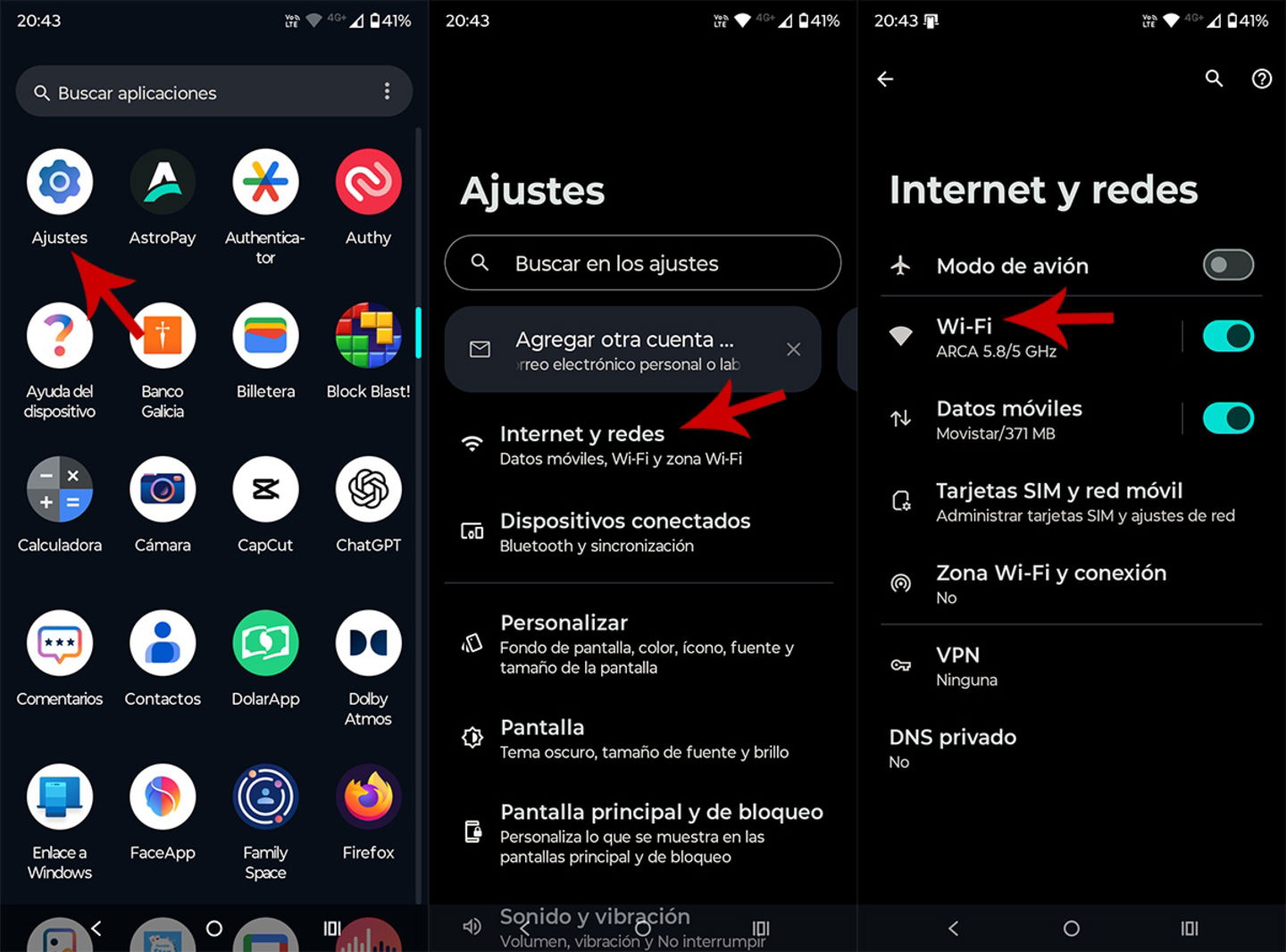
Vous devez être connecté au réseau Wi-Fi pour partager le mot de passe
- Commencez par accéder aux paramètres de votre appareil Android.
- Une fois dans les paramètres, allez à la section “Internet et réseaux”.
- Ensuite, cliquez sur “Wi-Fi”.
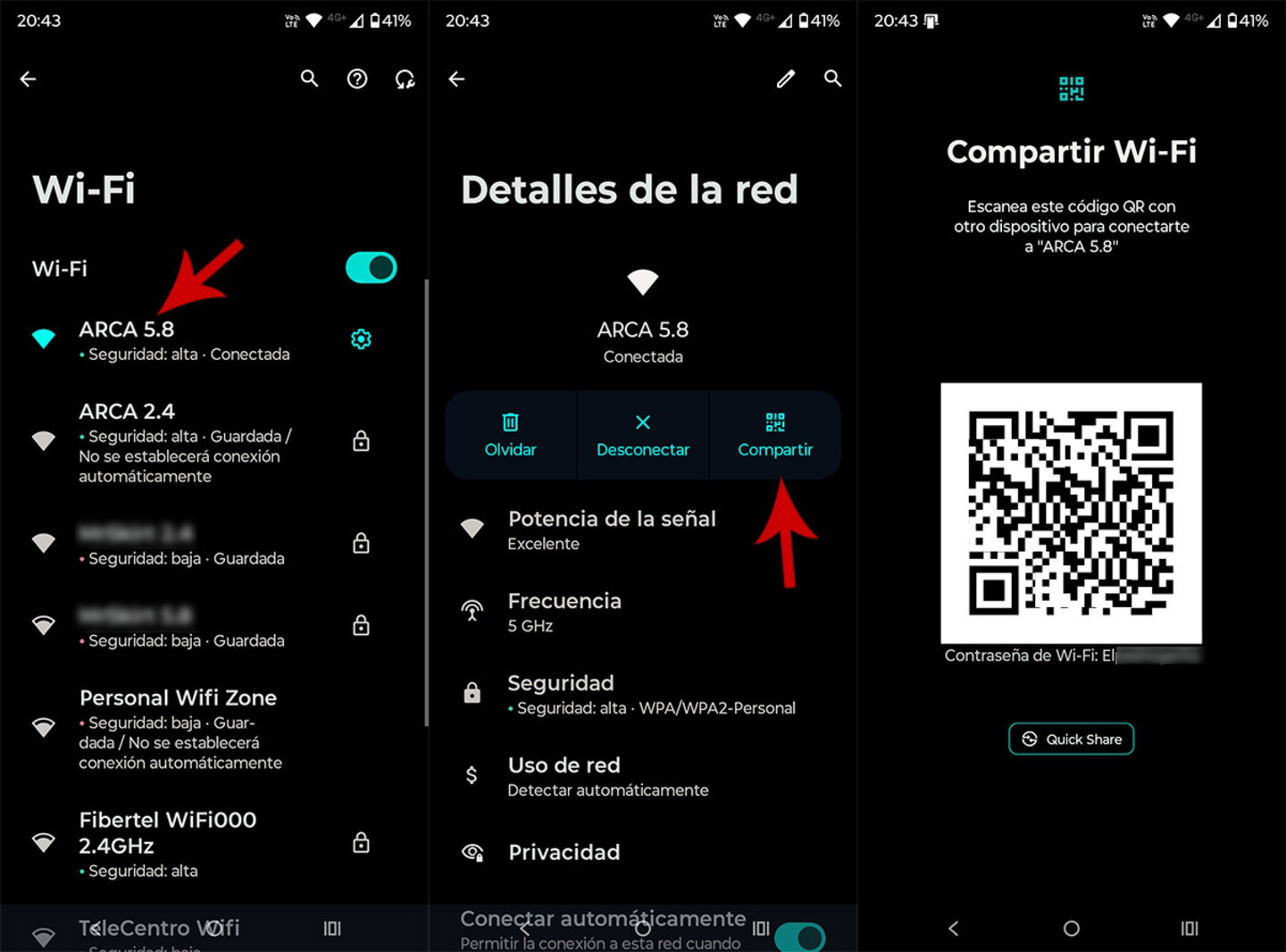
Cette méthode vous permettra également de voir le mot de passe de votre réseau Wi-Fi (idéal si vous ne vous en souvenez pas)
- Ensuite, touchez le réseau auquel vous êtes connecté.
- Diverses options apparaîtront, cliquez sur “”.
- En quelques secondes, un code QR apparaîtra que votre ami ou membre de la famille pourra scanner depuis sa caméra et se connecter automatiquement (vous pouvez également partager le mot de passe avec Nearby si vous le souhaitez).
est rapide, ne nécessite aucune application externe et est très sécurisée. Vous pouvez également l’utiliser même si l’autre mobile n’est pas Android, tant qu’il peut scanner des codes QR.
Il est à noter que ce guide vous permettra également de voir le mot de passe Wi-Fi sur Android, car lorsque le code QR de votre réseau est généré, le mobile affichera le mot de passe en bas de l’écran.
Comment partager le mot de passe de votre réseau Wi-Fi sur iOS ?
En revanche, si vous êtes plus dans l’univers d’Apple avec un iPhone ou un iPad, vous n’aurez pas non plus à vous soucier des mots de passe longs, car iOS propose une fonction très simple à utiliser qui vous permet de partager la clé de votre réseau Wi-Fi presque automatiquement.
Cependant, pour que cela fonctionne, vous et la personne qui essaie de se connecter devez avoir un appareil Apple avec iOS 11 ou supérieur, être dans le carnet de contacts, et avoir Bluetooth et Wi-Fi activés. Si tous deux remplissent ces conditions, vous pouvez partager le mot de passe Wi-Fi en suivant ces étapes :
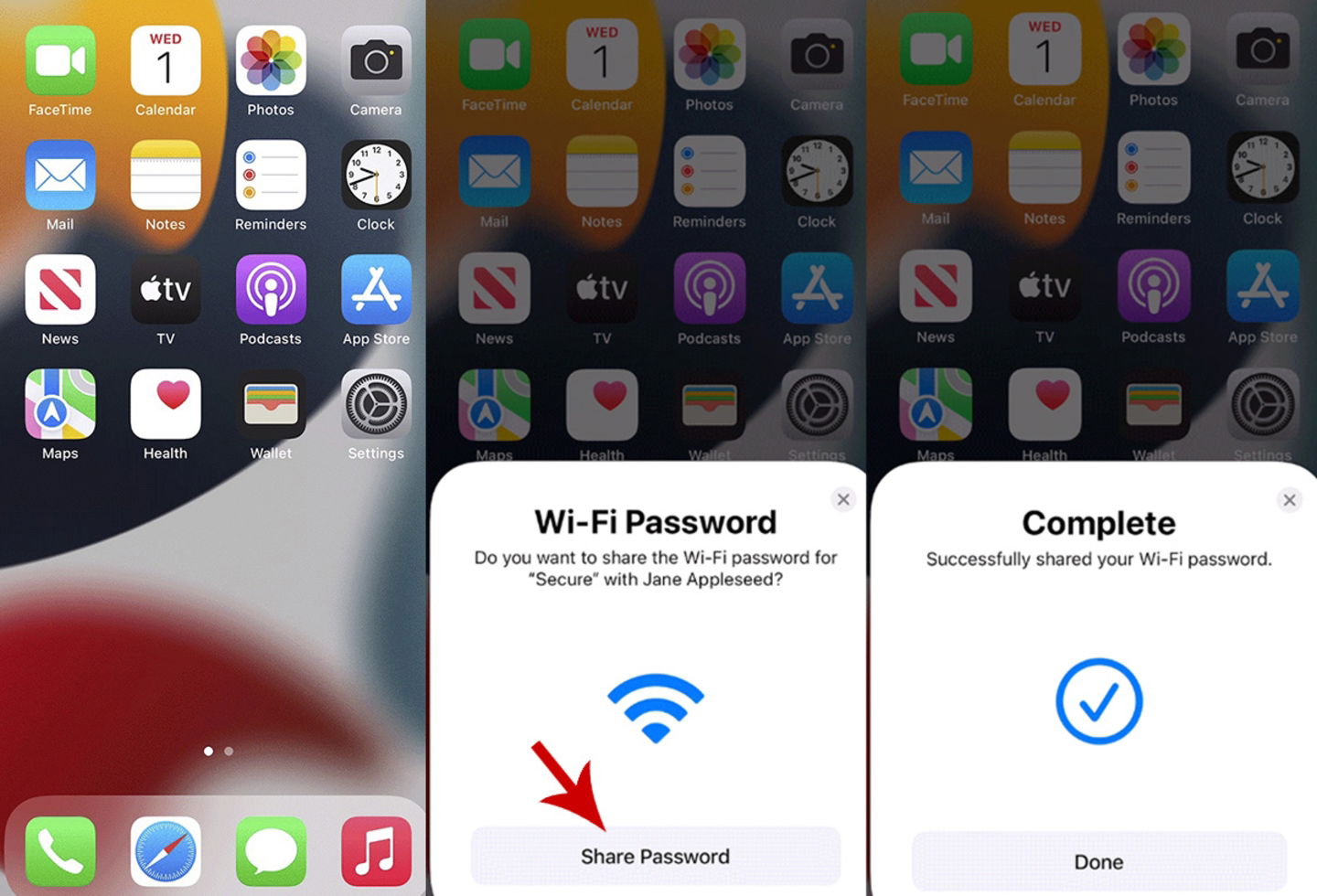
Vous pouvez uniquement partager le réseau Wi-Fi sur iOS si l’autre personne a un iPhone ou un iPad
- D’abord, l’autre utilisateur devra sélectionner votre réseau Wi-Fi sur son iPhone ou iPad.
- Sur votre écran, un message demandera si vous voulez partager le mot de passe.
- Enfin, cliquez sur “ le mot de passe”. Une fois ce pas effectué, l’autre personne se connectera automatiquement sans avoir à écrire quoi que ce soit.
Bien que cette méthode soit rapide et pratique, il est important de noter qu’elle fonctionne uniquement entre dispositifs Apple. Si votre ami ou membre de la famille a un mobile Android, vous devrez malheureusement lui transmettre la clé manuellement.
Que faire si l’autre personne a un mobile ancien ?
Bien que les options montrées ici fonctionnent à merveille sur les versions récentes d’Android et iOS, tous les mobiles ne sont pas à jour. Dans ce cas, il faut revenir aux méthodes traditionnelles : dicter ou copier le mot de passe manuellement.
Si c’est votre cas, nous vous conseillons de conserver la clé notée dans une application de notes ou même sur une étiquette près du routeur. Une autre option intéressante est d’utiliser Wi-Fi Direct, une méthode qui permet de connecter deux dispositifs directement sans passer par un routeur, bien que ce ne soit pas la même chose que partager votre connexion domestique.
Important ! Recommandations pour partager votre Wi-Fi en toute sécurité
Il est essentiel de souligner que même si le partage de votre réseau Wi-Fi est pratique et simple de nos jours, vous ne devez pas le faire à la légère. Si vous avez des invités réguliers ou vivez dans un appartement partagé, vous devriez créer un réseau invité via votre routeur. Ainsi, ils n’auront pas accès à vos appareils ni à vos fichiers.
De plus, il est judicieux de changer le mot de passe de temps en temps, surtout si vous l’avez partagé avec de nombreuses personnes (en particulier avec celles avec lesquelles vous n’avez plus de contact). Gardez à l’esprit que changer le mot de passe nécessitera une reconfiguration de tous vos appareils.