
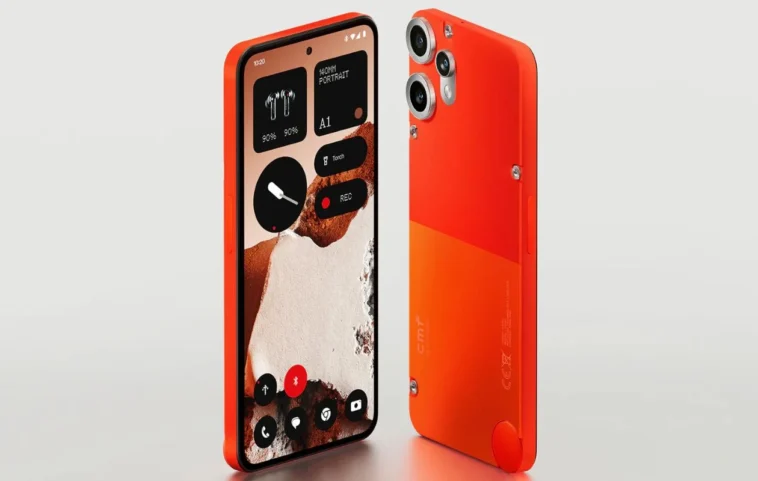
Découvrez les meilleures astuces et fonctionnalités du CMF Phone 2 Pro, un smartphone abordable qui ne lésine pas sur la qualité. Profitez d’un mode de tiroir d’applications astucieux, personnalisez votre écran avec des packs d’icônes tiers et explorez l’option de dessins générés par IA pour un look unique.
Nothing a récemment lancé son nouveau smartphone budget, le CMF Phone 2 Pro. C’est la première fois que le nom « Pro » apparaît sous la marque CMF. Ce modèle offre de nombreuses fonctionnalités intéressantes, comme un objectif téléphoto de 50 mégapixels, une batterie de 5000mAh bien optimisée et un écran de 120Hz.
Cela fait presque un mois que je teste le CMF Phone 2 Pro, et durant cette période, j’ai découvert plusieurs astuces cachées sous NothingOS qui pourraient vous intéresser. Voici donc un article dédié aux meilleures astuces du tout nouveau CMF Phone 2 Pro !
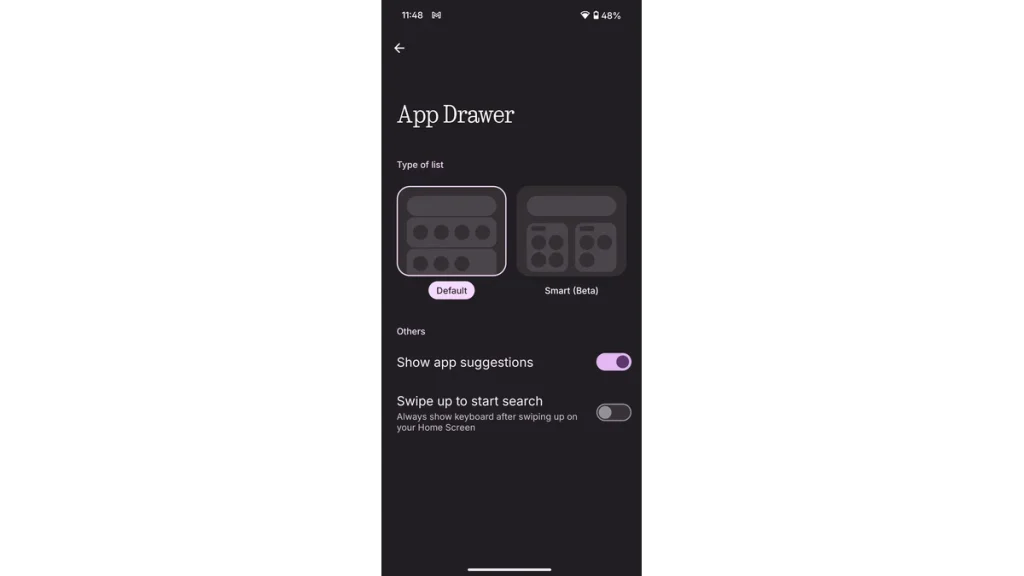
1. Changer le mode du tiroir d’applications
Le CMF Phone 2 Pro utilise la même interface NothingOS que les modèles haut de gamme. Il n’y a donc pas de restrictions sur les fonctionnalités ou l’optimisation. L’un des atouts de NothingOS est son mode de tiroir d’applications en deux versions. Le premier est standard, comme sur n’importe quel appareil Android, mais le second est un mode « Intelligent ». Ce mode arrange les applications par catégories, comme Réseaux Sociaux ou Productivité. C’est très pratique pour ceux qui ont beaucoup d’applications (je l’utilise personnellement et c’est vraiment génial !)
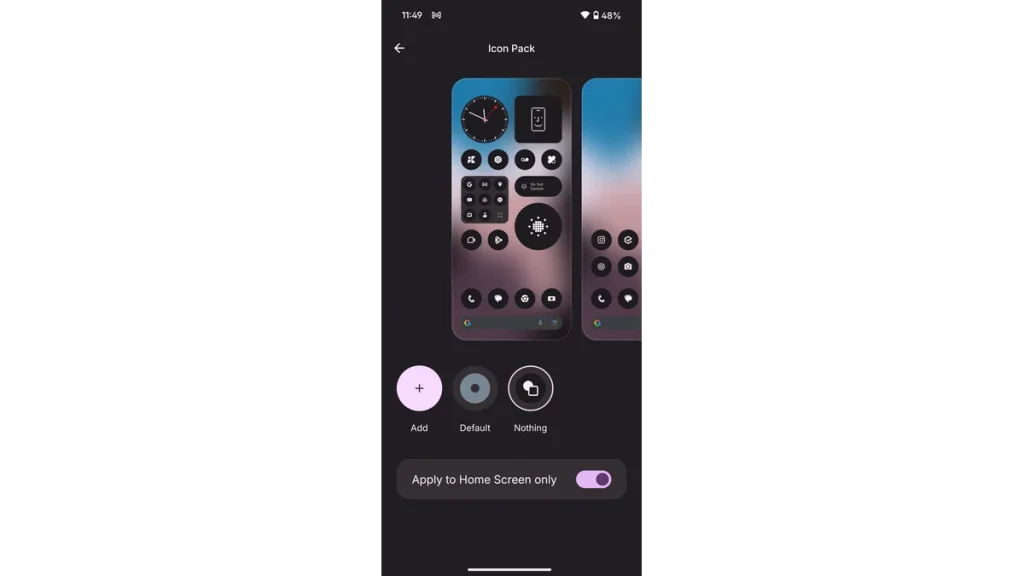
2. Installer des packs d’icônes tiers
NothingOS, par défaut, prend en charge les packs d’icônes tiers, un vrai plus. Il vous suffit de télécharger un pack d’icônes, de faire un appui long sur l’écran d’accueil, de sélectionner « Personnalisation », puis « Pack d’icônes ». Choisissez celui que vous souhaitez appliquer, et voilà. Bien que le pack d’icônes monochrome intégré soit agréable, il devient vite monotone, d’où l’intérêt des packs tiers.
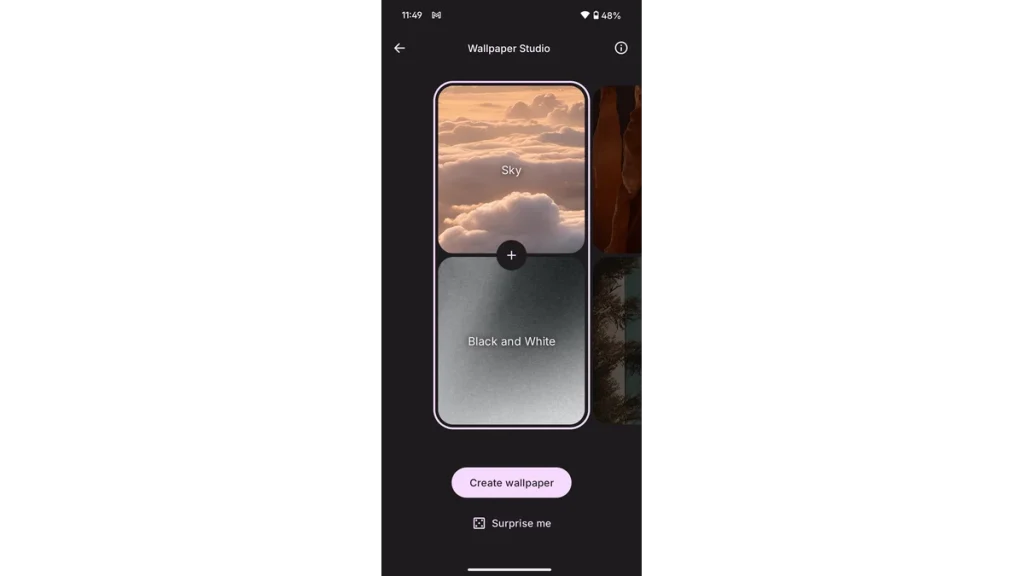
3. Fond d’écran généré par IA
Une autre option pour un look unique de votre appareil est l’utilisation de la fonction de fond d’écran AI. Accédez aux paramètres, puis à « Personnalisation », puis cliquez sur « Plus de fonds d’écran » et enfin « Atelier de fonds d’écran ».
Vous pourrez alors choisir parmi plusieurs styles tels que Ciel, Noir et Blanc, Terrain, Peinture, etc. Combinez deux styles selon vos goûts et cliquez sur Générer le fond d’écran. Vous avez également l’option « Surprenez-moi », où l’IA crée un fond unique aléatoire à appliquer.
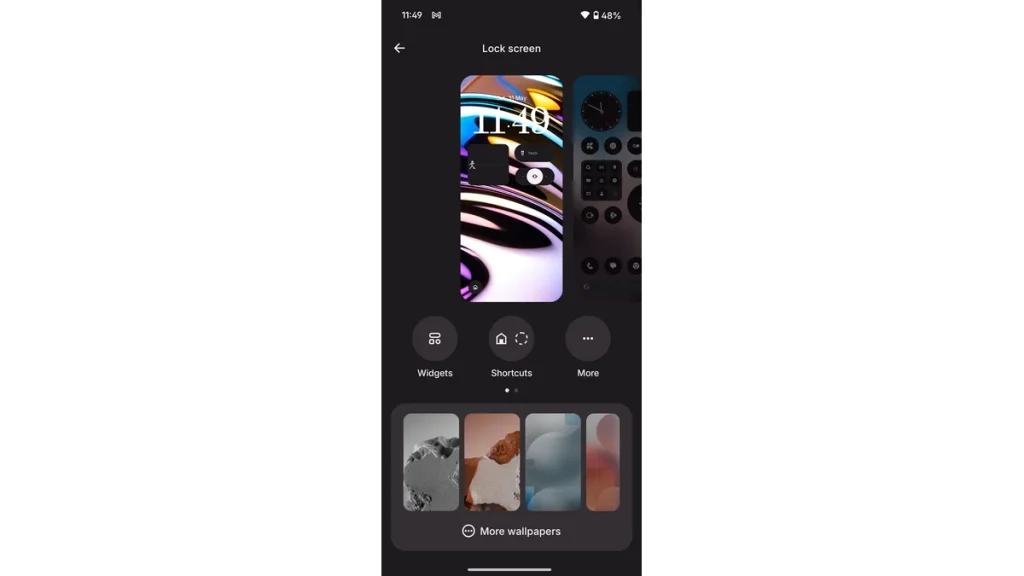
4. Personnalisation de l’écran de verrouillage
Vous pouvez maintenant ajouter des raccourcis et des widgets directement sur votre écran de verrouillage. Pour cela, maintenez enfoncé un endroit vide sur l’écran d’accueil, cliquez sur « Personnalisation » et faites glisser vers la droite pour accéder à la configuration de l’écran de verrouillage.
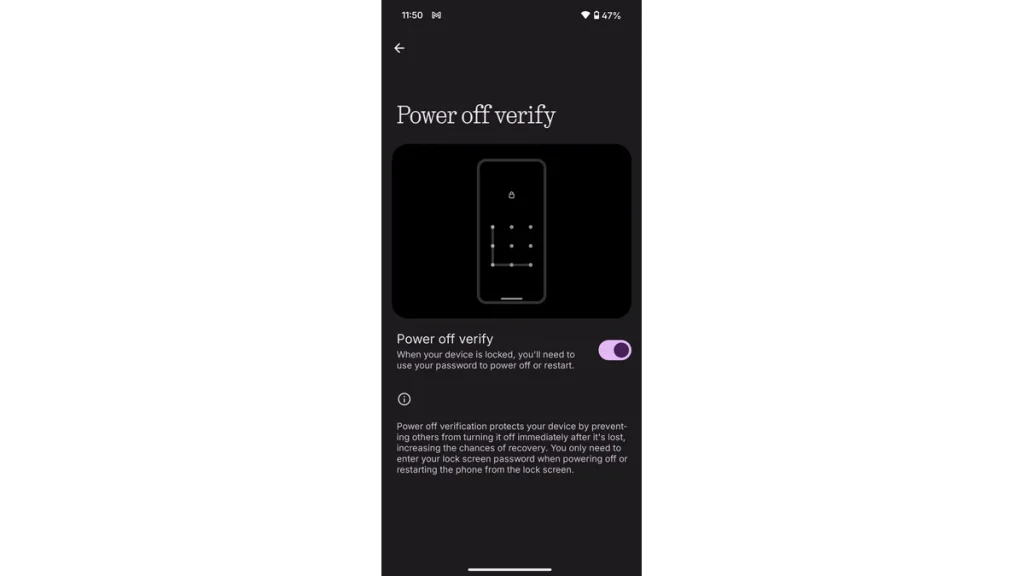
5. Configurer la vérification de l’arrêt
Cette fonctionnalité ajoute une couche de protection lors de l’accès au menu d’arrêt, ce qui peut s’avérer très utile. Toute personne désirant éteindre l’appareil devra entrer un mot de passe. Pour activer cela, rendez-vous dans Paramètres > Sécurité et confidentialité > Plus de sécurité et confidentialité > Vérification de l’arrêt.
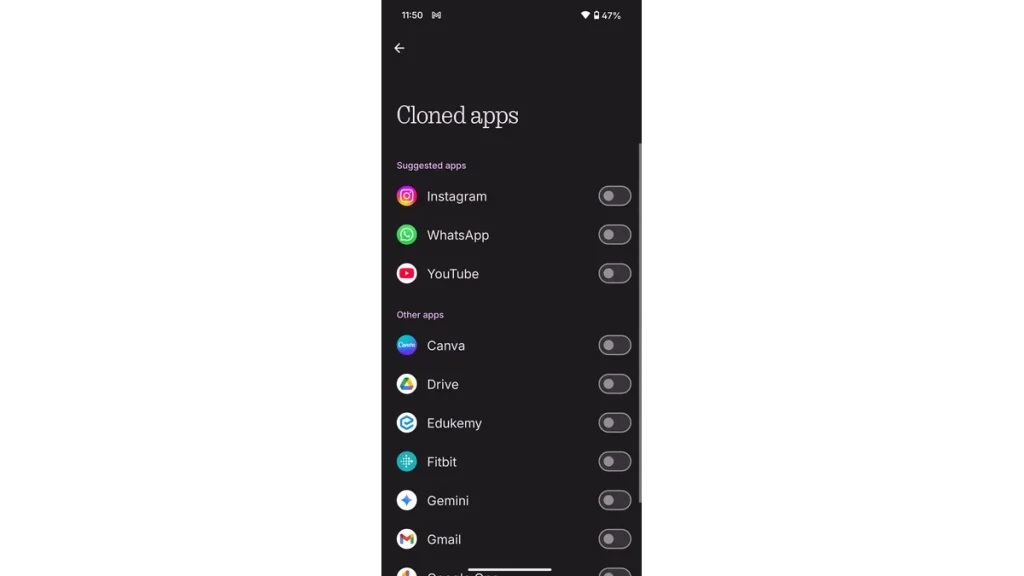
6. Applications clonées
Le CMF Phone 2 Pro dispose d’une fonctionnalité intégrée pour cloner des applications. Si vous avez par exemple plusieurs comptes sur un réseau social, il n’est plus nécessaire d’installer des applications tierces. Allez dans Paramètres > Fonctionnalités spéciales > Applications clonées et activez l’option pour l’application que vous souhaitez cloner.
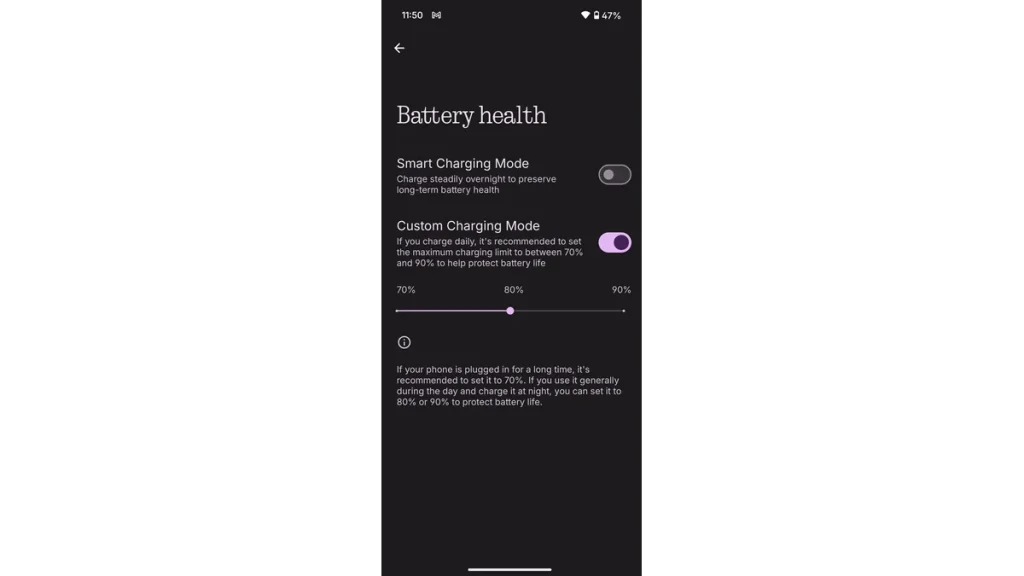
7. Mode de chargement personnalisé
Une autre fonctionnalité intéressante offerte par le CMF Phone 2 Pro est la possibilité de modifier la limite de chargement. Évitez de charger constamment la batterie à 100% pour prolonger sa durée de vie. Allez dans Paramètres > Batterie > Santé de la batterie > Mode de chargement personnalisé. Vous pouvez définir la limite de chargement à 70 %, 80 % ou 90 %.
8. LUTs pour la caméra
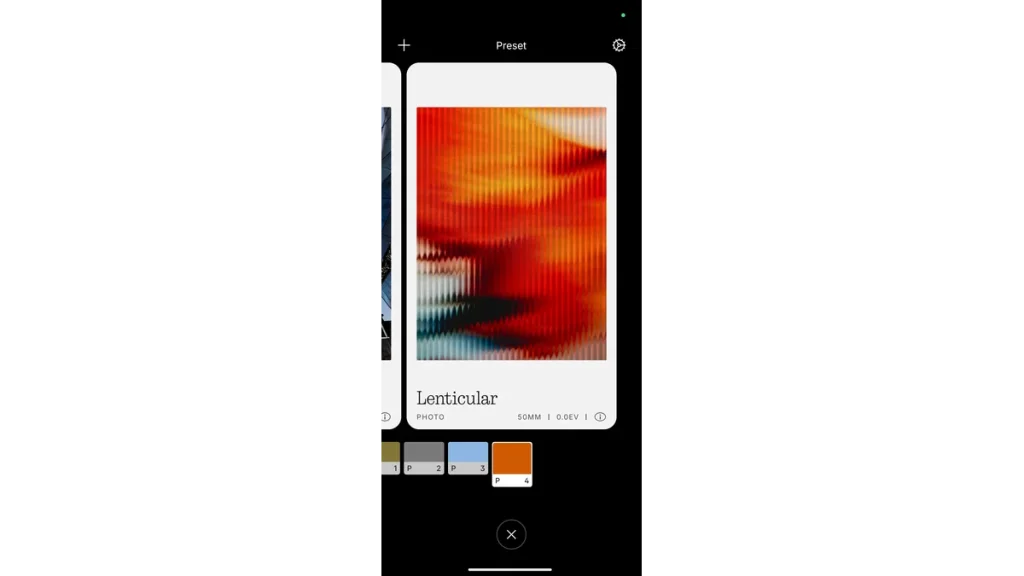
Semblable à la série Nothing Phone 3a, le CMF Phone 2 Pro prend en charge des LUTs personnalisées. Ce sont des préréglages intégrés que vous pouvez également compléter avec des fichiers .cube. Pour accéder aux LUTs, ouvrez l’appareil photo, faites glisser vers le haut depuis le bas du menu, et sélectionnez le menu LUTs.
9. Support des AirPods
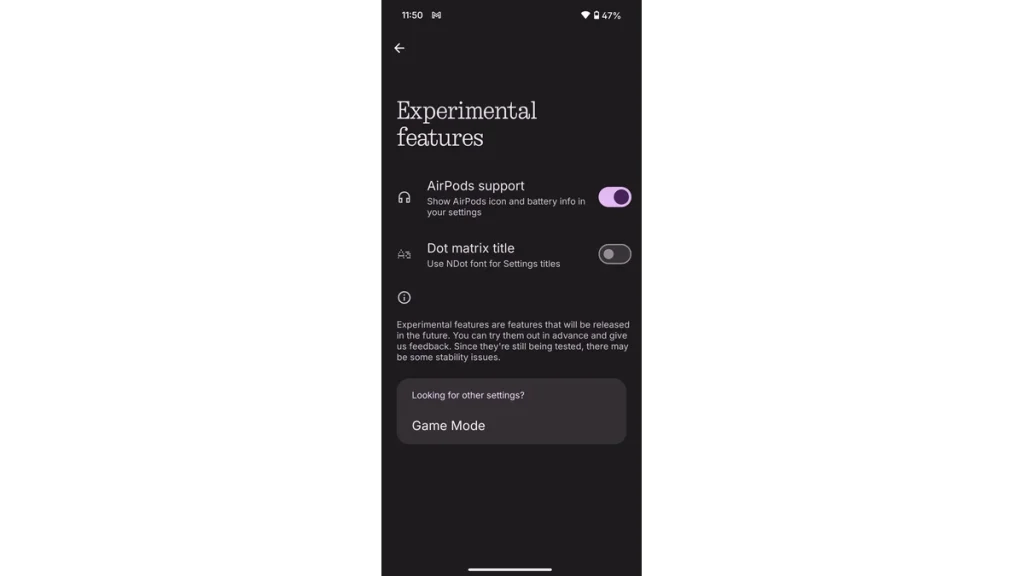
Bien qu’il soit possible de connecter des AirPods à des appareils Android, l’affichage de l’icône et des informations de batterie n’est pas toujours garanti. Avec le CMF Phone 2 Pro, activez simplement l’option dans Paramètres > Fonctionnalités spéciales > Fonctionnalités expérimentales > Support AirPods. Une fois activée, l’icône des AirPods apparaîtra dans les paramètres.
10. Mode « Extra Dim »
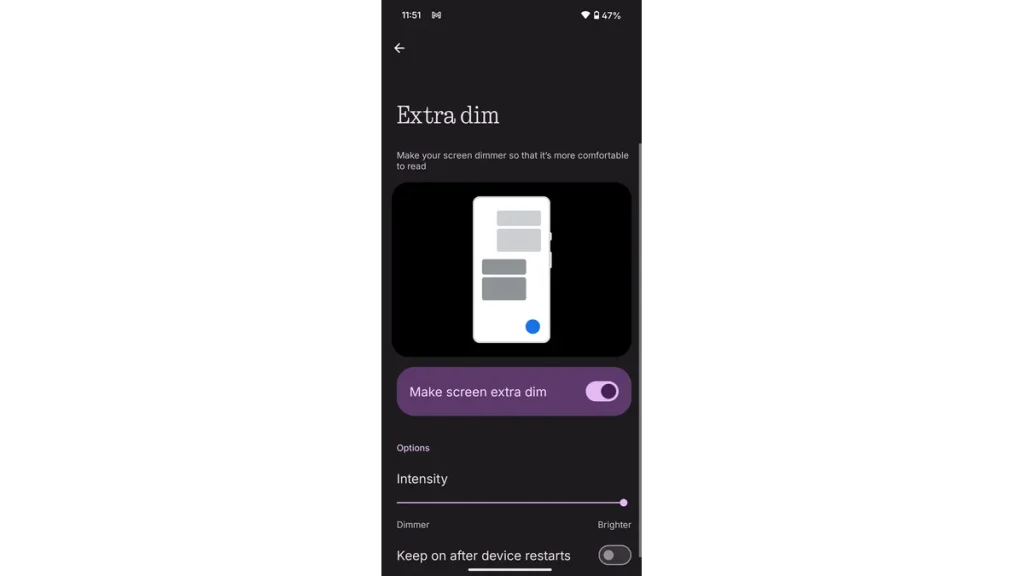
Les appareils modernes ont des écrans très lumineux, ce qui peut poser problème la nuit. Le CMF Phone 2 Pro dispose d’une fonction « Extra Dim » qui réduit la luminosité au-delà des réglages normaux, offrant ainsi un confort pour une utilisation nocturne. Activez-le via Paramètres > Accessibilité > Extra dim.
Voici donc quelques-unes des meilleures astuces pour le CMF Phone 2 Pro. Que vous veniez d’acquérir ce modèle ou que vous l’utilisiez déjà, activez ces options pour améliorer votre expérience utilisateur.