
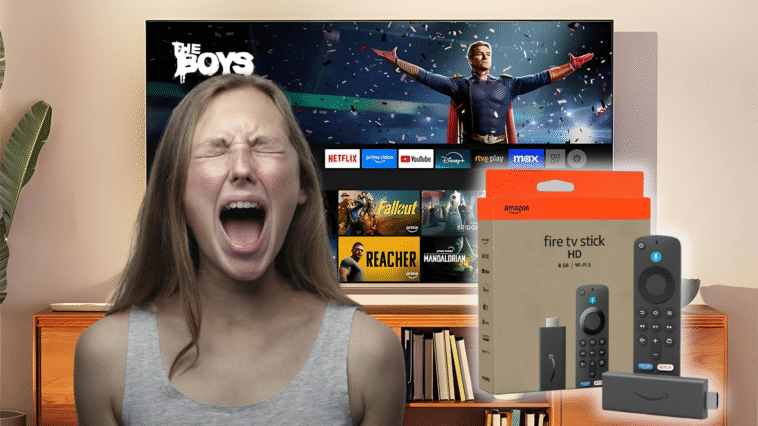
Des problèmes de diffusion de contenu sur votre Fire TV peuvent perturber votre expérience télévisuelle. Cet article explore les causes fréquentes allant des difficultés de jumelage aux interférences de signal, ainsi que les solutions appropriées pour vous aider à profiter pleinement de vos programmes préférés.
Votre Fire TV cesse d’émettre du contenu depuis le mobile, reste bloquée sur un écran noir ou ne s’allume simplement pas ? Cet article se penche sur les pannes les plus courantes, allant des difficultés de jumelage aux interférences signal, et vous enseignera comment les résoudre grâce à des vérifications de base et quelques réglages avancés, pour que vous puissiez retrouver vos contenus sans tracas.
Pourquoi ne puis-je pas envoyer de contenu au Fire TV
De nombreux utilisateurs de Fire TV Stick constatent qu’en essayant de streamer des vidéos depuis des applications comme YouTube ou Netflix, l’icône de “Envoyer l’écran” n’apparaît jamais sur leur smartphone. Cela est souvent dû au fait que le dispositif émetteur et le Stick ne partagent pas le même réseau local, soit parce qu’ils sont sur des bandes différentes, soit parce que des données mobiles sont utilisées au lieu de Wi-Fi, ou encore à cause de restrictions de permissions dans le système d’exploitation. De plus, certains routeurs avec isolation des clients sans fil peuvent empêcher que deux appareils se “voient” entre eux. Dans ce cas, il serait plus compliqué de déceler le problème sans consulter votre opérateur.
Pour résoudre cette panne, vérifiez d’abord que votre téléphone est connecté au même réseau et à la même bande (2,4 GHz ou 5 GHz) que le Fire TV, de préférence la bande 5 GHz, car cela réduira les retards ; évitez d’utiliser des données mobiles ou des VPN qui redirigent le trafic ; si vous en avez un, le mieux est de le désactiver et de redémarrer le routeur, vous m’en remercierez. Ensuite, fermez et rouvrez l’application sur votre smartphone et redémarrez le Stick en le débranchant de l’alimentation pendant 60 secondes. Si l’icône n’apparaît toujours pas, assurez-vous d’avoir accordé la permission de “Réseau local” ou “Wi-Fi” à l’application Fire TV dans les réglages de votre système d’exploitation et envisagez de l’installer si vous ne l’avez pas, car à partir de celle-ci, vous pouvez également lancer du contenu directement sur le Stick.
L’écran reste blanc
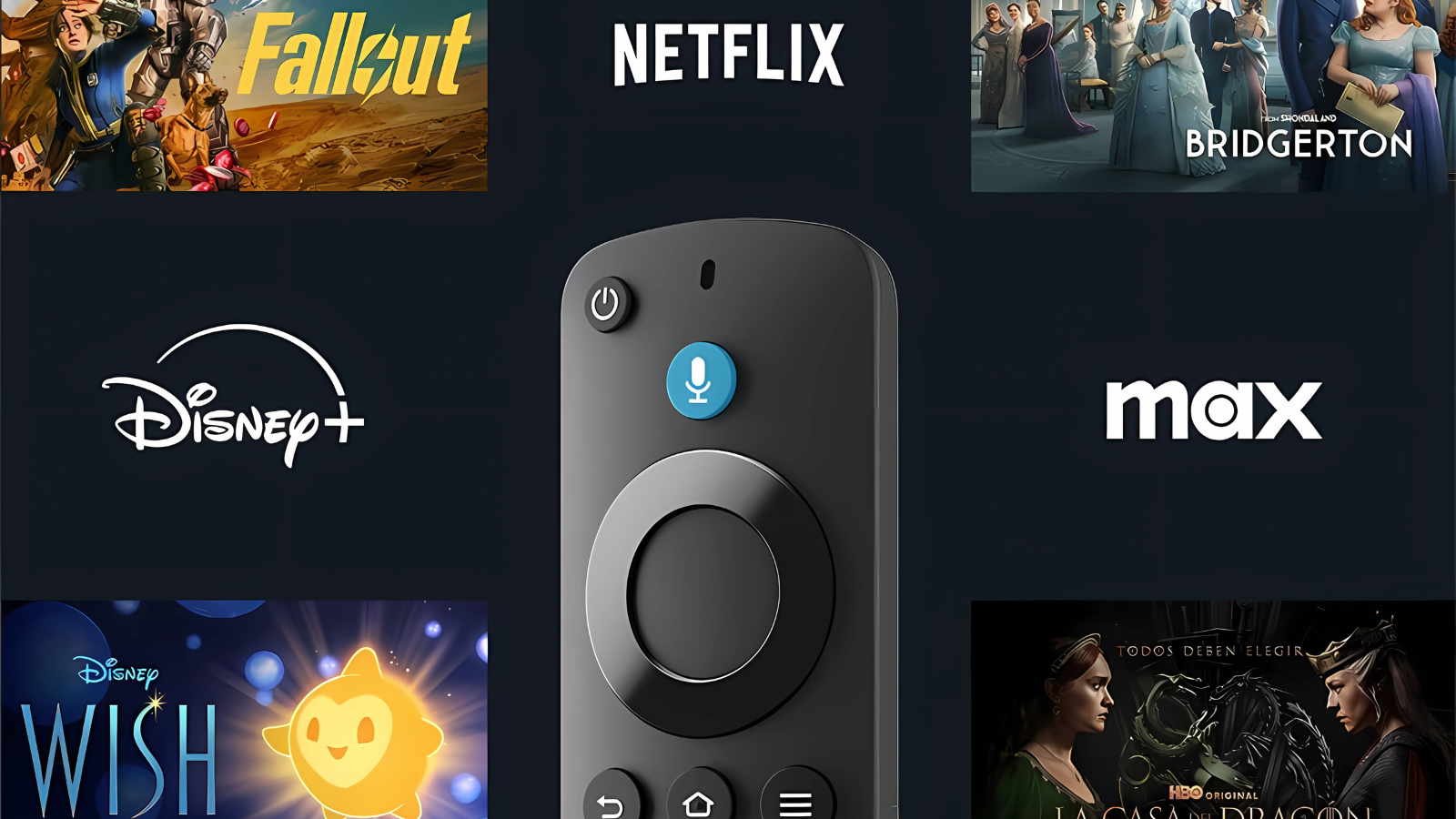
La frustration grandit lorsque vous allumez la télévision et que vous ne voyez qu’un écran noir ou blanc sans trace de menu ni logo de démarrage. Ce symptôme peut indiquer un problème avec le signal HDMI (câble défectueux, port sale) ou un défaut interne du Stick, par exemple, après une mise à jour incomplète. Parfois, le contrôle des appareils HDMI-CEC entre en conflit avec votre téléviseur, bloquant la sortie vidéo.
Pour résoudre le problème, débranchez le Fire TV Stick de l’alimentation et du port HDMI et attendez une minute ; reconnectez-le en vous assurant que le câble est bien ajusté dans un port libre de poussière ou de peluches. Utilisez toujours les câbles et adaptateurs d’origine pour maintenir la puissance et la qualité de la transmission. Si vous constatez que la lecture de contenu en 4K provoque ce problème, essayez un câble HDMI de haute vitesse certifié pour 4K, car il est crucial d’avoir un bon câble compatible. De plus, allez dans Réglages > Affichage et son et désactivez temporairement le HDMI-CEC ; redémarrez le Stick et réactivez-le pour rétablir la compatibilité avec votre téléviseur.
Le Fire TV ne répond pas
Lorsque la télécommande ne fonctionne pas ou que le menu se fige en naviguant dans une application, la cause peut être soit la télécommande (batteries usées ou jumelage échoué), soit le Stick lui-même. Le Bluetooth de la télécommande Alexa consomme plus d’énergie qu’une télécommande infrarouge classique, ainsi des batteries faibles peuvent provoquer de la latence ou un gel complet. De même, si le système se fige à cause d’un bug logiciel, il peut cesser de répondre jusqu’à un redémarrage forcé.
Pour résoudre ce problème, nous vous recommandons d’effectuer les actions suivantes :
- Changez les piles de la télécommande pour un nouveau jeu de piles alcalines de bonne qualité.
- Si le gel persiste, maintenez enfoncés simultanément les boutons Sélectionner et Lecture/Pause pendant 10 s pour forcer un redémarrage interne du Stick.
- Éteignez le Stick en le débranchant de l’alimentation 60 s et rallumez-le; vérifiez s’il redémarre avec le logo Fire TV.
- Vérifiez dans Mon Fire TV > À propos > Rechercher des mises à jour que le système est à jour : les dernières versions corrigent des bugs critiques.
Impossible de jumeler la télécommande
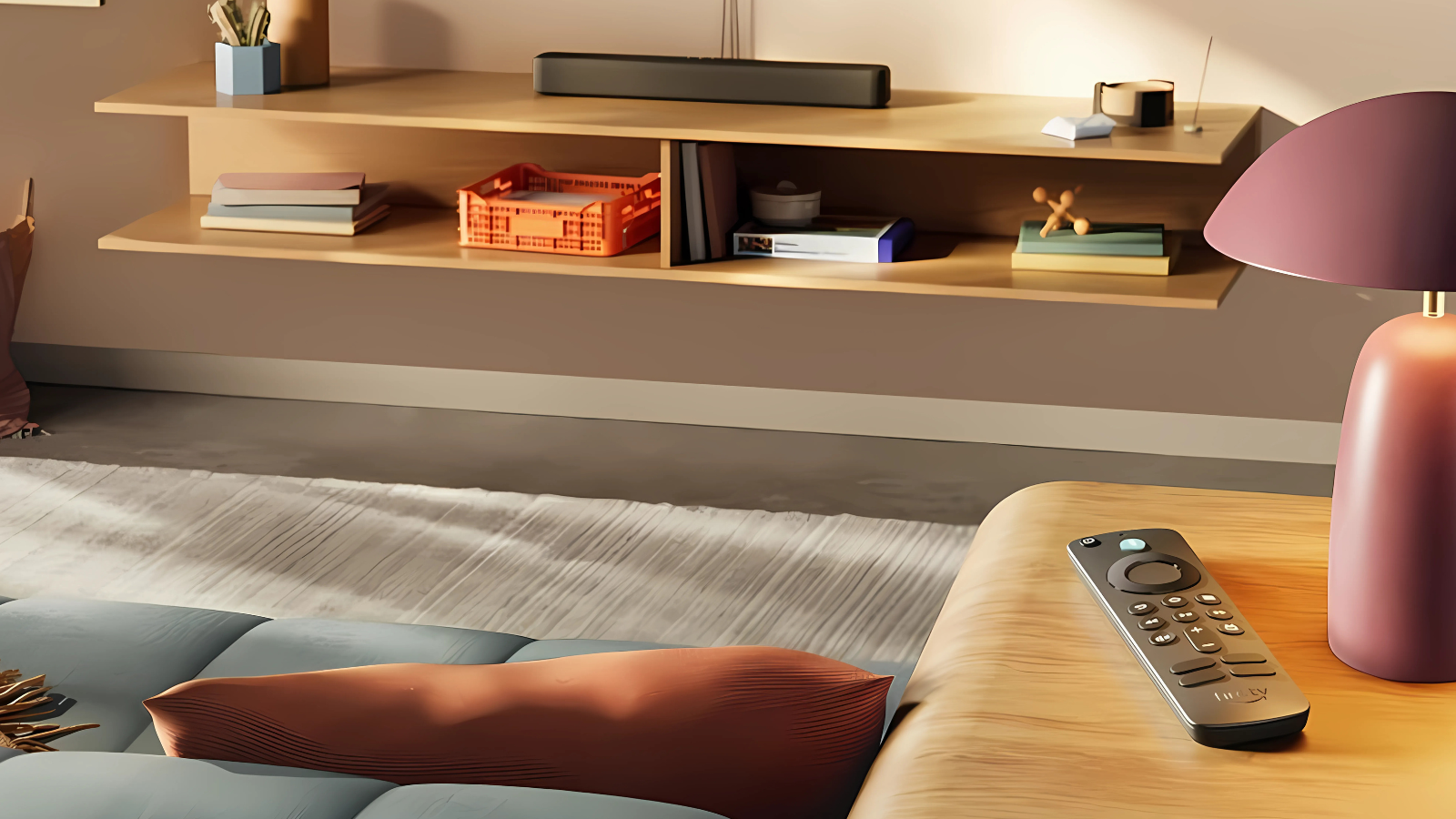
Il est fréquent que, lorsque vous essayez d’associer une nouvelle télécommande ou un modèle de rechange, le Stick ne la reconnaisse pas malgré le suivi des étapes requises. Cela peut être dû à des interférences provenant d’autres appareils Bluetooth, à un excès de sept télécommandes jumelées ou à une distance trop importante entre la télécommande et le récepteur.
Pour résoudre ce problème, vérifiez d’abord que la télécommande est à moins de trois mètres du Stick et qu’il n’y a pas de grands obstacles entre les deux. Si vous avez déjà jumelé sept télécommandes, suivez ces étapes :
- Accédez à Configuration.
- Localisez Télécommandes et appareils Bluetooth.
- Sélectionnez un périphérique non utilisé et choisissez “Oublier le dispositif” avant d’essayer à nouveau.
Ensuite, il est recommandé de faire ce qui suit :
- Appuyez sur le bouton Accueil pendant 10 s jusqu’à ce que la lumière de la télécommande commence à clignoter, indiquant qu’elle est en mode jumelage.
- Si cela ne fonctionne pas, débranchez le Stick pendant deux minutes et répétez le processus en appuyant sur Accueil.
- Comme alternative, ouvrez l’application officielle Fire TV sur votre mobile et utilisez sa fonction de télécommande virtuelle pour lancer le jumelage depuis là.
Impossible de connecter le Fire TV au Wi-Fi
Être hors ligne empêche de télécharger des applications, de streamer et de recevoir des mises à jour. Les causes les plus fréquentes sont un mot de passe incorrect, un signal faible ou certaines configurations avancées de votre routeur que vous avez réalisées ou que vous ne connaissez pas, comme le filtrage MAC activé. Parfois, le Stick ne détecte même pas les réseaux proches en raison d’interférences sur la bande 2,4 GHz (autres routeurs, micro-ondes, appareils DECT). Si possible, mettez les deux en 5 GHz, mais si le routeur est éloigné, la bande de moindre puissance mais avec un plus large rayon peut être plus avantageuse.
Pour résoudre ce type de déconnexion, suivez ces conseils :
- Éteignez et rallumez dans l’ordre le modem, le routeur et le Stick, en laissant chaque appareil terminer son démarrage avant de continuer.
- Dans Configuration.
- Accédez à Réseau.
- Sélectionnez votre Wi-Fi, appuyez sur “Menu” et choisissez “Oublier le réseau” pour supprimer les anciennes données ; entrez à nouveau le mot de passe avec précaution.
- Placez temporairement le Stick près du routeur (moins de deux mètres) pendant la configuration pour assurer un signal optimal.
- Si votre routeur est dual-band, essayez de vous connecter au réseau de 5 GHz ou changez le canal de 2,4 GHz vers 1, 6 ou 11 pour éviter les interférences d’autres appareils. Si vous ne savez pas comment faire, votre opérateur peut le modifier.
Pourquoi se déconnecte-t-il du Wi-Fi
Un Fire TV qui se fige et se reconnecte sans raison apparente gâche votre moment de détente. Ce symptôme est étroitement lié à la congestion de la bande de 2,4 GHz dans des environnements avec de nombreux appareils (autres routeurs, caméras IP, appareils intelligents) ou à des interférences provenant de micro-ondes et de téléphones DECT. De plus, les routeurs avec QoS agressive peuvent oublier votre Stick lorsqu’ils détectent du trafic considéré comme “non prioritaire”.
Pour réduire les déconnexions, commencez par optimiser la configuration du routeur : changez manuellement le canal de 2,4 GHz vers 1, 6 ou 11 et activez la bande de 5 GHz si votre réseau et le Stick le permettent, comme mentionné précédemment. Éloignez toujours le Stick et le routeur des micro-ondes ; même les enceintes Bluetooth peuvent occasionnellement causer des problèmes. Si vous avez besoin d’une stabilité maximale, envisagez d’utiliser un adaptateur Ethernet USB ou un pont Powerline, évitant ainsi complètement le Wi-Fi pour votre Fire TV Stick. De plus, nettoyez régulièrement le port HDMI de la poussière et vérifiez qu’aucun autre appareil n’est posé sur le Stick, car une surchauffe peut provoquer des coupures de signal ou des réinitialisations fréquentes.