Découvrez comment prolonger la durée de vie de votre batterie avec les fonctionnalités de One UI 7. Des conseils pratiques et des réglages astucieux vous aideront à optimiser votre appareil pour une autonomie accrue.
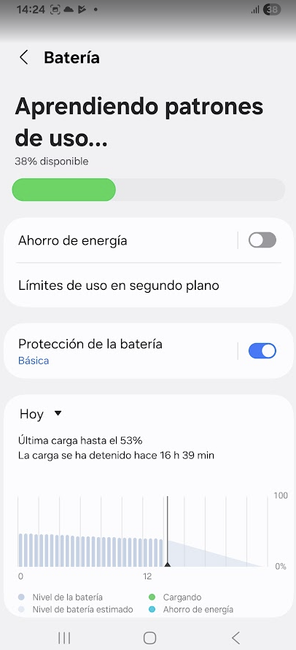
One UI 7 intègre une fonction très utile pour préserver la durée de vie de votre batterie sur le long terme : la protection de batterie. Ce paramètre empêche la surcharge pendant la nuit, lorsque le mobile est moins utilisé, et améliore le fonctionnement global de l’appareil. Il est accessible via :
- Ajustements
- Batterie
- Protection de batterie
Vous pouvez choisir parmi trois modes :
- Básico (activé par défaut) : arrête la charge à 100 % et la reprend lorsque le niveau descend à 95 %.
- Adaptatif : limite la charge à 80 % pendant la nuit et la termine juste avant votre réveil, selon vos habitudes.
- Maximal : permet de définir une limite de charge entre 80 % et 95 %, parfait pour prolonger la vie de la batterie.
Changer le taux de rafraîchissement de l’écran
Les écrans à taux de rafraîchissement élevé (comme les 120 Hz) offrent une expérience visuelle fluide, mais consomment beaucoup d’énergie. Pour optimiser l’autonomie sur Samsung, passez à un taux standard de 60 Hz afin de réduire la consommation sans affecter significativement l’utilisation quotidienne.
- Ajustements
- Écran
- Fluidité de mouvement
- Standard
Utiliser le mode sombre programmé
Le mode sombre est non seulement agréable pour les yeux le soir, mais il contribue également à économiser de la batterie sur les mobiles Samsung équipés d’écrans AMOLED, car les pixels noirs sont littéralement éteints et ne consomment pas d’énergie.
Pour l’activer :
- Ajustements
- Écran
- Sombre
De plus, vous pouvez configurer une programmation pour l’activer automatiquement :
- Configuration du mode sombre
- Activer selon la programmation
Choisissez entre “Du coucher au lever du soleil” ou “Programmation personnalisée” en fonction de vos envies.
Ajuster la résolution de l’écran
De nombreux mobiles Samsung sont dotés de résolutions très élevées comme QHD+, ce qui améliore la qualité visuelle, mais consomme également plus de batterie. Passer à FHD+ peut faire une grande différence sans que vous ne remarquiez une baisse de qualité trop significative sur l’écran de votre mobile.
Procédez comme suit :
- Ajustements
- Écran
- Résolution d’écran
- FHD+
Désactiver le réglage de luminosité supplémentaire
À l’extérieur, avoir un éclairement accru peut être utile, mais le brightness supplémentaire augmente considérablement la consommation d’énergie. Si vous utilisez votre mobile principalement à l’intérieur, désactivez-le pour réduire la consommation de manière significative. Voici comment faire :
- Ajustements
- Écran
- Brillance supplémentaire
Désactiver la recherche de dispositifs proches
One UI maintient une fonctionnalité de balayage constant des dispositifs via Bluetooth, ce qui peut drainer la batterie en arrière-plan. Pour désactiver cela, surtout si vous n’utilisez pas généralement de wearables ou de dispositifs connectés fréquemment :
- Ajustements
- Connexions
- Plus de paramètres de connexion
- Recherche de dispositifs proches
- Désactiver
Conseils généraux pour économiser la batterie sur n’importe quel mobile
Bien que One UI propose des réglages avancés, il existe également des recommandations universelles que vous pouvez appliquer sur Samsung et d’autres téléphones Android.
Réduire la luminosité et le temps d’attente de l’écran
L’écran est l’un des composants qui consomme le plus d’énergie. Il existe plusieurs actions simples pour économiser de la batterie sur Samsung et autres téléphones, comme réduire manuellement la luminosité ou activer le mode automatique.
Voici comment faire :
- Faites glisser vers le bas à partir du haut pour accéder au panneau de notifications.
- Déplacez le curseur de luminosité vers la gauche.
Vous pouvez également régler le temps d’attente au minimum (30 secondes est idéal) comme suit :
- Allez dans Ajustements
- Entrez dans Écran
- Sélectionnez Temps d’attente de l’écran et choisissez 30 secondes.
Fermer ou désinstaller les applications inutilisées
Beaucoup d’applications continuent de s’exécuter en arrière-plan, même si vous ne les ouvrez pas, maintenant des processus inutiles qui épuisent votre batterie en arrière-plan. Pour réduire leur impact sur la batterie, procédez comme suit :
- Maintenez enfoncée l’application sur l’écran d’accueil et appuyez sur Désinstaller
- Ou allez dans Ajustements, Applications et triez par utilisation ou taille pour identifier les plus volumineuses. Choisissez Désinstaller ou Désactiver si vous ne pouvez pas les supprimer
Désactiver Always On Display
Le Always On Display permet de voir l’heure, des notifications et plus sans allumer l’écran. Bien que cela soit pratique, cela consomme toujours de la batterie (bien que ce ne soit pas excessif, il faut le noter).
Pour l’éteindre ou le programmer :
- Ajustements
- Écran de verrouillage
- Always On Display
Vous pouvez le désactiver complètement ou établir un horaire, par exemple, l’activer uniquement la nuit. De plus, si vous utilisez une montre connectée, il est plus judicieux de programmer le AOD uniquement pendant les heures où vous ne portez pas la montre.
Désactiver le WiFi, Bluetooth et GPS quand ce n’est pas nécessaire
Bien que cela puisse sembler évident, de nombreux utilisateurs laissent ces fonctionnalités activées sans nécessité. Chaque recherche de signal consomme de la batterie, même lorsque vous n’êtes pas connecté.
Pour les désactiver :
- Faites glisser vers le bas le panneau de notifications
- Touchez les icônes de WiFi, Bluetooth ou Localisation pour les éteindre
Activer le mode d’économie d’énergie
Les mobiles Samsung et la plupart des dispositifs Android incluent un mode d’économie d’énergie qui réduit automatiquement la consommation. Pour l’activer, accédez à ce chemin :
- Ajustements
- Maintenance du dispositif
- Batterie
- Mode d’économie d’énergie
Ce mode réduit les performances de la CPU, baisse la luminosité et limite les processus en arrière-plan. Vous pouvez l’activer manuellement ou le configurer pour qu’il s’active lorsqu’une certaine portion de la batterie est atteinte.
Truc supplémentaire : Connaître les informations avancées sur votre batterie dans One UI
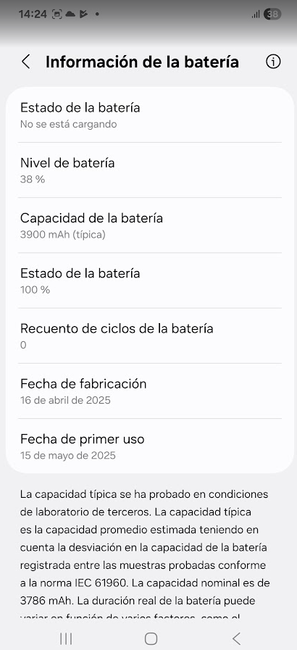
Sur les mobiles Samsung avec One UI 7, vous pouvez consulter des données détaillées sur l’état de votre batterie. Même si cela ne vous aidera pas à économiser de l’énergie, cela vous fournira des informations comme le nombre de cycles de charge, la date de fabrication, la date de première utilisation ou la capacité nominale de la cellule. Cela vous permettra de diagnostiquer si votre batterie est en bon état ou si un remplacement serait recommandé.
Vous trouverez cette information ici :
- Ajustements
- Batterie
- Informations sur la batterie