

Découvrez comment gérer le fonctionnement du commande vocal sur les smartphones Android. Une astuce simple permet de désactiver l’activation intempestive de l’assistant vocal, tout en conservant des options utiles lors de la conduite. Suivez nos étapes pour ajuster les paramètres de manière optimale.
Parmi les nombreuses fonctionnalités de nos téléphones, une d’elles agace souvent au mauvais moment : celle où le smartphone croit que vous avez invoqué l’assistant Google, actuel Gemini, et commence à parler sans que vous ayez posé de question. C’est dû à la commande « Hey Google », présente sur tous les appareils Android.
Bien qu’il s’agisse d’un problème mineur, certains utilisateurs se demandent pourquoi leur mobile les écoute. Pour éviter cela, il suffit de désactiver cette option, ce qui empêchera le téléphone de répondre à des moments inappropriés. Lors de la configuration initiale de votre smartphone, cette fonctionnalité était activée, et maintenant il suffit de faire le chemin inverse.
Étapes pour désactiver le commande Hey Google
Le processus est similaire sur tous les smartphones Android. Cette fonctionnalité, qui a été introduite comme un ajout, est aujourd’hui populaire, peu importe si vous avez un Samsung, un Google Pixel, un Xiaomi ou un autre appareil, car vous pouvez l’activer ou la désactiver à votre guise. Suivez ces étapes :
- Trouvez l’application Google sur votre téléphone.
- Ouvrez-la et touchez l’icône de votre photo de profil.
- Un menu s’affiche, choisissez l’Assistant Google.
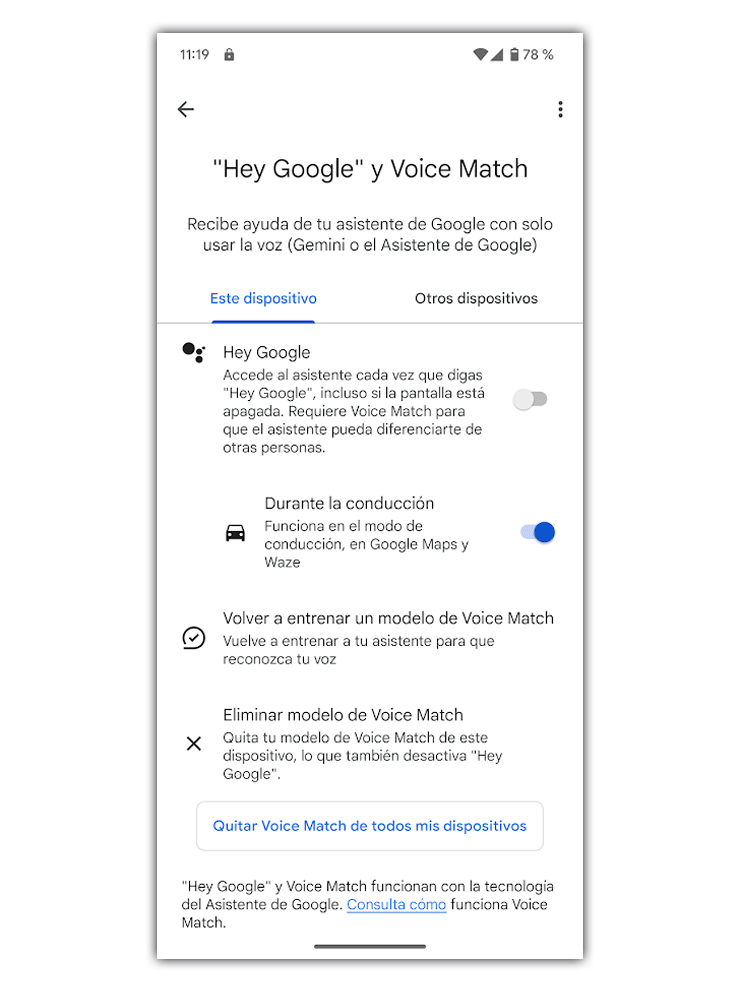
- Cliquez ensuite sur « Voice Match ».
- Enfin, appuyez sur le bouton bleu « Hey Google ».
Après cette démarche, la phrase « Hey Google » ne fonctionnera plus, sauf si vous utilisez Android Auto ou le smartphone en conduisant. Vous verrez également une option supplémentaire pour désactiver cette fonctionnalité lors de la conduite, bien qu’il soit préférable de la garder activée pour réaliser des appels sans quitter la route du regard.
Améliorer le commande Hey Google sans désactiver
Bien qu’il soit plus simple de désactiver la commande « Hey Google », nous recommandons de la garder active et de corriger l’apprentissage vocale. Peut-être que lors de la première utilisation, le paramétrage n’a pas été effectué correctement, ce qui entraîne des activations non désirées.
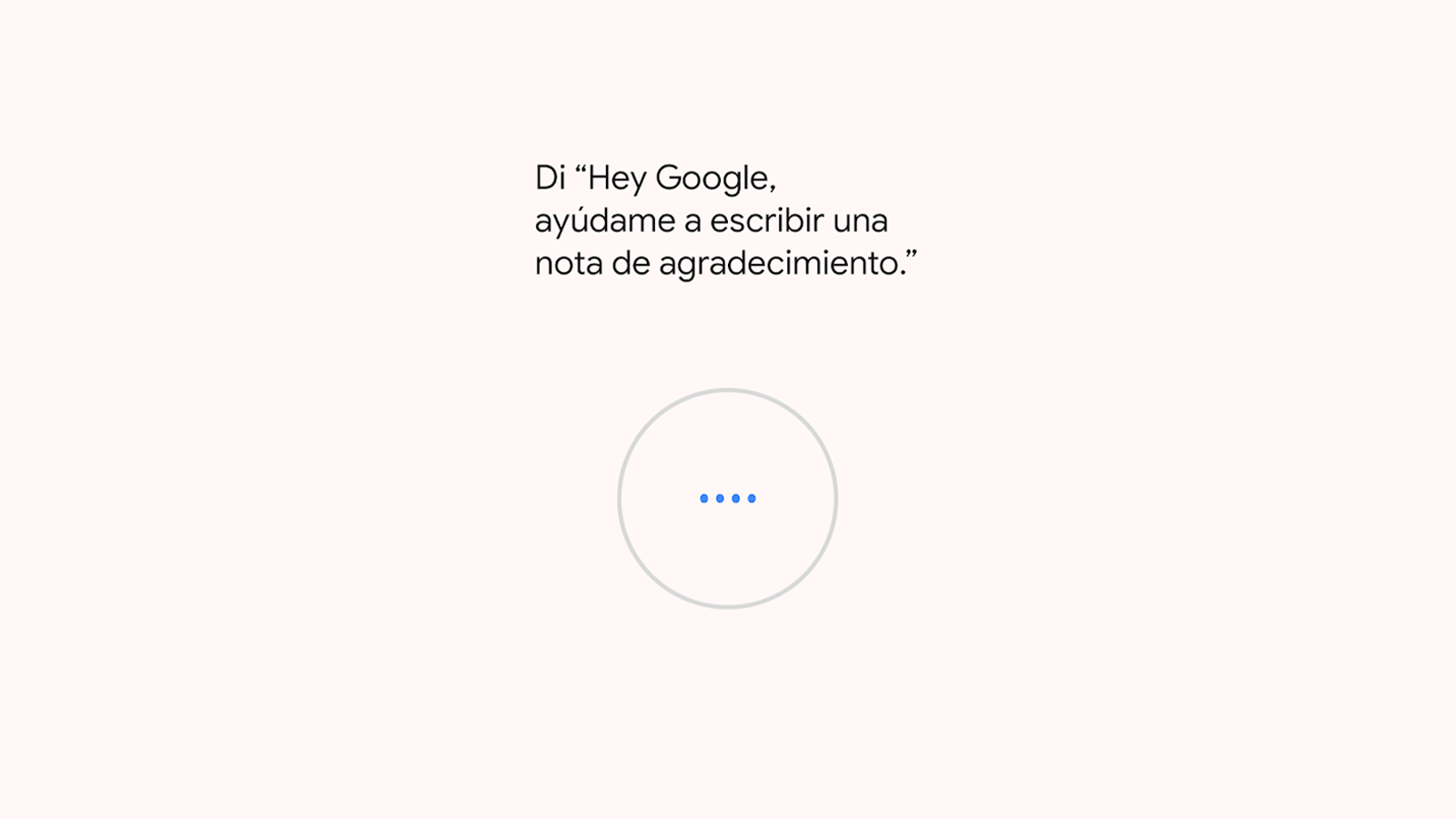
Pour affiner cette fonctionnalité, retournez au menu précédent : Google > touchez la photo de profil > Paramètres > Assistant Google > Voice Match. Cliquez sur l’option pour réentraîner un modèle de Voice Match afin d’entraîner le système avec une série de phrases. Cela sera enregistré par Google pour mieux reconnaître votre voix et éviter des réponses inappropriées.