
Découvrez les fonctionnalités impressionnantes de HyperOS qui vous permettent de sublimer vos photos grâce à des outils d’édition basés sur l’IA. Faciles et accessibles, ces options transformées vos images sans nécessiter d’applications externes ou de compétences particulières. Plongez dans les astuces qui rendront vos clichés uniques.
Les nouveaux smartphones intégrant HyperOS offrent des fonctionnalités d’édition avancées basées sur l’IA qui permettent d’embellir vos photos sans installer d’application. Que ce soit pour corriger des images floues ou supprimer des éléments indésirables, ces outils natifs de la galerie sont conçus pour les utilisateurs novices. En quelques gestes, vous pouvez métamorphoser vos clichés, exploitant des fonctions avancées comme l’amélioration automatique ou la suppression intelligente, que l’on ne voyait auparavant que dans des applications payantes.
Avez-vous des photos que vous aimeriez retoucher sur votre Xiaomi ? Pas besoin de Photoshop : le système HyperOS embarque des astuces cachées très simples à utiliser. Imaginez retrouver une selfie floue ou enlever une personne indésirable d’une photo de vacances. Avec les outils de la galerie native (Galerie Xiaomi) ou l’éditeur intégré, il suffit de naviguer entre les options « IA » et de suivre les instructions à l’écran. En quelques secondes, vous obtiendrez des résultats impressionnants, comme si votre smartphone possédait des super-pouvoirs ! Découvrez les trois meilleurs trucs que j’utilise et qui sont accessibles à tous, même sans expertise, pour tirer parti des fonctions d’IA et d’édition photo.
Amélioration IA des photos floues
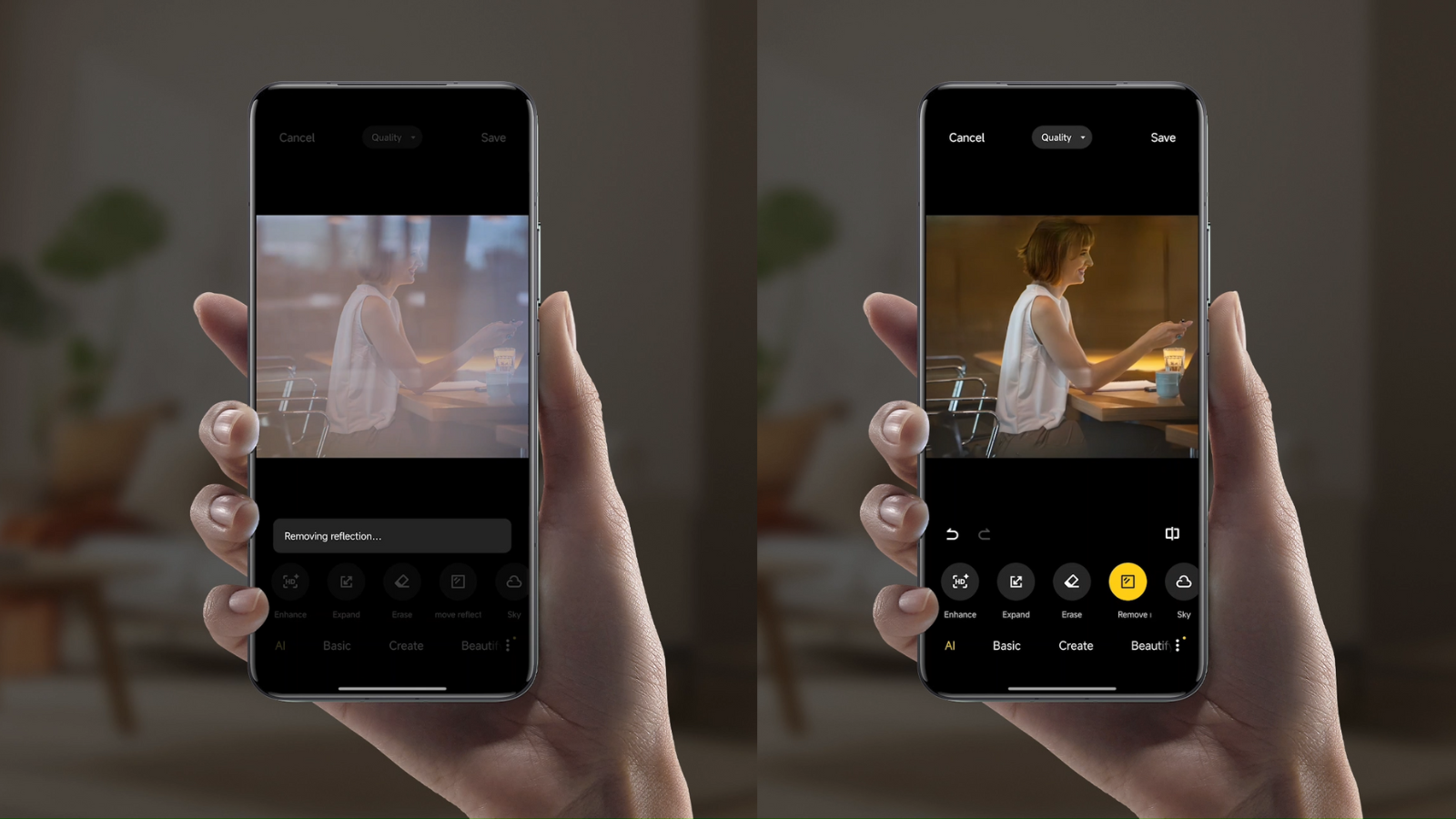
HyperOS 2.0 intègre dans l’application Galerie une fonction d’amélioration automatique par IA. Cette option « AI Enhance » analyse votre photo et récupère les détails perdus tels que textures, contours et traits pour les prises légèrement floues ou en mauvaise lumière. Elle est idéale pour des portraits légèrement flous ou des paysages mal contrastés.
Pour utiliser cette astuce, suivez ces étapes.
- Ouvrez l’application Galerie et sélectionnez l’image à améliorer.
- Tapez sur Modifier, puis sur l’option AI dans le menu inférieur.
- Choisissez Enhance (ou “Améliorer avec IA”) et attendez quelques secondes.
- Prévisualisez le résultat ; si cela vous plaît, enregistrez la nouvelle image. Cette fonction ne modifie pas votre photo originale, donc aucun risque de l’expérimenter.
Suppression intelligente d’objets
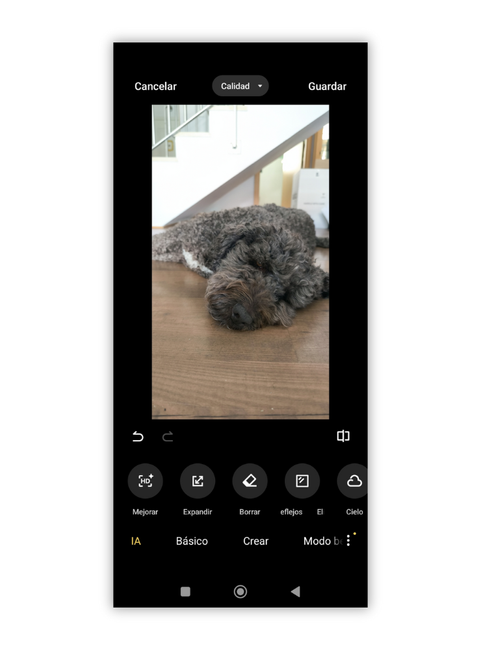
Une autre fonctionnalité puissante est Eraser ou « Effacer un objet » de la galerie. Grâce à l’IA de HyperOS 2.0, vous pouvez éliminer des personnes, des fils électriques, des déchets ou tout élément indésirable, et l’application reconstruira automatiquement l’arrière-plan. Le processus est étonnamment naturel, car l’IA comprend le contexte de l’image et remplit l’espace avec des textures adaptées.
Pour l’utiliser, suivez ces étapes :
- Dans la Galerie, ouvrez la photo contenant l’élément à supprimer.
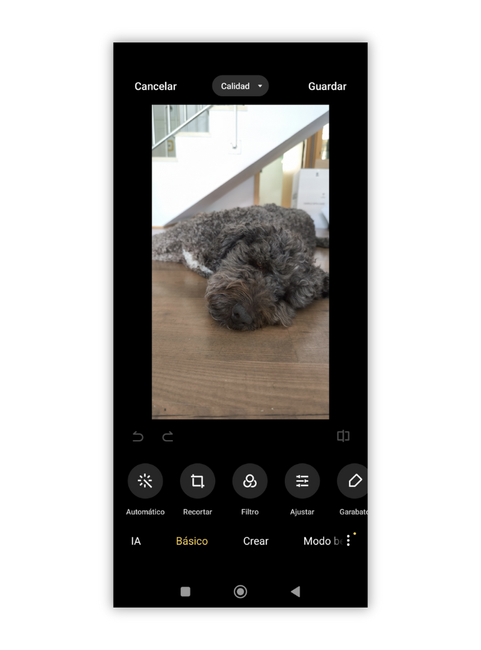
- Tapez sur Modifier et faites défiler jusqu’à Eraser ou Effacer un objet.
- Avec votre doigt, entourez ou peignez sur ce que vous souhaitez enlever, par exemple un intrus sur votre photo.
- Prévisualisez le changement et, si vous êtes satisfait, confirmez pour valider. Enregistrez l’image éditée (l’original reste intact pour ceux qui souhaitent le conserver).
Élargissement du cadre photo (AI Expansion)
Vous sentez qu’il manque quelque chose sur un des bords de votre photo ? HyperOS 2.0 a ajouté un mode d’expansion IA dans la galerie qui étend les bords de l’image en utilisant l’intelligence artificielle. Cette fonction génère des pixels supplémentaires pour élargir la scène, idéale pour des paysages ou des photos de groupe mal cadrées, tout en maintenant la qualité originale. Vous avez la possibilité de choisir entre une expansion proportionnelle ou libre, et l’IA interpolera automatiquement l’arrière-plan avec précision.
Pour l’appliquer, il suffit de suivre ces étapes :
- Ouvrez la Galerie et sélectionnez la photo que vous souhaitez élargir.
- Tapez sur Modifier et allez dans l’outil Recadrer.
- Dans l’option de recadrage, vous trouverez l’option AI Expansion.
- Choisissez le mode (par exemple, Automatique ou Personnalisé) et ajustez l’étendue de l’expansion à l’aide du curseur.