
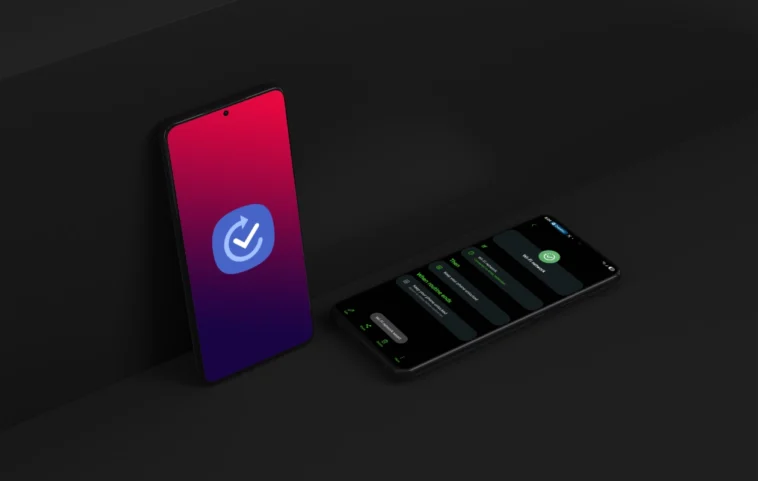
La gestion des fonctionnalités sur les smartphones Galaxy devient plus simple grâce à l’application Mode et Routines de Samsung. Découvrez comment automatiser des tâches pour optimiser votre utilisation quotidienne et profiter pleinement de votre appareil.
L’application Mode et Routines de Samsung permet d’automatiser de nombreuses fonctions sur un smartphone Galaxy. Configurez vos routines et oubliez les tâches répétitives. Automatiser vos actions vous fait gagner du temps et vous libère des soucis liés aux tâches routinières.
Si vous n’utilisez pas les Routines de Samsung, vous passez à côté de nombreuses possibilités. Voici plusieurs Routines à tester si vous possédez un smartphone ou une tablette Galaxy. Automatisons !
Les Meilleures Routines Samsung Pour Optimiser Votre Expérience Galaxy
Utiliser les Routines sur votre smartphone Galaxy est très simple. Il vous suffit d’un compte Samsung et d’accorder les autorisations nécessaires. Si vous rencontrez des difficultés, nous avons rédigé un article dédié à la configuration des Routines. Une fois cela fait, découvrez ces Routines Samsung à configurer sur votre smartphone Galaxy.
Remarque : Assurez-vous de savoir comment initier la configuration des Routines. Vous pouvez suivre le guide lié.
Laissez Votre Téléphone Vous Endormir
Vous passez votre nuit à faire défiler des vidéos en espérant vous endormir ? Voici une routine à configurer sur votre téléphone pour favoriser votre sommeil.
- Sélectionnez l’option Période dans la section Si.
- Cliquez sur l’option Tous les jours et ajoutez l’heure de début et de fin. Appuyez sur Terminé.
- Dans la section Ensuite, recherchez et appuyez sur Luminosité.
- Ajustez le curseur de luminosité à environ 15 à 20 %.
- Ajoutez ensuite une autre action pour Protection des Yeux.
- Vous pouvez choisir entre Adaptatif et Personnalisé.
- Si vous choisissez Personnalisé, ajustez la température de couleur et enregistrez la routine.
Désormais, lorsque vous utilisez votre téléphone la nuit pendant la période sélectionnée, le mode confort optique s’active, réduisant la luminosité de l’écran et facilitant votre endormissement.
Déverrouillez Votre Téléphone Automatiquement Quand Vous Êtes À La Maison
Une routine intéressante à configurer sur votre smartphone Galaxy est de déverrouiller le dispositif lorsque vous vous trouvez dans un endroit spécifique, comme chez vous. L’appareil restera déverrouillé tant que vous êtes à cet endroit. Voici comment configurer cela.
- Appuyez sur Si et recherchez réseau Wi-Fi et ouvrez-le.
- Ici, vous pouvez Ajouter votre réseau Wi-Fi. Lorsque votre téléphone est connecté à ce réseau, il se déverrouillera.
- Appuyez ensuite sur Ensuite et sélectionnez Gardez votre téléphone déverrouillé. Appuyez sur Enregistrer.
- Authentifiez la Routine et ajoutez un nom, une icône et une couleur pour celle-ci.
- Nommez-la Déverrouillé à la Maison et Enregistrez.
Ainsi, lorsque vous arrivez chez vous et que votre appareil se connecte au Wi-Fi sélectionné, il restera toujours déverrouillé. Vous n’aurez plus besoin de saisir votre code PIN, mot de passe ou d’utiliser votre empreinte digitale. Cette fonction est pratique, mais assurez-vous de l’utiliser dans des lieux sûrs et fiables.
Choisissez Quand Votre Téléphone Arrête de Charger Rapidement
De nombreuses personnes branchent leur appareil avant de se coucher afin de le recharger pour le lendemain. Bien que la charge rapide soit pratique, elle peut nuire lentement à la santé de la batterie si le niveau dépasse 100 %. Une routine permet à votre appareil de se charger lentement la nuit lorsqu’il est branché.
Remarque : Vous pouvez également configurer la protection de la batterie lorsque votre téléphone atteint un certain pourcentage pendant la charge. Par exemple, si vous définissez 85 % comme seuil, votre téléphone arrêtera de charger à ce niveau. Suivez ce guide pour plus d’informations à ce sujet.
- Dans la section Si, recherchez et appuyez sur Période. Choisissez l’heure à laquelle vous vous couchez.
- Dans la section Ensuite, recherchez l’action Charge Rapide. Appuyez dessus et choisissez Désactivée.
- Ensuite, dans la section Ensuite, recherchez Économie d’Énergie et définissez-la sur Activée.
Lorsque vous rechargez votre téléphone la nuit, il se chargera à une vitesse réduite. Mais si vous ne le rechargez pas, l’appareil activera automatiquement le mode d’économie d’énergie, permettant de conserver et de sauver la batterie jusqu’à ce que vous le chargiez.
Silence Automatique de Votre Appareil À Certain Lieu
Garder votre téléphone en mode silencieux dans certains endroits, comme au travail ou dans des lieux religieux, est essentiel. Grâce à cette routine, vous n’aurez plus à vous soucier de mettre manuellement l’appareil en mode silencieux. Voici comment configurer cette routine.
- Appuyez sur la section Si et sélectionnez Période. Vous pouvez également choisir Lieu (Assurez-vous d’activer la localisation).
- Choisissez tous les jours où vous allez travailler ou aller dans un lieu religieux. Sélectionnez également les horaires. Si vous choisissez un Lieu, repérez-le.
- Dans la section Ensuite, recherchez et appuyez sur Mode Son et Volume.
- Choisissez le profil sonore entre Vibrer ou Silencieux.
- Une fois la routine enregistrée, l’appareil se mettra automatiquement en mode silencieux durant les périodes ou lieux et jours sélectionnés, puis reprendra le profil sonore général une fois la période terminée.
Expérience de Conduite Améliorée sans Les Mains
Si vous utilisez votre smartphone Galaxy comme dispositif de navigation en conduisant, cette routine vous sera très utile.
- Pour la section Si, recherchez et appuyez sur Appareil Bluetooth.
- Sélectionnez le Bluetooth de votre voiture dans le dispositif. Choisissez Connecté > Terminé.
- Dans la section Ensuite, sélectionnez Applications et choisissez Ouvrir une application ou réaliser une action.
- Choisissez Maps ou sélectionnez directement un itinéraire ou une adresse enregistrée, comme Accueil ou Travail.
- Sous la section Ensuite, choisissez Options Avancées et sélectionnez Attendre avant la prochaine action. Vous pouvez définir le temps après lequel vous souhaitez que l’appareil exécute la prochaine action.
- Enfin, sous l’option Ensuite, recherchez Musique, suivie de Lire de la Musique.
- Ici, vous pouvez sélectionner votre application de streaming musical préférée et votre playlist.
Pour encore plus de facilité, vous pouvez également laisser votre appareil rester déverrouillé lorsque vous conduisez en choisissant l’option Écran de verrouillage et AOD dans la section Ensuite. Choisissez Gardez votre téléphone déverrouillé et appuyez sur OK.
Désormais, chaque fois que votre appareil se connecte au Bluetooth de votre voiture, il ouvrira l’application Maps, définira votre destination, jouera de la musique depuis votre application préférée, et restera déverrouillé, vous permettant de vous concentrer sur la conduite sans distraction.
Économie de Batterie Automatique
Avez-vous déjà été dans une situation où vous n’aviez pas accès à un chargeur ? Cela peut être stressant, surtout lors d’une longue journée. Cependant, avec cette routine, vous vous assurez que votre appareil active le mode d’économie de batterie dès qu’il atteint un certain pourcentage. Voici comment procéder.
- Dans la section Si, appuyez sur l’option Niveau de batterie.
- Indiquez le pourcentage de batterie souhaité, puis appuyez sur Terminé.
- Maintenant, dans la section Ensuite, sélectionnez Batterie > Économie d’énergie, suivie de Activée.
- Appuyez sur Terminé.
Chaque fois que le niveau de batterie de l’appareil atteint le pourcentage défini, le mode d’économie de batterie sera activé automatiquement, vous aidant à conserver votre énergie restante.
Automatisation de la Rotation Auto de Vos Applications Préférées
De nombreux utilisateurs préfèrent regarder ou naviguer sur leurs applications favorites en mode paysage. Par défaut, il faut activer l’option de rotation automatique via le panneau de contrôle. Mais imaginez pouvoir choisir quelles applications se tourneront automatiquement au moment où vous les ouvrirez ?
- Dans la section Si, sélectionnez l’option Application Ouverte.
- Ici, choisissez les applications que vous souhaitez faire pivoter automatiquement en paysage.
- Ensuite, dans la section Ensuite, recherchez et sélectionnez Orientation d’Écran.
- Choisissez Rotation Auto et appuyez sur Terminé.
Chaque fois que vous ouvrez l’application sélectionnée, elle pivotera automatiquement et sera prête à l’emploi.
Annoncez Lorsque La Batterie Est Faible
Voici une routine qui peut vous rappeler de charger votre appareil lorsque la batterie atteint un certain pourcentage. Cela est utile pour ceux qui n’ont pas leur téléphone avec eux ou qui sont loin. Voici comment configurer cela.
- Dans la section Si, cherchez et appuyez sur État de Charge > Pas Chargé.
- Ajoutez une autre condition en sélectionnant l’option Niveau de batterie. Vous pouvez définir le pourcentage de batterie que vous souhaitez.
- Dans la section Ensuite, recherchez et sélectionnez Afficher Notification Personnalisée.
- Dans le champ de texte, tapez l’alerte que vous souhaitez que votre téléphone annonce.
- Enfin, appuyez sur l’option Lire cette Notification à Voix Haute.
- Appuyez sur Enregistrer pour sauvegarder cette routine.
Votre appareil donnera désormais une alerte sonore lorsque la batterie atteindra un certain pourcentage lorsqu’il n’est pas chargé.
Automatisation entre Wi-Fi et Données Mobiles
Avez-vous déjà quitté votre domicile en réalisant que votre appareil était hors ligne toute la journée ? Grâce à cette routine Samsung, ce problème appartient maintenant au passé.
- Dans la section Si, recherchez et appuyez sur Lieu. Choisissez un lieu que vous souhaitez.
- Ajustez le curseur de rayon selon vos préférences.
- Sélectionnez l’option Lorsque J’Arrive et cliquez sur Terminé.
- Dans la section Ensuite, recherchez et sélectionnez Wi-Fi, et choisissez Activé ou Désactivé.
- Ensuite, sous la section Ensuite, recherchez Données Mobiles et définissez-le sur Activé ou Désactivé.
- Assurez-vous que caractéristique Wi-Fi et mobile data soit opposé en fonction du lieu que vous configurez.
Désormais, lorsque vous quittez ou entrez dans cet emplacement, votre Wi-Fi et vos données mobiles passeront automatiquement à Activé ou Désactivé en fonction des paramètres que vous avez définis.