
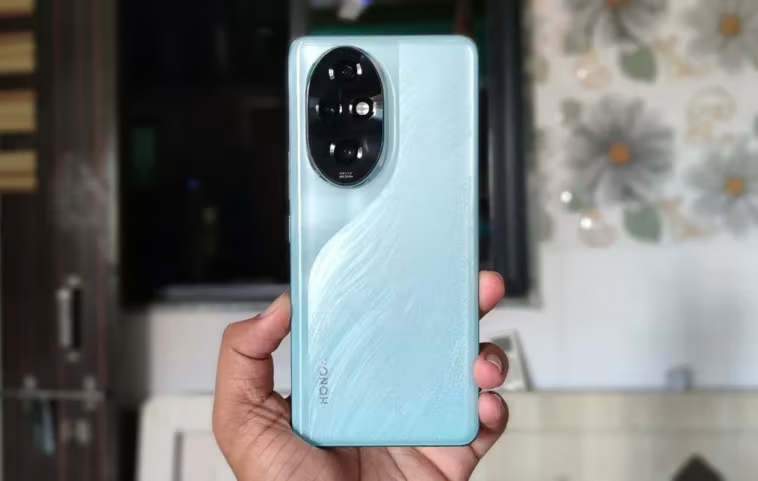
Le HONOR 200 Pro, smartphone centré sur la photographie, est équipé d’un impressionnant système de caméra. Avec des options pour intégrer Google Camera (GCam), cet article vous guide sur l’installation et les performances comparatives, vous aidant ainsi à tirer le meilleur parti de votre appareil.
Vous connaissez probablement le HONOR 200 Pro. Il s’agit d’un smartphone axé sur la caméra, qui dispose d’un objectif principal de 50 mégapixels, d’un téléobjectif de 50 mégapixels et d’un objectif ultra grand angle de 12 mégapixels à l’arrière. À l’avant, on trouve une double caméra avec un objectif principal de 50 mégapixels et un objectif de profondeur de 2 mégapixels.
La caméra intégrée excelle, et le mode Harcourt Portrait est l’une des caractéristiques marquantes de cet appareil. Tous les amateurs de technologie souhaitent essayer l’emblématique Google Camera (GCam) sur leurs téléphones, et je suis pareil.
Cependant, il existe peu d’informations en ligne sur la façon de faire fonctionner GCam sur le HONOR 200 Pro, et j’ai donc décidé d’apporter mon aide. Ci-dessous, vous trouverez les étapes pour télécharger la meilleure version de GCam disponible pour ce modèle.
Comment télécharger et installer GCam sur le HONOR 200 Pro
Étape 1 : Téléchargez le fichier APK.
Étape 2 : Installez le fichier APK.
Étape 3 : Ouvrez l’application et accordez toutes les autorisations nécessaires. C’est tout. Vous pouvez maintenant expérimenter avec GCam sur votre appareil.
GCam surpasse-t-elle la caméra d’origine du HONOR 200 Pro ?
Après avoir installé GCam sur mon HONOR 200 Pro, j’ai effectué quelques expériences et comparaisons avec l’appareil photo d’origine. Après avoir pris de nombreuses photos, je peux dire qu’il y a une concurrence très serrée entre les deux.
La caméra d’origine capture généralement mieux les couleurs, et des fonctionnalités d’IA comme l’AI Zoom contribuent à maintenir la qualité d’image globale.
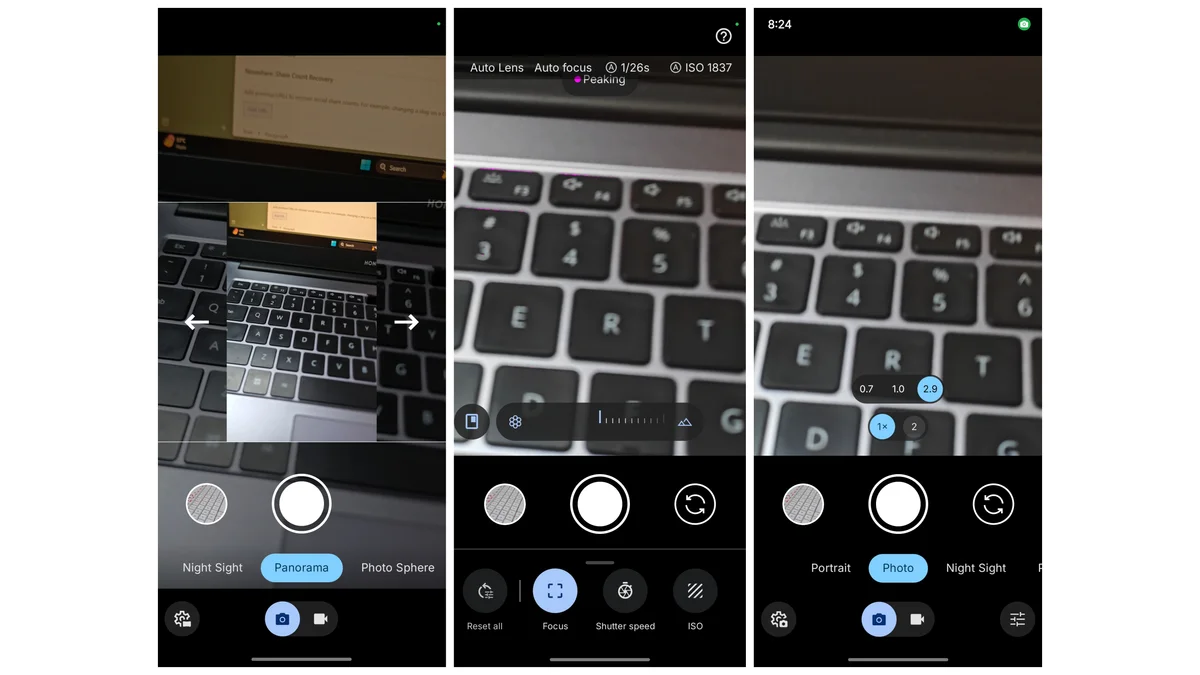
D’un autre côté, GCam maintient des couleurs neutres. Elle ne saturait pas les teintes et a généralement un ton plus frais. Les détails ne sont pas significativement meilleurs avec GCam, mais les images affichées sont plus « naturelles » grâce à l’absence de zoom intelligent. La version de GCam fournie pour l’appareil offre également des réglages avancés comme le contrôle ISO et le contrôle d’exposition.
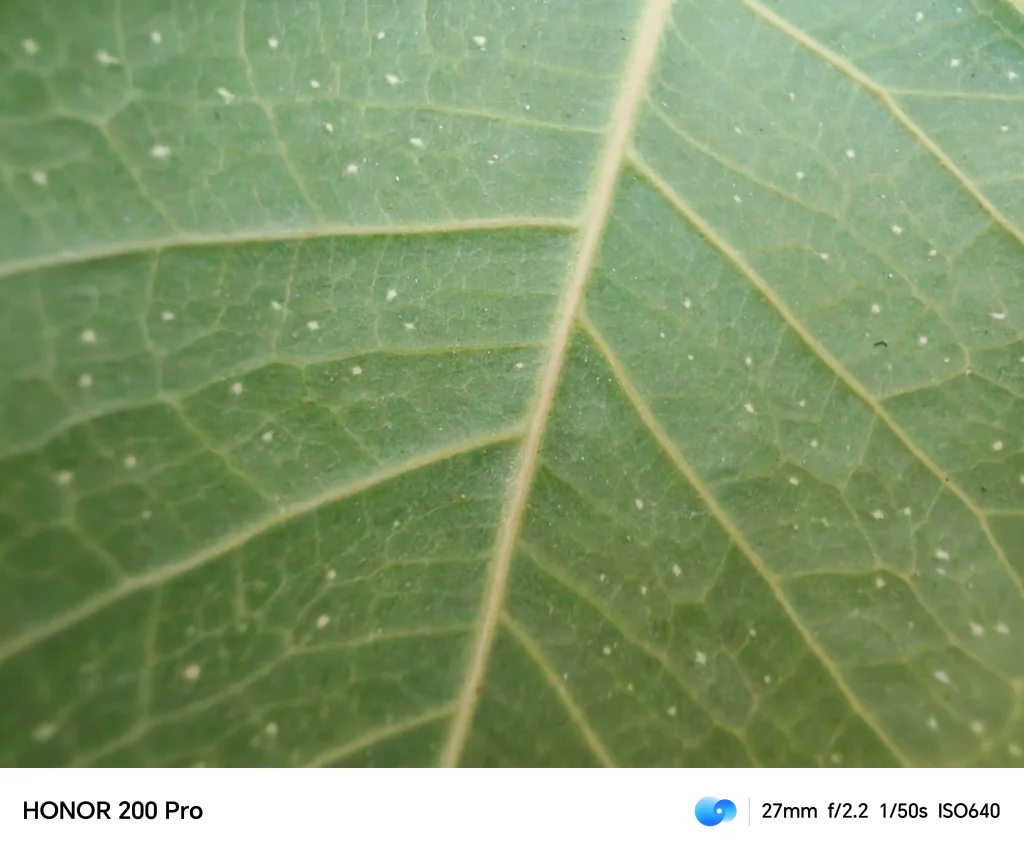







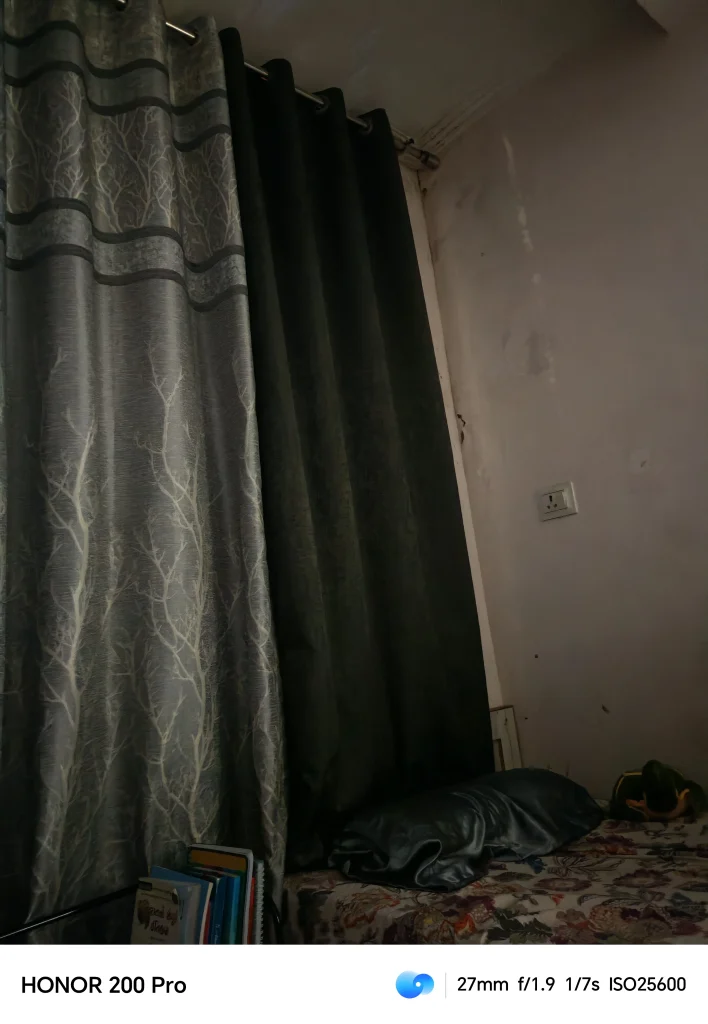
Ces images montrent clairement laquelle des caméras excelle dans chaque catégorie. Cependant, il est préférable d’éviter d’utiliser GCam pour des selfies et des vidéos, car les résultats sont décevants. L’effet est flou pour la caméra selfie, ce qui se retrouve dans tous les modules GCam testés.
Concernant l’enregistrement vidéo, les couleurs sont trop ternes et la stabilisation n’est pas optimale. Il est donc préférable d’utiliser la caméra d’origine pour ces usages.
Si vous cherchez une caméra pour un usage quotidien, la caméra d’origine semble être un bon choix. En revanche, si vous souhaitez explorer des contrôles avancés et obtenir des couleurs plus neutres, GCam répondra à vos attentes.