
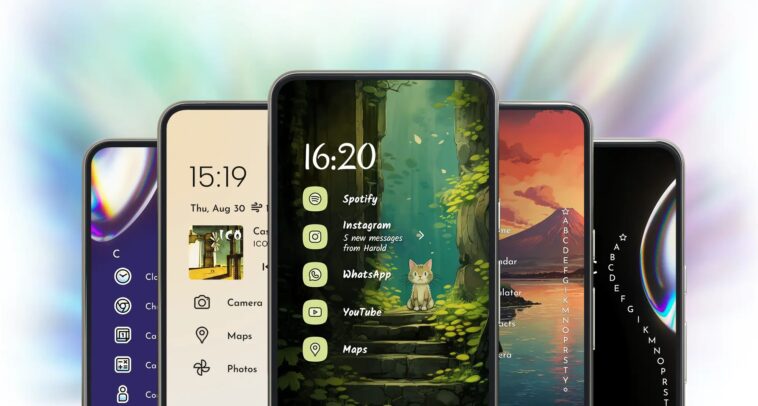
Changer l’apparence de l’interface de votre smartphone Android devient simple grâce aux launchers. Ces applications remplacent l’écran d’accueil standard en offrant une personnalisation poussée, adaptées à vos besoins et préférences, du design minimaliste aux options avancées.
Comparer un smartphone Samsung à un Honor révèle rapidement que, bien que les deux utilisent Android, leurs interfaces utilisateur sont souvent très différentes. Chaque fabricant conçoit ses propres « interfaces utilisateur » pour correspondre aux couleurs et au style global de la marque. Si l’interface de votre smartphone ne vous plaît pas, vous pouvez parfois la remplacer complètement grâce aux launchers.
En résumé :
Qu’est-ce qu’un launcher ?
Sur un PC Windows, le bureau correspond au launcher sur Android. Il comprend l’interface utilisateur, l’écran d’accueil et l’organisation des applications sur votre téléphone ou tablette. Le launcher détermine donc l’apparence de l’écran, son ressenti et la navigation dans les menus. En d’autres termes, il gère l’aspect visuel incluant icônes, widgets, animations et transitions.
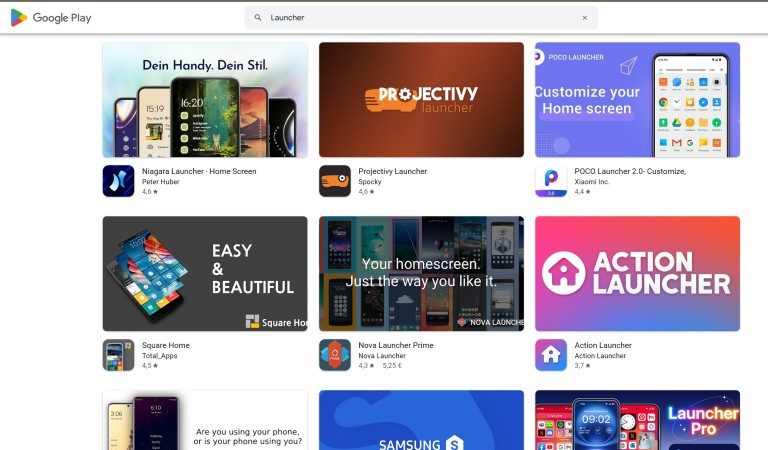
Les fabricants intègrent souvent leur propre launcher avec des fonctions exclusives, mais ces interfaces ne fonctionnent pas sur d’autres modèles. Par exemple, le launcher One UI de Samsung ne peut être utilisé sur un Motorola.
Cependant, presque tous les smartphones Android récents permettent de remplacer le launcher d’origine par un autre de votre choix. Vous trouverez un large éventail de launchers sur le Google Play Store.
Les meilleurs launchers Android
Face à la grande variété, voici nos cinq préférés.
1. Nova Launcher
Nova Launcher est probablement le plus populaire avec plus de 100 millions de téléchargements. Sa force réside dans les nombreuses options de personnalisation : icônes, couleurs, animations, mises en page, tout peut être configuré. Vous pouvez même exporter vos configurations pour les reprendre sur un autre smartphone.
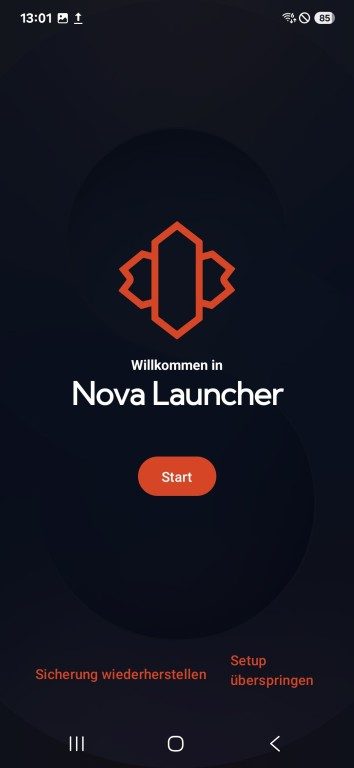
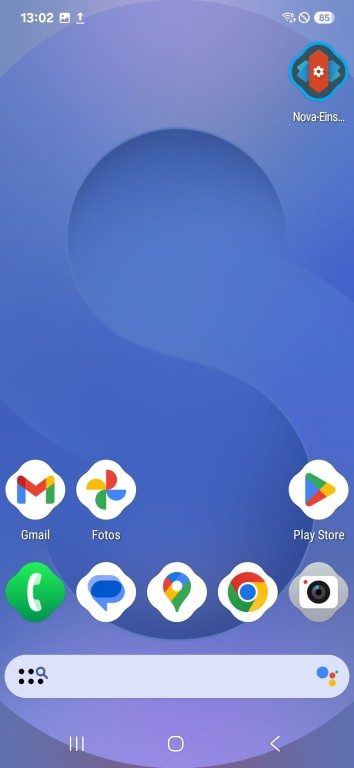
Pour plus de fonctionnalités, la version payante Nova Launcher Prime ajoute des commandes gestuelles et d’autres options.
Avantages et inconvénients :
Au final : Un choix idéal pour découvrir les launchers, adapté aussi aux débutants. Gratuit et sans publicité, un excellent point de départ.
2. Microsoft Launcher
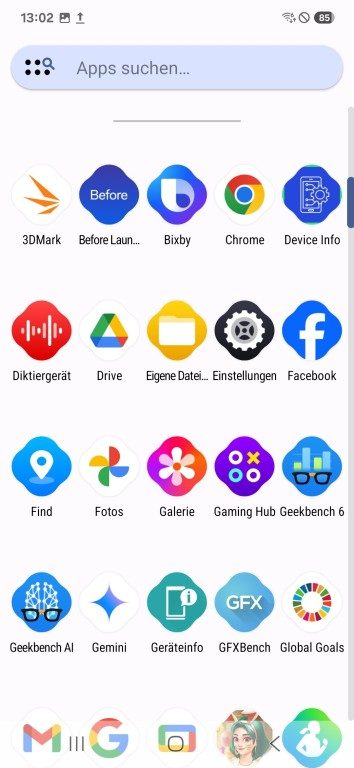
Si vous utilisez déjà des applications Microsoft comme To-Do ou Microsoft 365, le Microsoft Launcher s’intègre parfaitement. L’interface ne ressemble pas à Windows, mais inclut des éléments pratiques et permet de synchroniser les données (calendrier, notes) avec un PC Windows via votre compte Microsoft.
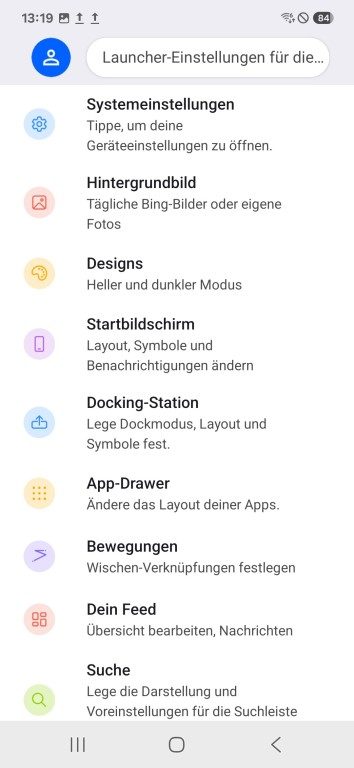
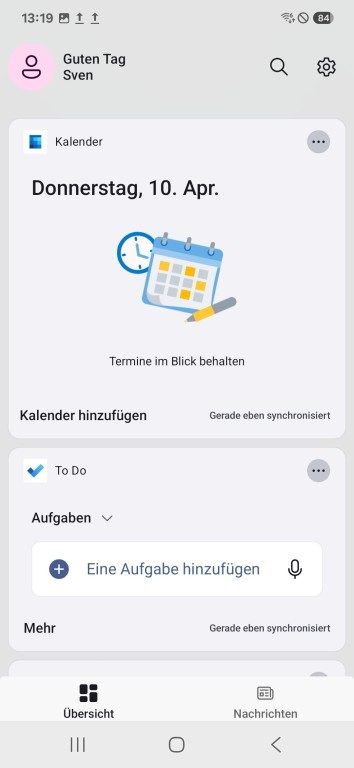
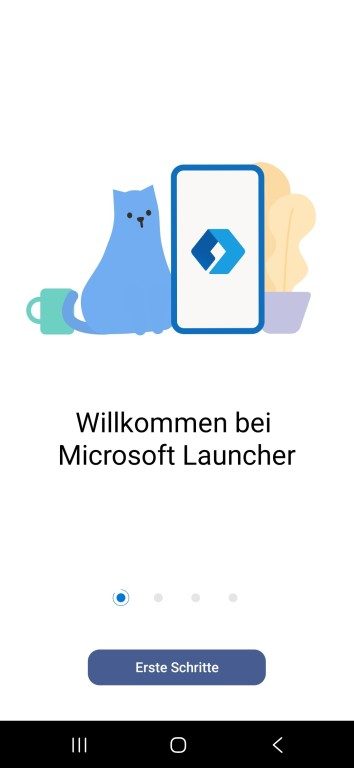
Ce launcher offre de nombreuses options, ce qui peut dérouter les novices. Si vous êtes déjà familier avec les services Microsoft (OneDrive, Bing…), vous tirerez pleinement profit de cet outil.
Avantages et inconvénients :
Au final : Un excellent launcher pour les utilisateurs Microsoft, rapprochant Windows et Android avec efficacité.
3. Niagara Launcher
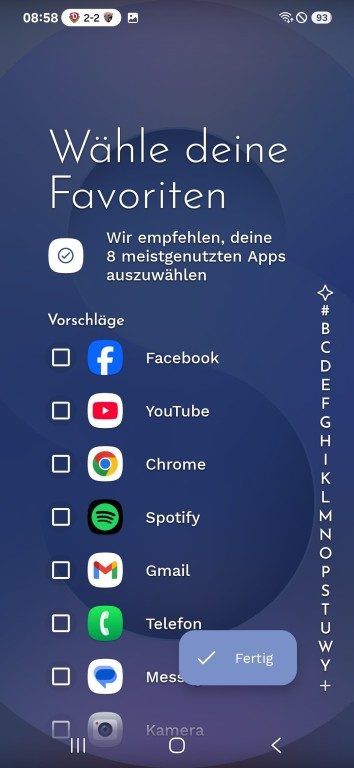
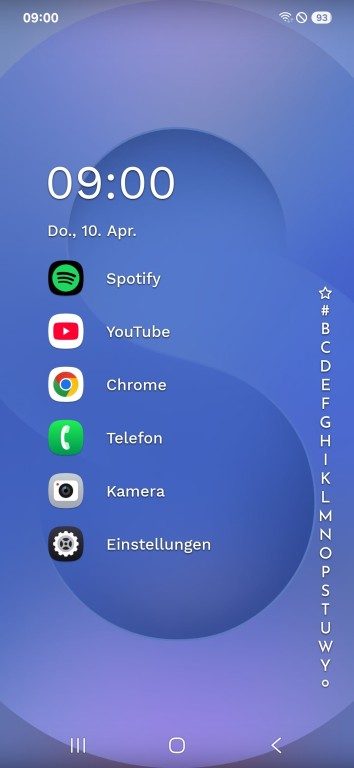
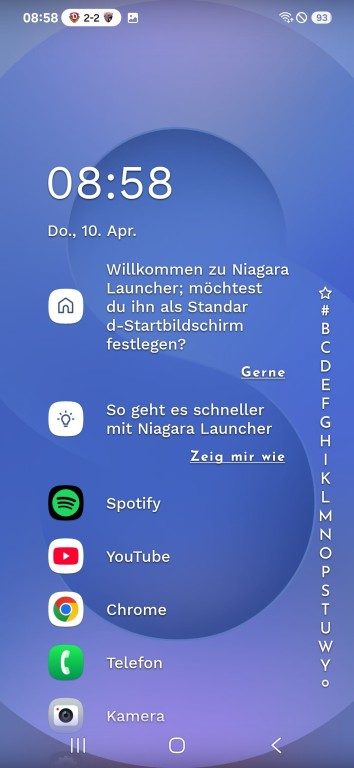
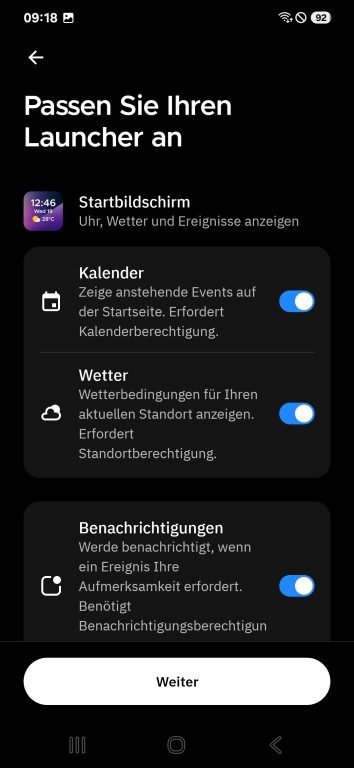
Le Niagara Launcher évite la surcharge visuelle en se concentrant sur l’essentiel : vos applications favorites. Son design minimaliste et élégant permet d’activer ou désactiver presque tout selon vos préférences, comme notifications ou calendrier.
Avantages et inconvénients :
Au final : Idéal pour ceux cherchant à réduire le temps passé sur leur téléphone, avec un écran d’accueil simplifié mais élégant, sans concessions sur les fonctions essentielles.
Smart Launcher 6
Smart Launcher organise automatiquement vos applications en catégories, propose une recherche intelligente et permet de personnaliser via des « Smart Widgets ». Vous pouvez modifier la taille des icônes et l’interface est conçue pour une utilisation à une main.
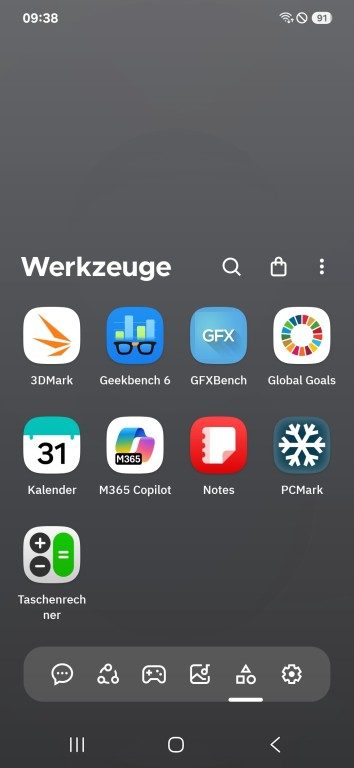
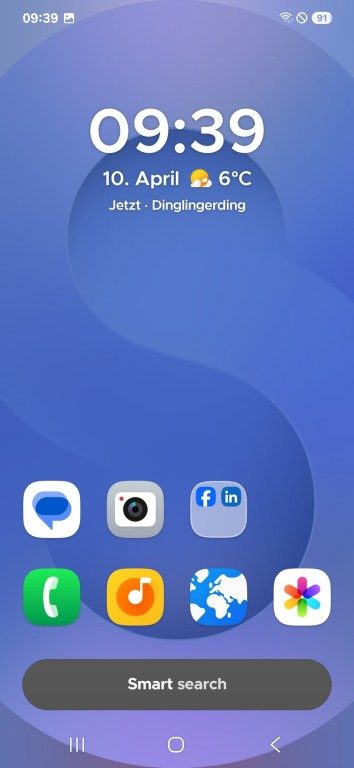
Avantages et inconvénients :
Au final : Malgré une promotion un peu envahissante pour la version payante, Smart Launcher offre une interface complète, rapide et adaptable, très pratique au quotidien.
Square Home
Pour ceux qui regrettent l’interface à tuiles de Windows Phone, Square Home permet de retrouver ce style tout en profitant des fonctions modernes. Chaque tuile peut être personnalisée selon vos préférences.
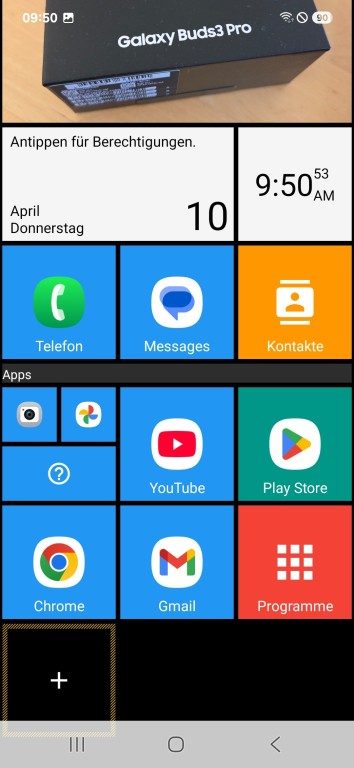
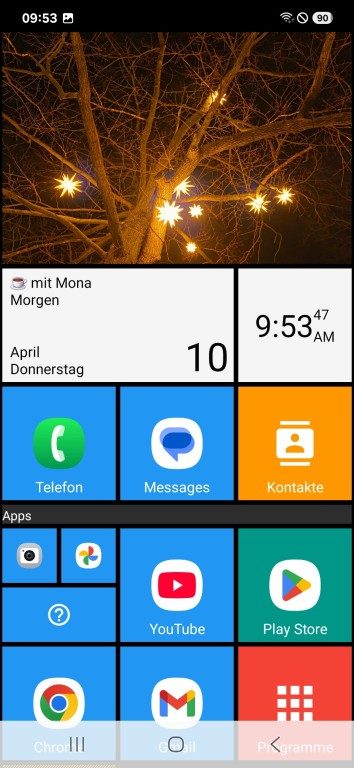
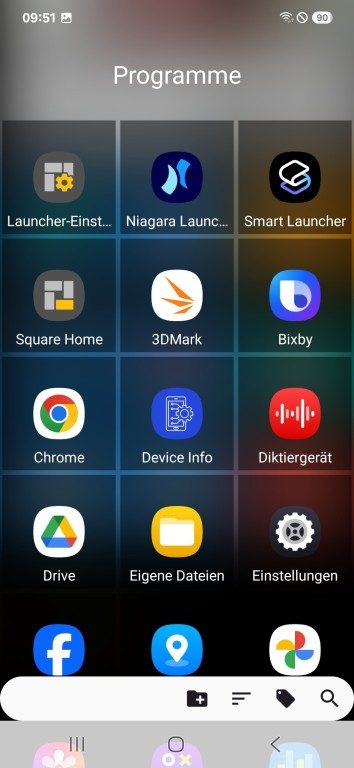
Au final : Explorer les réglages plus en profondeur permet de revivre l’expérience Windows Phone. L’interface reste attrayante et fonctionnelle avec de nombreuses possibilités.
Autres launchers recommandés
Si ces propositions ne conviennent pas, voici quelques alternatives :
- Olauncher : Launcher minimaliste et sans publicité pour se concentrer sur l’essentiel.
- AIO Launcher : Privilégie l’information plutôt que les icônes, design simple, intègre ChatGPT, sans fioritures. Parfait pour les minimalistes.
- Win-X Launcher : Interface similaire à Windows, pratique surtout sur tablette.
- Indistract Minimalist Launcher : Inspiré du Light Phone, limite distractions et effets superflus, pour un usage fonctionnel.
- Before Launcher : Réduit également les distractions, offrant un écran d’accueil simple accompagné de nombreuses options.
Installer et supprimer un launcher Android, comment faire ?
Les launchers intégrés ne peuvent généralement pas être désactivés ni supprimés, mais les launchers tiers s’installent et se gèrent comme des applications classiques, avec quelques précautions.
Installation et configuration
Malgré des différences entre launchers, l’installation suit habituellement ces étapes :
- Ouvrez le Google Play Store et recherchez le launcher souhaité (par exemple Microsoft Launcher).
- Cliquez sur « Installer » et patientez pendant le téléchargement sur le téléphone.
- Appuyez sur « Ouvrir » et suivez les instructions pour la configuration initiale.
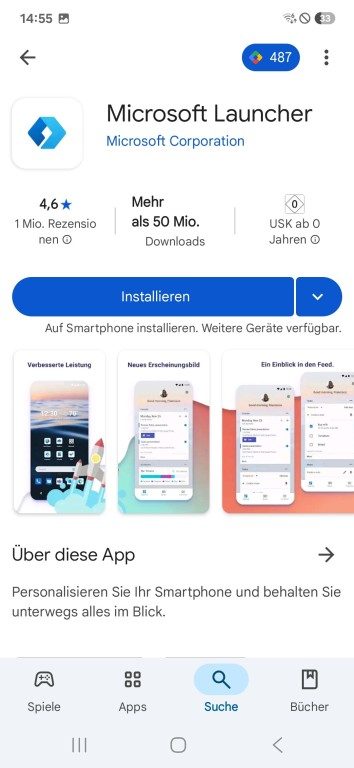
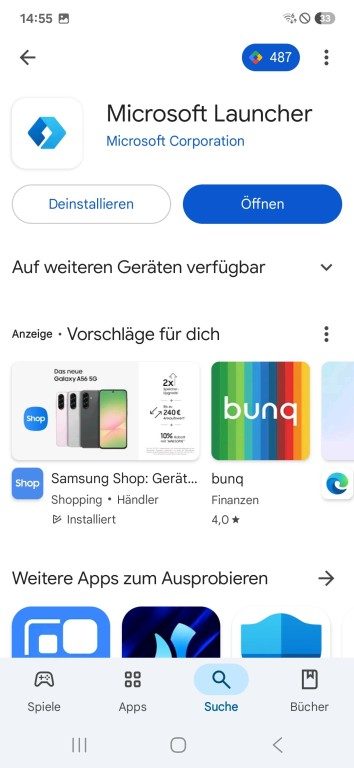
La plupart du temps, une configuration initiale vous permet de personnaliser l’apparence et les fonctions.
Activation du launcher
Selon le modèle et la version d’Android, un message peut vous inviter à sélectionner ce nouveau launcher. Sinon, procédez ainsi :
- Ouvrez les paramètres de votre smartphone.
- Accédez à « Applications » puis « Applications par défaut » (ou équivalent).
- Sélectionnez « Application de démarrage » et choisissez le launcher voulu.
- L’interface change instantanément pour celle du launcher choisi.
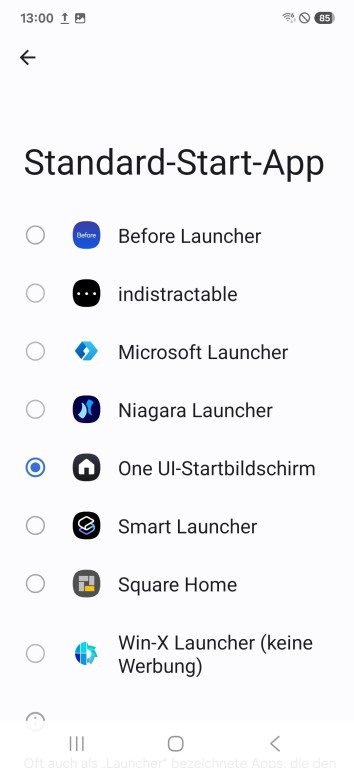
Pour revenir à l’ancien launcher, suivez la même procédure.
Suppression du launcher
Pour désactiver un launcher, activez-en un autre comme expliqué précédemment ou supprimez-le comme une application classique :
- Ouvrez le Google Play Store et recherchez le launcher à supprimer.
- Cliquez sur « Désinstaller ».
Si le launcher supprimé était actif, l’interface reviendra à celle du fabricant.
Vous pouvez aussi supprimer via « Paramètres » > « Applications » > sélectionnez le launcher > « Désinstaller ».