
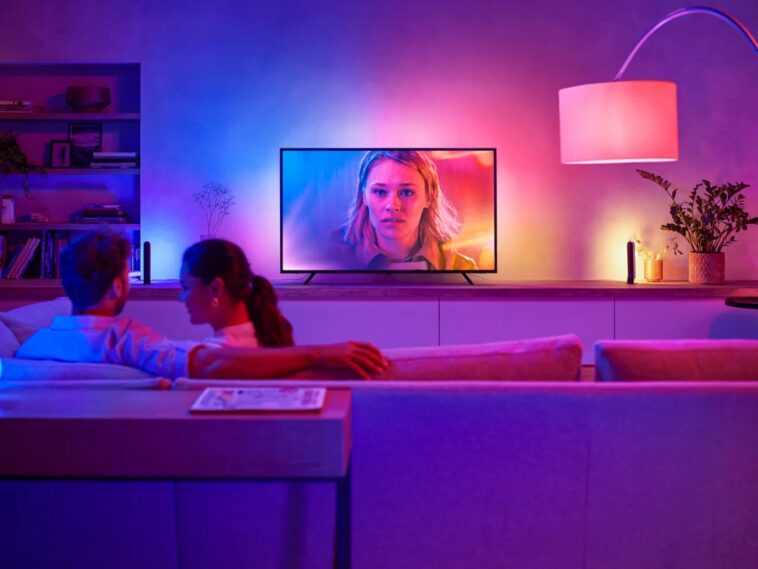
Découvrez comment recréer l’expérience immersive d’Ambilight de Philips chez vous grâce à des solutions innovantes et abordables comme Philips Hue. Apprenez à transformer votre espace de vie avec des éclairages synchronisés pour une ambiance unique lors de vos sessions de cinéma, de jeux et plus encore.
Lorsque le salon s’illumine avec un océan de couleurs lorsque le téléviseur est allumé, on parle généralement de Ambilight. Cette technologie développée par Philips a plus de 20 ans et est toujours présente dans les modèles de téléviseurs actuels de la marque. Ce terme fait référence à tous les « effets lumineux » qui s’adaptent dynamiquement à ce qui est affiché à l’écran.
Si vous envisagez d’ajouter Ambilight à votre installation, un autre terme émerge souvent : Philips Hue. Bien que ce système d’éclairage intelligent partage un nom similaire, il provient d’un autre fabricant (Hue est proposé par Signify, tandis que les téléviseurs Philips sont sous TP Vision) et n’a en fait rien à voir avec Ambilight. Toutefois, différentes solutions existent pour créer le même effet chez soi.
Si vous souhaitez une expérience similaire à Ambilight, voici quelques suggestions…
Les points essentiels
Conditions préalables : Hue Bridge et lampes
Peu importe la configuration que vous souhaitez dans votre maison, des lampes appropriées sont toujours nécessaires. Pour utiliser le système très flexible de Philips Hue, vous aurez besoin du matériel suivant :
- Philips Hue Bridge (V2) : Ce pont permet la gestion de jusqu’à 50 lampes et accessoires, et sert de base pour le contrôle intelligent des lumières. Sans lui, aucun effet Ambilight ni éclairage intelligent possible.
- Des lampes compatibles : Pour obtenir les effets souhaités, des lampes compatibles avec la synchronisation de lumière sont nécessaires. Dans la gamme Philips Hue, les séries « Gradient », « Ambiance » et « Hue Play » sont celles qui le permettent. Celles-ci peuvent également être combinées. Seules les lampes colorées peuvent être utilisées.
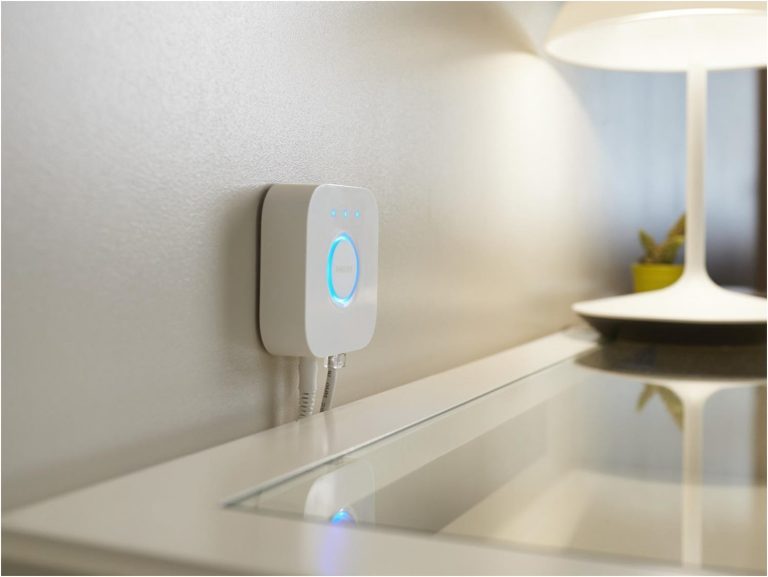
Il suffit en fait d’une Hue Bridge et d’une lampe colorée pour créer une zone de divertissement. Celle-ci représente votre salon et est une autre condition préalable à la synchronisation avec les contenus. Il va sans dire que Philips Hue doit être installé et que l’application Hue doit être prête sur votre smartphone.
Solution la plus simple pour les téléviseurs : Philips Hue Sync TV App
Si votre téléviseur Samsung 2022 (ou plus récent) ou LG de 2024 (webOS 2024 ou plus récent) est doté de la fonctionnalité nécessaire, la mise en place d’une expérience comparable à Ambilight est relativement simple. Bien que vous ayez également besoin de lampes et de la Hue Bridge, le contrôle se fait entièrement via l’application Hue Sync TV.
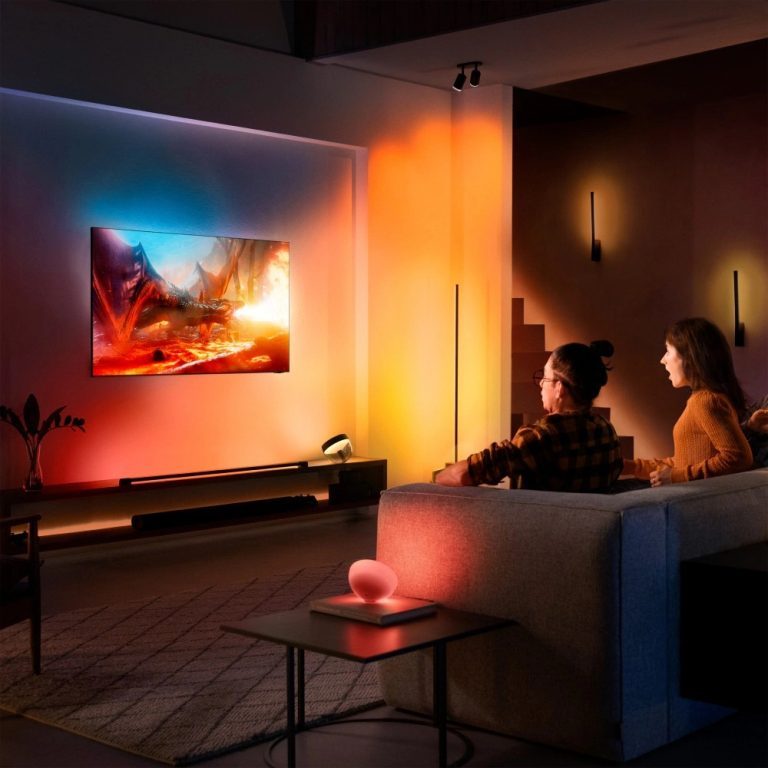
Cette application peut être trouvée dans la boutique d’applications de votre téléviseur. Cependant, elle n’est pas gratuite, et coûte 129,99 euros pour un paiement unique ou 2,99 euros par mois en abonnement. La deuxième option est idéale pour essai.
L’avantage de l’application est évident : aucune périphérie supplémentaire n’est nécessaire et la synchronisation entre lampes et image se fait directement sur votre Smart TV. Que vous streamiez, que vous jouiez à partir d’une console, ou que vous regardiez un Blu-ray, l’application Hue Sync TV prend en compte tous les médias et appareils de lecture connectés.
Dans un autre article, nous expliquons comment l’application Philips Hue Sync fonctionne sur des téléviseurs Samsung.
Philips Hue Play HDMI Sync Box : Flexibilité maximale
Il y a plus de cinq ans, nous vous présentions les possibilités de la Philips Hue Play HDMI Sync Box. Depuis, la Hue Play HDMI Sync Box 8K est désormais disponible, qui prend en charge HDMI 2.1, Dolby Vision, HDR10+ et les contenus 4K/8K jusqu’à 120 Hz.
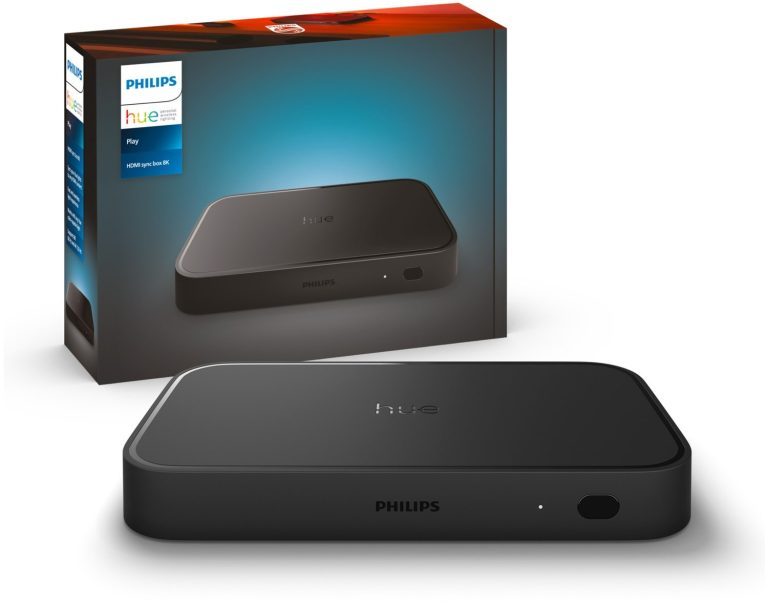
Cette Sync Box est conçue pour synchroniser vos lumières avec les contenus TV de la manière la plus harmonieuse possible. Vous pouvez connecter jusqu’à quatre appareils via HDMI à la box, qui transmet directement les signaux des lecteurs Blu-ray, DVD ou de streaming, ainsi que des consoles au téléviseur. Les informations visuelles sont traitées par la box HDMI Sync qui propose l’éclairage correspond à votre film, série ou jeu vidéo.
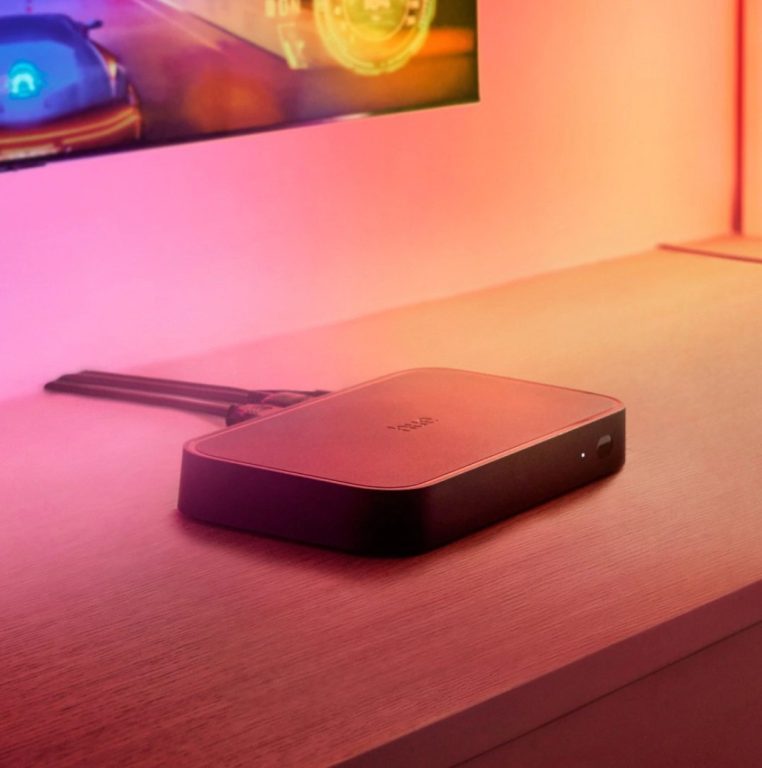
Cependant, la Sync Box nécessite toujours une Hue Bridge, et elle ne permet de connecter qu’un maximum de 10 lampes Hue. De plus, deux inconvénients sont à noter : les applications de streaming directement sur votre téléviseur ne peuvent pas être synchronisées par la Sync Box, et la périphérie est assez coûteuse. Le prix de vente conseillé est d’environ 350 euros.
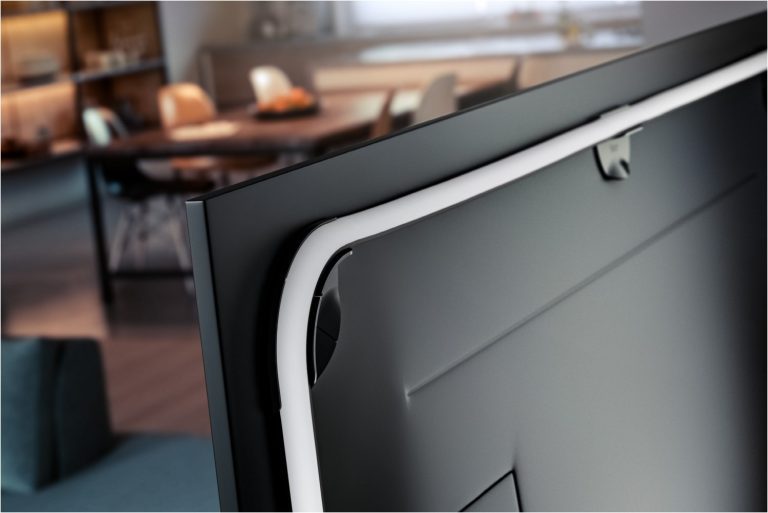
Pour une immersion parfaite, il est conseillé d’associer la Philips Hue Play HDMI Sync Box au Hue Play Gradient Lightstrip. Ce bandeau LED spécial se fixe directement à l’arrière de votre téléviseur pour offrir une expérience visuelle identique à celle d’Ambilight. Le Lightstrip est disponible pour différentes tailles, notamment pour les modèles de 55 à 60 pouces, 65 à 70 pouces et les téléviseurs de plus de 70 pouces.
Effets Ambilight pour PC et Mac : Application gratuite et Gradient Lightstrip PC
Si vous jouez principalement sur un ordinateur de bureau et regardez des films ou des séries sur un grand écran, vous n’avez pas à renoncer à des fonctionnalités similaires à Ambilight. Le mot clé est : Hue Sync Desktop App.
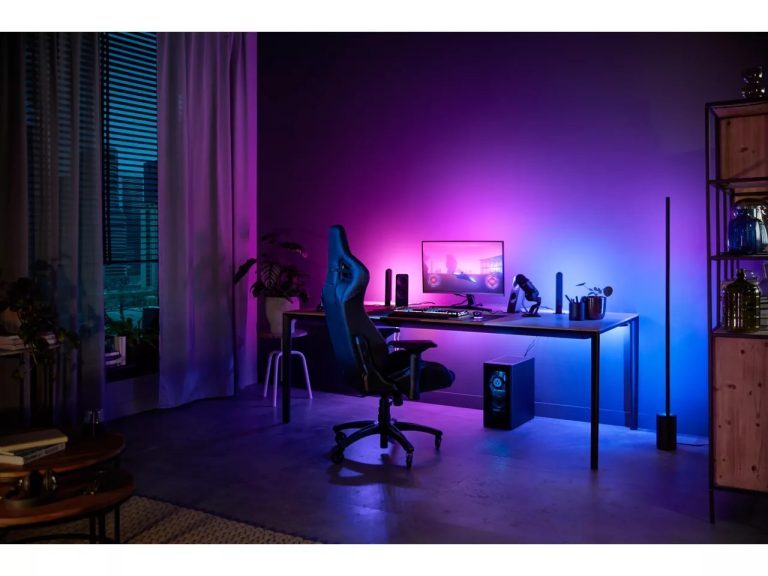
Nous vous avons déjà expliqué dans le passé comment utiliser l’application Hue Sync Desktop. Elle est disponible pour macOS ainsi que Windows 10/11 et fonctionne exactement comme prévu : les couleurs de vos lampes Hue changent en fonction de ce qui s’affiche à l’écran.
L’avantage ? Vous n’avez pas besoin de Sync Box, car la synchronisation est assurée par votre ordinateur. Signify propose même des versions de Lightstrip Gradient spécialement conçues pour cette utilisation. Ces bandes LED se fixent à l’arrière du moniteur. Même des configurations à trois moniteurs sont prises en charge par Philips Hue.
L’application Hue Sync Desktop permet de contrôler jusqu’à 10 lumières que vous assignez à votre zone de divertissement. Il peut s’agir des Lightstrip mentionnés précédemment, ainsi que de lampes debout telles que la Hue Play Lightbar, le Hue Gradient Light Tube ou la Hue Go.
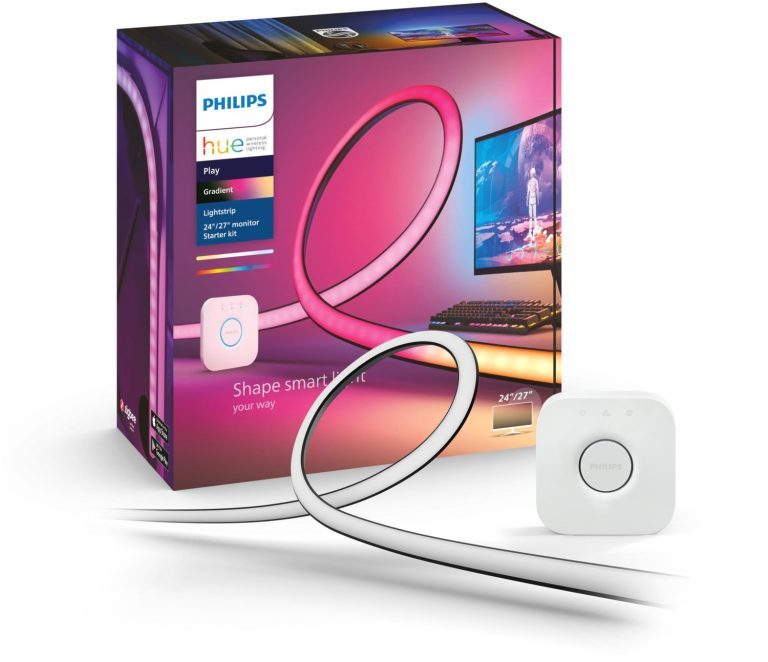
Conseil : Avec un Gradient Lightstrip (PC) acheté en bundle avec une Hue Bridge, vous pouvez réaliser de bonnes économies. C’est un ensemble parfait pour débuter.
Ajouter Ambilight – sans Philips Hue
Bien sûr, alternatives à Philips Hue existent. Toutefois, elles présentent certaines limitations. En particulier, ces systèmes ne peuvent pas être étendus avec d’autres lampes, et la synchronisation des contenus se fait parfois via des caméras peu réactives. Cependant, les produits d’autres fabricants pour ajouter Ambilight sont souvent moins chers et suffisent pour certains usages. Voici quelques exemples :
- LEDVANCE Smarte Sync-Box Flex : Package combinant une Sync Box et des bandes LED à un prix attractif. Si vous vous contentez de HDMI 2.0 et de 4K au maximum 60 Hz, la solution de LEDVANCE pourrait suffire.
- Nanoleaf 4D : Découpez la bande LED fournie à votre convenance. Fixez-la ensuite à votre téléviseur. Une caméra associée capte les mouvements et contenus à l’écran. Un contrôleur connecté transforme les informations de couleur captées pour faire briller la bande LED aux teintes souhaitées. Quatre modes de miroir d’écran offrent de la variété, et le prix reste également intéressant.
- Govee Envisual TV Backlight T2 : Conceptuellement similaire au Nanoleaf 4D, ce système se compose également d’une caméra et d’une bande LED. Une seconde caméra permet cependant des effets lumineux plus réactifs pour une meilleure expérience Ambilight.