
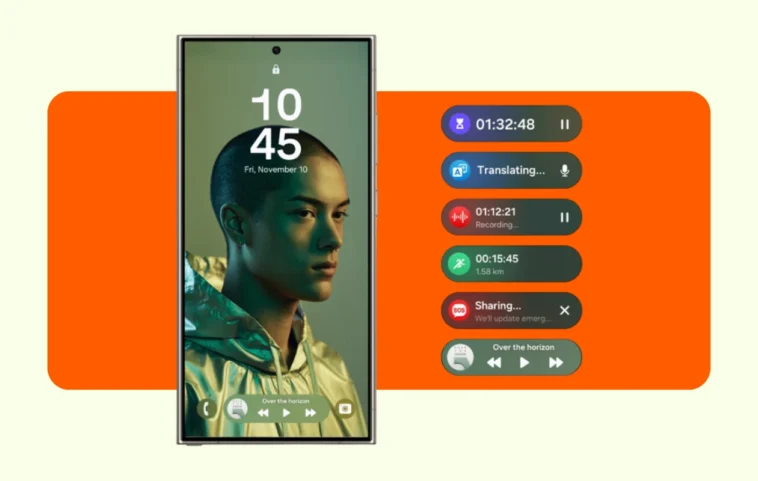
La mise à jour officielle de One UI 7 de Samsung propose de nouvelles fonctionnalités, dont la très attendue Now Bar, qui affiche des notifications en temps réel de certaines applications. Découvrez les détails de cette fonctionnalité, ainsi que les applications prises en charge et comment la configurer sur votre appareil.
La mise à jour officielle One UI 7 de Samsung est désormais disponible, introduisant plusieurs nouvelles fonctionnalités, dont la très attendue Now Bar. Cette toute nouvelle Now Bar est la fonction la plus populaire de One UI 7. Ici, vous découvrirez ce qu’est la Now Bar, les applications prises en charge et bien plus encore.
Qu’est-ce que la Now Bar sur One UI 7 ?
La Now Bar est une fonction simple mais utile qui affiche les notifications en direct d’un nombre limité d’applications. Cet élément d’interface est visible sur l’écran de verrouillage, l’affichage toujours actif et la barre d’état.
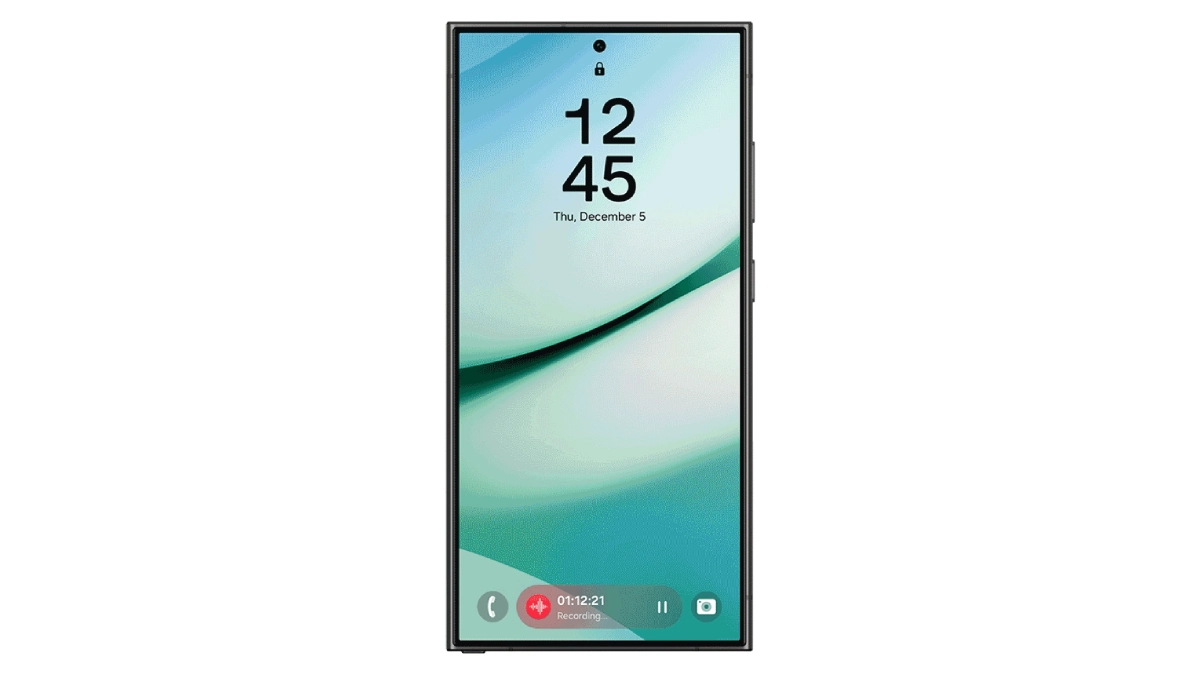
Examinons ce que la nouvelle Now Bar de One UI 7 de Samsung a à offrir à ses utilisateurs.
Applications prises en charge par la Now Bar
Pour le moment, la Now Bar peut afficher des notifications d’applications actives spécifiques. Les applications prises en charge sont principalement des applications préinstallées. Elle est également compatible avec Spotify et fonctionnera probablement avec n’importe quel lecteur de musique.
Voici une liste d’applications qui prennent actuellement en charge la Now Bar.
- Horloge
- Partage d’urgence
- Interprète
- Cartes
- Lecteur multimédia
- Samsung Health
- Samsung Notes
- Sports de Google
- Enregistreur vocal
Comment activer ou désactiver les notifications en direct de la Now Bar
Par défaut, la Now Bar est activée, mais si vous souhaitez la désactiver complètement ou simplement sélectionner certaines applications, vous pouvez suivre ces étapes.
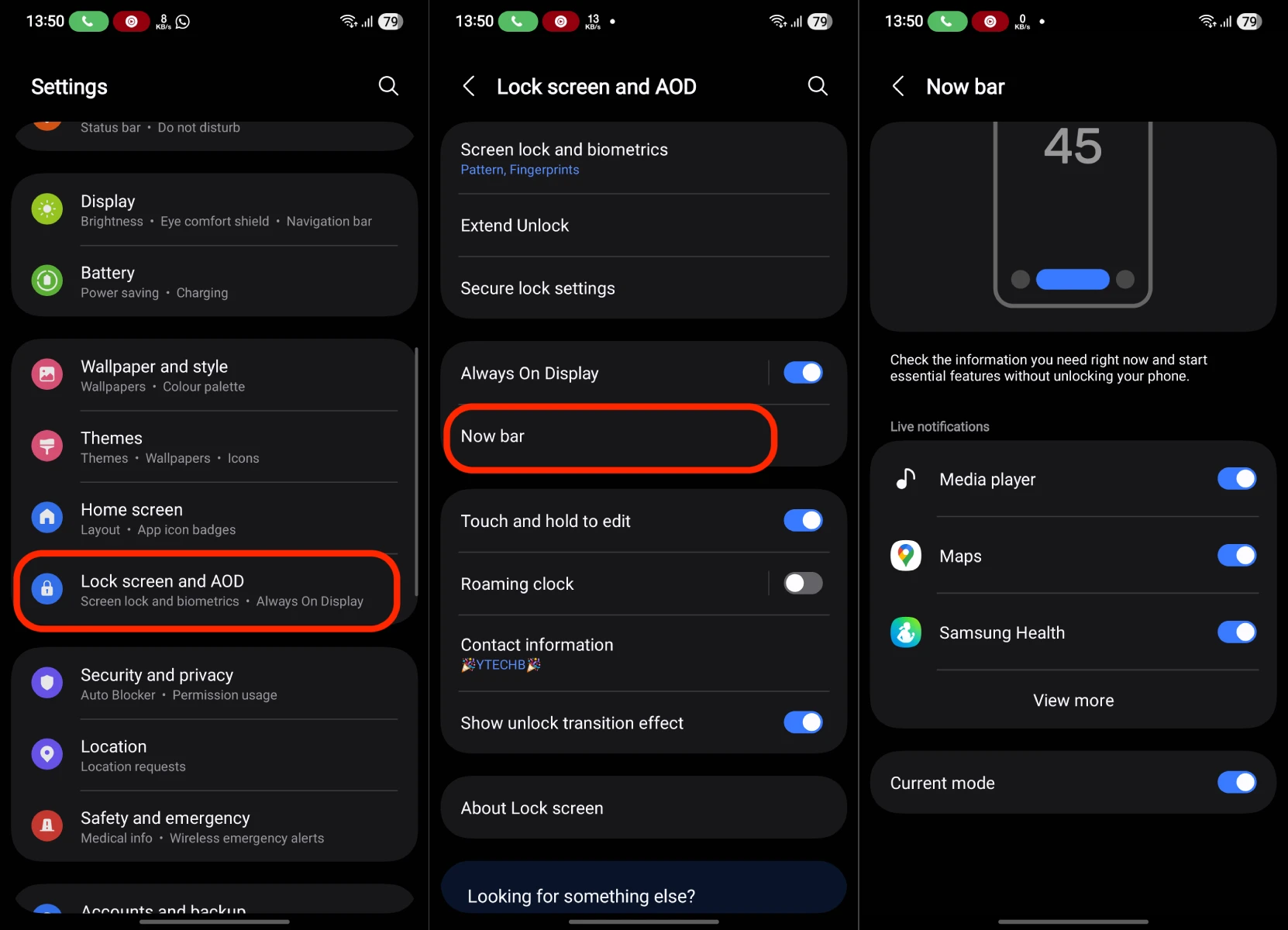
- Ouvrez l’application Paramètres sur votre smartphone Galaxy.
- Faites défiler et appuyez sur Écran de verrouillage et AOD.
- Appuyez sur la Now Bar. Vous pouvez choisir d’activer ou de désactiver les options pour Musique et Modes & Routines.
- Si vous touchez l’option Notifications en direct, vous pouvez simplement activer ou désactiver les options suivantes :
- Horloge
- Partage d’urgence
- Interprète
- Cartes
- Lecteur multimédia
- Samsung Health
- Samsung Notes
- Sports de Google
- Enregistreur vocal
En plus de la configurer sur l’écran de verrouillage, vous pouvez également ajouter la Now Bar à votre affichage toujours actif en suivant ces étapes.
- Ouvrez l’application Paramètres.
- Faites défiler et appuyez sur Écran de verrouillage et AOD.
- Maintenant, appuyez sur Affichage toujours actif.
- Enfin, appuyez sur l’interrupteur pour activer ou désactiver l’affichage de la Now Bar.
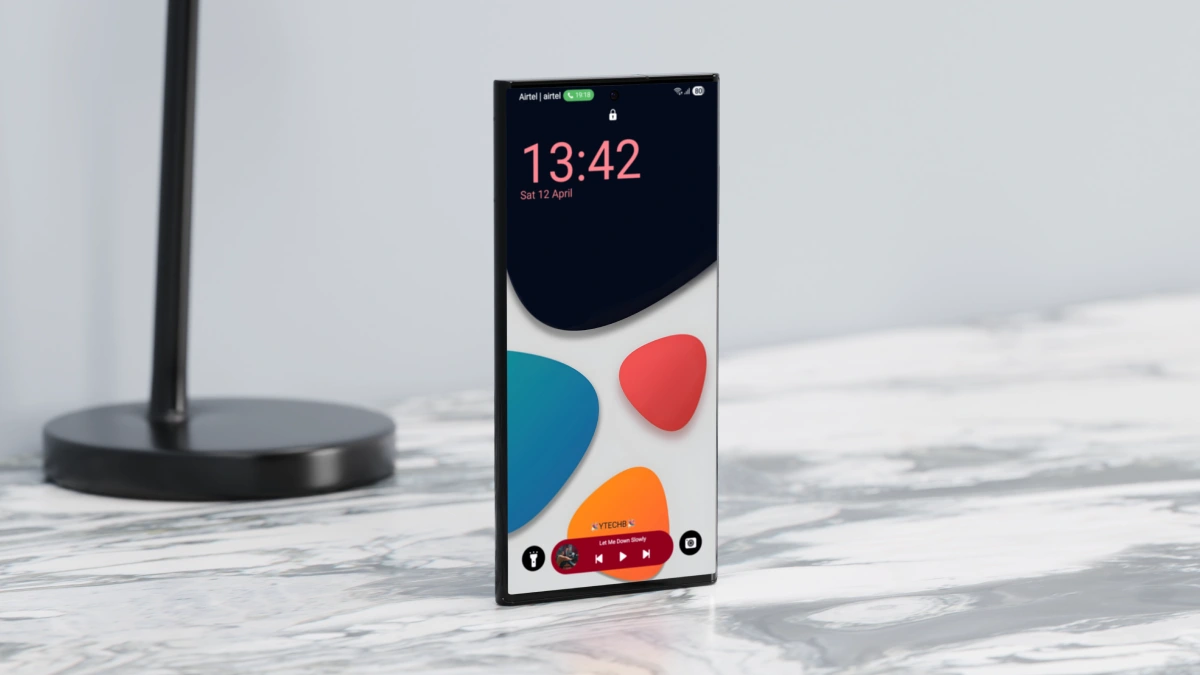
Voici à quoi ressemble la Now Bar lorsque certaines applications sont actives avec des notifications en direct. Lorsque vous branchez votre appareil pour le charger, elle affichera le pourcentage de batterie, le temps restant à charger et la vitesse de chargement.
Notifications sportives en direct via la Now Bar
Samsung s’est associé à Google pour fournir à ses utilisateurs sportifs des mises à jour de score pour les matchs en directe lorsque leur équipe ou leur ligue préférée joue. La meilleure partie est que vous pouvez choisir les équipes, ligues et scores des sports que vous aimeriez voir sur la Now Bar ainsi que sur la barre d’état. Suivez ces étapes pour activer et sélectionner vos équipes préférées à afficher sur la Now Bar.
- Ouvrez l’application Paramètres et appuyez sur Écran de verrouillage et AOD.
- Maintenant, appuyez sur la Now Bar. Activez l’interrupteur à côté de Sports de Google.
- Ensuite, appuyez dessus pour accéder aux paramètres de Sports de Google.
- Une boîte pop-up apparaîtra. Il vous suffira de saisir vos équipes et ligues préférées pour les ajouter à vos favoris sportifs Google.
- Une fois que vous avez trouvé vos équipes ou ligues préférées, appuyez sur le bouton de suivi.
- Désormais, chaque fois que des matchs de votre équipe ou ligue préférée se dérouleront, vous verrez les scores en direct apparaître sur l’écran de verrouillage via la Now Bar ainsi que dans votre barre d’état via la notification en direct.