

Découvrez comment utiliser Waze sans connexion Internet en téléchargeant des cartes et des itinéraires sur votre appareil mobile. Ce guide pratique vous aidera à naviguer sereinement, même sans réseau, tout en optimisant votre consommation de données.
Utiliser Waze sans être connecté à Internet est possible. Voici un moyen efficace de télécharger des cartes et des itinéraires sur votre mobile

Waze est devenu l’une des applications de navigation les plus utilisées au monde, grâce à sa capacité à fournir des informations en temps réel sur le trafic, les accidents et les radars de vitesse. Cependant, son principal inconvénient est qu’il nécessite une connexion à Internet pour fonctionner correctement.
Cela peut poser problème si vous vous trouvez dans une zone sans couverture ou si vous souhaitez économiser des données mobiles. Heureusement, tout comme Google Maps, Waze permet de stocker certaines données de routes et cartes dans le cache de l’appareil, ce qui autorise l’utilisation de l’application hors connexion dans certaines conditions.
Dans cet article, nous allons vous expliquer étape par étape comment télécharger des cartes et des itinéraires sur Waze afin que vous puissiez naviguer sans avoir à être connecté à Internet, économisez des données mobiles et profitez des fonctionnalités offertes par cette application de navigation !
- Peut-on utiliser Waze sans connexion Internet ?
Peut-on utiliser Waze sans connexion Internet ?
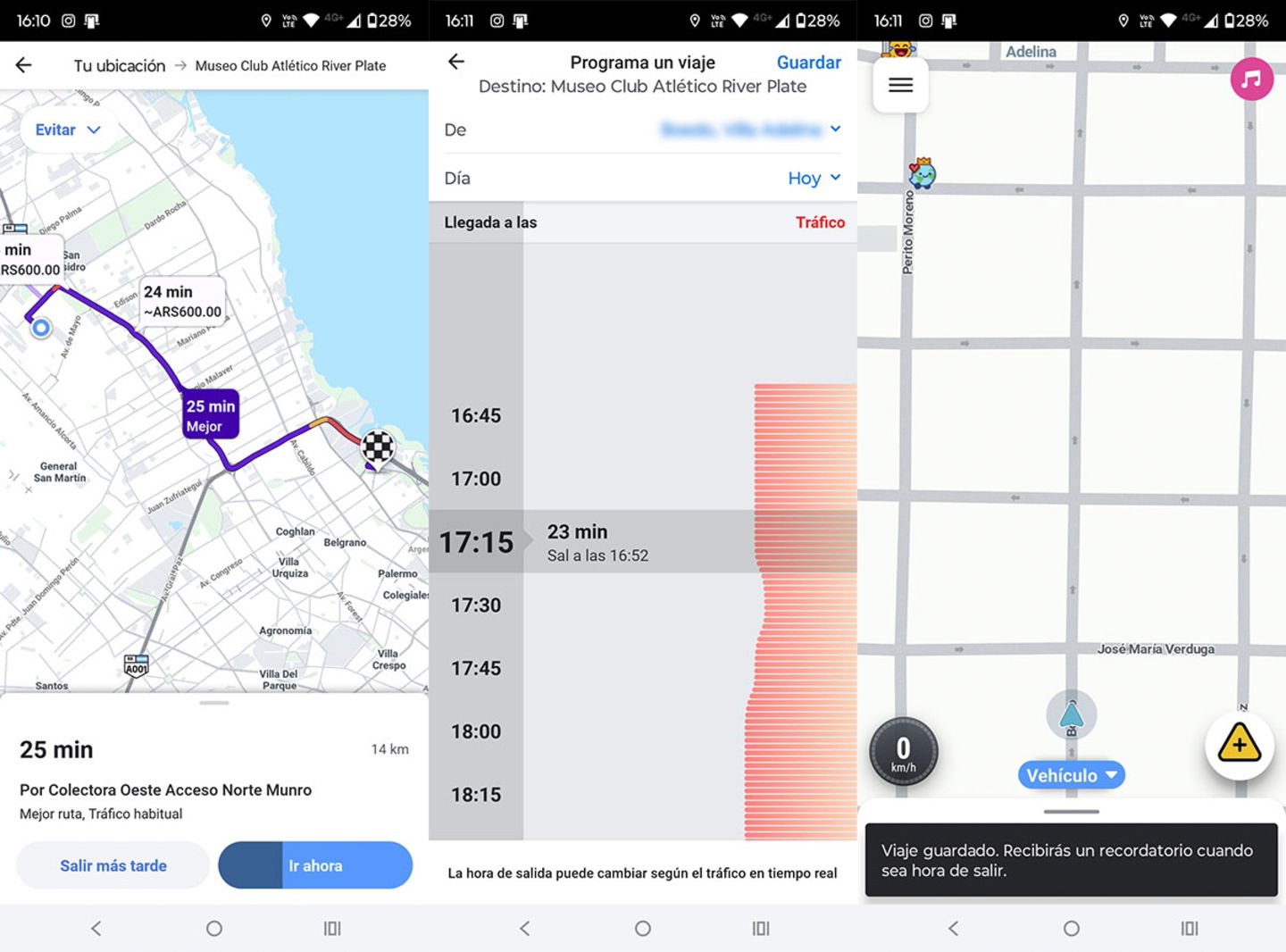
Waze n’offre aucune fonctionnalité pour télécharger des cartes et des itinéraires sur mobile
Bien que Waze dépende beaucoup d’une connexion Internet pour fournir des informations actualisées sur le trafic et les incidents routiers, il est possible de l’utiliser hors connexion si vous avez préalablement chargé l’itinéraire et la carte nécessaires.
Cela signifie que si vous planifiez votre voyage à l’avance tout en étant connecté à un réseau WiFi ou en utilisant des données mobiles, Waze pourra continuer à vous guider même si vous perdez la connexion en route.
Cependant, il est important de noter que les fonctions en temps réel, telles que les mises à jour de trafic ou les alertes de radars, ne seront pas disponibles lorsque votre téléphone n’est pas connecté à Internet.
Comment télécharger des cartes et des itinéraires dans Waze pour les utiliser hors connexion ?
Pour utiliser Waze sans connexion, vous devez suivre les étapes que nous allons vous montrer, ce qui permettra à l’application de navigation de stocker les données nécessaires sur l’appareil pour fonctionner correctement.
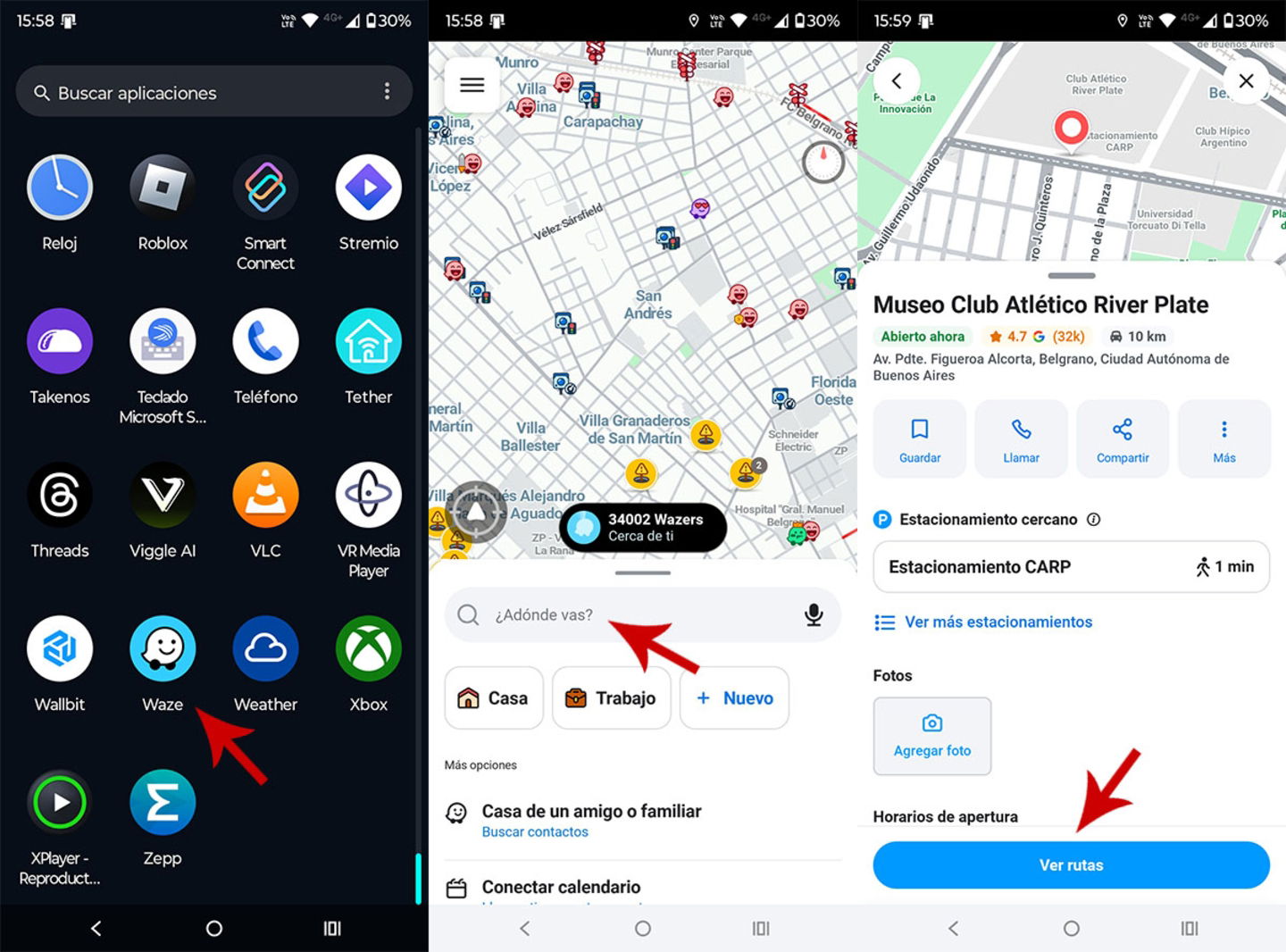
Vous ne pourrez pas choisir un itinéraire différent de celui proposé par Waze si vous n’êtes pas connecté à Internet
- Tout d’abord, ouvrez l’application Waze sur votre appareil (étant connecté à Internet).
- Vous devez saisir la destination dans la barre de recherche et sélectionner l’itinéraire suggéré.
- Une fois que Waze a calculé le meilleur itinéraire, vous devrez vérifier le trajet sur la carte.
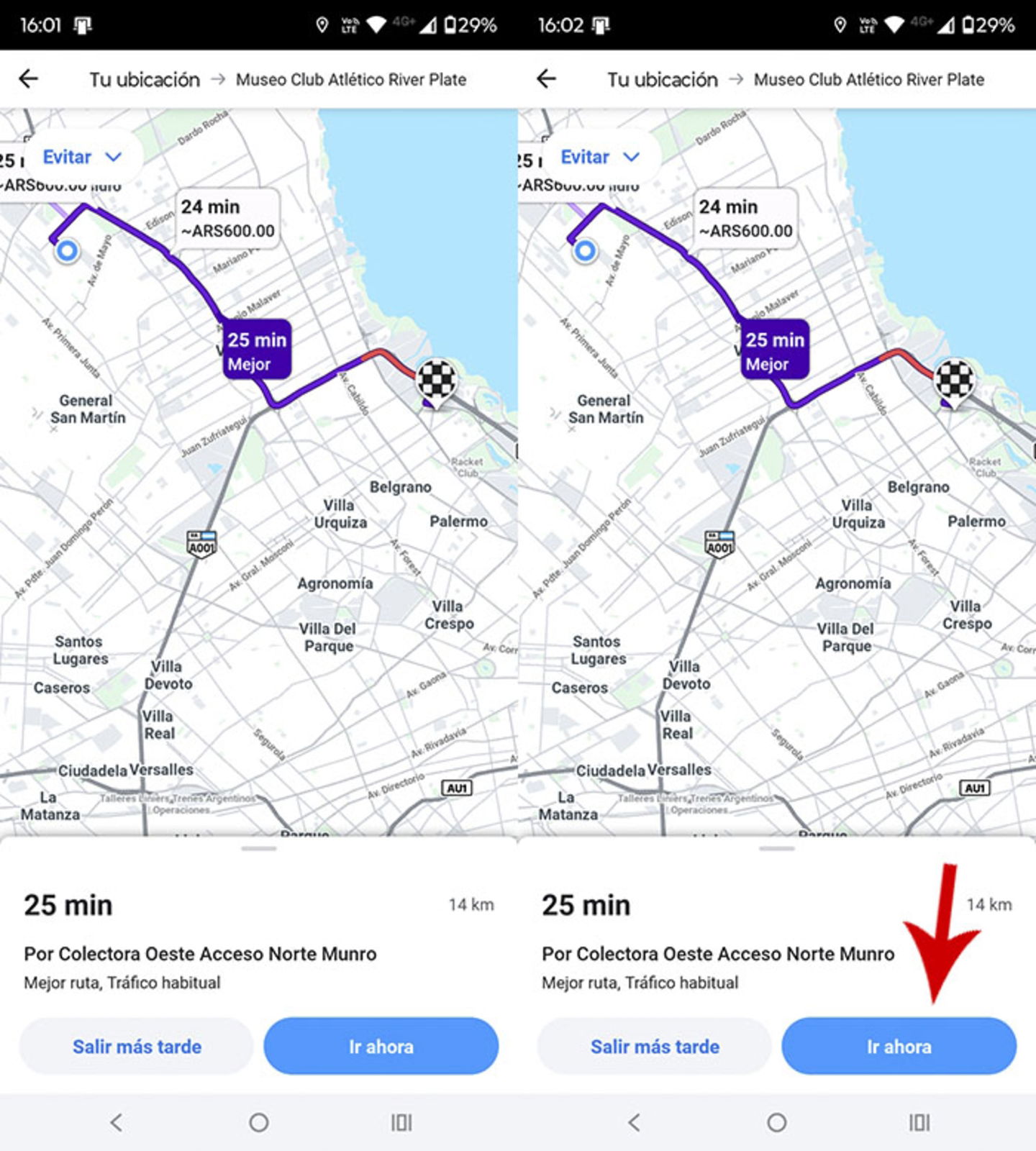
Vous devez attendre au moins 1 minute pour que l’itinéraire soit stocké dans le cache du téléphone
- Attendez quelques secondes pour que l’application stocke les données dans le cache du mobile.
- Ne fermez pas immédiatement l’application, car Waze a besoin de temps pour enregistrer l’information.
- Ensuite, cliquez sur le bouton « Aller maintenant ».

Waze ne vous enverra pas d’alertes sur les obstructions de trafic si votre mobile n’est pas connecté à Internet
- Une fois l’itinéraire chargé, vous devez activer le mode avion ou désactiver les données mobiles.
- Si tout se passe bien, l’application continuera à vous guider en utilisant les données stockées dans le cache.
Il est important de préciser que l’application doit rester au premier plan à tout moment, car si vous fermez l’application ou la mettez en arrière-plan, Waze risque de supprimer les données stockées dans le cache de votre mobile.
Conseils pour utiliser Waze hors connexion de manière efficace
Pour éviter que l’application de navigation ne rencontre des problèmes lors de son utilisation hors connexion, nous vous conseillons de suivre ces recommandations :
- Téléchargez l’itinéraire avant de partir : Assurez-vous de charger l’itinéraire complet pendant que vous êtes connecté à Internet, cela évitera des problèmes en cours de route.
- Évitez de changer d’itinéraire : Si vous choisissez un chemin différent de celui prévu, Waze ne pourra pas le recalculer hors connexion.
- Assurez-vous que votre mobile est chargé d’au moins 50% : Waze consomme beaucoup de batterie, il est donc conseillé de charger le téléphone avant de partir.
- Combinez avec d’autres applications : Si vous avez besoin de cartes hors connexion plus détaillées, vous pouvez télécharger les cartes avec Google Maps, une application extrêmement utile pour obtenir des indications sur un itinéraire spécifique sans avoir besoin d’une connexion Internet.
Sans rien de plus à ajouter, nous vous conseillons d’utiliser Waze en étant connecté à Internet, car l’utilité de cette application de navigation est de recevoir des indications en temps réel sur les problèmes sur les routes, la présence de radars et d’autres informations très utiles pour éviter des désagréments lors de vos voyages en voiture.