
Découvrez comment maximiser l’utilisation de la nouvelle interface USB-C de votre iPhone, allant bien au-delà du simple chargement. Plongez dans un ensemble d’astuces et de fonctionnalités pratiques pour exploiter pleinement ce port, qu’il s’agisse de transférer des données ou d’améliorer votre expérience utilisateur. Ne manquez pas ces possibilités fascinantes!
Avec l’arrivée de plusieurs iPhones sur le marché dotés d’un port USB-C, beaucoup de personnes ne savent pas comment tirer parti de cette interface. Cela s’applique également à tous les utilisateurs de smartphones utilisant ce port. Aujourd’hui, pour élargir vos horizons, nous vous présentons 9 fonctionnalités fantastiques à utiliser avec le port USB-C.
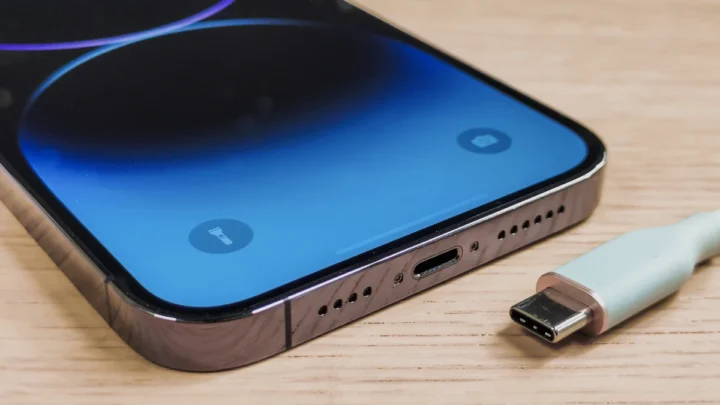
USB-C – Un peu d’histoire
Le port USB-C a été introduit dans le monde en août 2014 par l’USB Implementers Forum (USB-IF), une organisation comprenant des entreprises telles qu’Intel, Microsoft et Apple.
Son design réversible, ainsi que son support pour le transfert rapide de données et la charge à haute puissance, en ont rapidement fait un standard dans l’industrie.
Apple a commencé à utiliser le port USB-C en 2015, avec le lancement du MacBook de 12 pouce, qui ne comportait qu’un seul port USB-C pour la charge et la connectivité. Toutefois, il n’est arrivé sur l’iPhone qu’en 2023, avec l’iPhone 15.
À quoi sert le port USB-C?
Pour répondre à cette question avec des exemples, nous vous proposons un article mettant en avant les diverses fonctionnalités du port USB-C sur l’iPhone 15 et ultérieurs, qui vont bien au-delà de la simple recharge.
Voici quelques-unes des principales utilisations mentionnées:
1 – Charger un autre appareil
Les entreprises concurrentes, comme Samsung, soutiennent depuis longtemps le chargement sans fil inversé, permettant aux utilisateurs de transformer leurs smartphones en stations de charge Qi portables.
Cependant, ce n’est pas très pratique, car cela oblige les utilisateurs à retourner leurs téléphones, rendant les deux inutilisables.
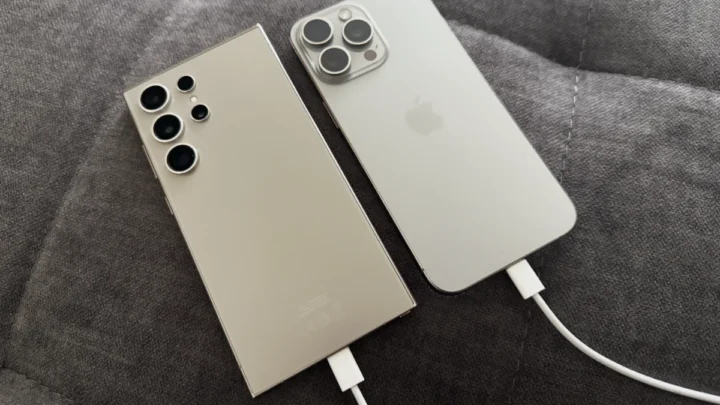
Avec l’iPhone 15 et les modèles récents, Apple a introduit sa propre version qui fonctionne via le port USB-C.
L’iPhone peut désormais fournir jusqu’à 4,5 W de puissance, ce qui vous permet de charger vos AirPods, votre Apple Watch ou même le téléphone Android d’un ami. Pour ce faire, il suffit de connecter le câble USB-C à l’iPhone et l’autre extrémité au port USB-C de l’autre appareil.
2 – Augmenter votre stockage
Bien que 128 Go soient la norme, il est probable que nous ayons tous déjà rencontré le message d’alerte de stockage plein sur l’iPhone. Bien que les données stockées sur iCloud puissent être facilement téléchargées de la mémoire locale, tous les utilisateurs ne font pas confiance au stockage dans le cloud.
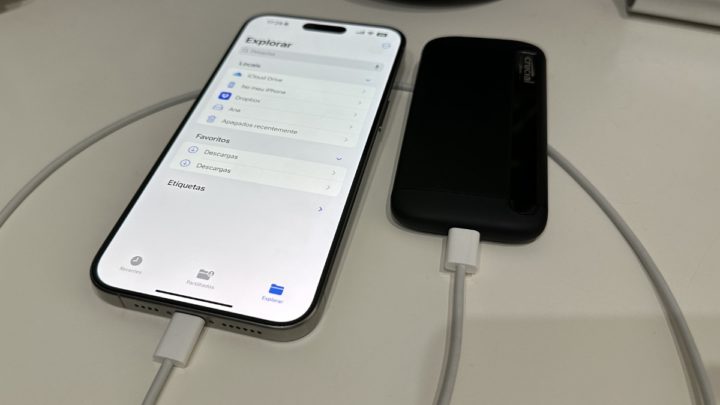
Heureusement, les iPhone 15 et 16 prennent en charge une large gamme de dispositifs de stockage externes, y compris des clés USB et des disques durs. Cela facilite le libération d’espace en déplaçant de gros fichiers vers une unité externe.
Pour commencer, connectez une clé USB compatible à l’iPhone en utilisant le port USB-C. Ensuite, vous pouvez visualiser, gérer et transférer des données utilisant l’application Fichiers intégrée. Suivez le guide étape par étape ci-dessous!
Une des options les plus solides est cette petite clé USB Samsung Type-C, qui prend en charge les transferts réguliers de fichiers et le stockage vidéo ProRes en temps réel. Comme elle est exclusive aux appareils Pro, les modèles haut de gamme d’iPhone 15 et 16 peuvent enregistrer directement des vidéos ProRes sur un dispositif de stockage externe compatible.
Étant donné la taille considérable des séquences brutes, la possibilité d’enregistrer les données directement sur un dispositif séparé peut vous aider à filmer plus longtemps sans remplir la mémoire de l’iPhone.
Sauvegardes directes de l’iPhone
Astuce : Connectez un disque dur externe pour avoir des sauvegardes directes de l’iPhone
Avec l’iPhone 15, vous pouvez utiliser le nouveau port USB-C pour connecter un disque dur et gérer le contenu depuis l’application Fichiers.
- Branchez votre disque dur externe sur l’iPhone 15 ou ultérieur;
- Ouvrez l’application Fichiers sur l’iPhone :
- Consultez maintenant ce que vous avez sur le disque, créez un dossier Photos iPhone;
- Ouvrez l’application Photos et sélectionnez toutes les photos que vous voulez envoyer au disque.
- Ensuite, cliquez sur l’icône (en bas à gauche) et choisissez l’application Fichiers.
- Dans l’application Fichiers, choisissez le dossier que vous avez créé pour sauvegarder vos photos de l’iPhone.
Cela constitue une autre fonctionnalité que le port USB-C peut offrir sur votre iPhone 15. Vous pouvez même créer votre propre cloud à la maison et ne jamais manquer d’espace sur votre iPhone.
Nous pouvons également brancher un lecteur de cartes pour accéder à ces cartes SD qui contiennent de nombreuses images prises avec notre appareil photo et auxquelles nous aimerions accéder via l’iPhone.
3 – Connecter un clavier
Bien que les iPads et les Macs soient plus adaptés pour écrire pendant de longues périodes, les iPhones – surtout les modèles Plus et Pro Max avec près de 7 pouces – peuvent tout de même réaliser des tâches de productivité efficacement.
Cependant, pour tirer le maximum de l’écran relativement petit, vous pourriez vouloir le connecter à un clavier dédié. Heureusement, iOS le prend en charge nativement via le port USB-C.
La plupart des claviers classiques devraient fonctionner parfaitement avec l’iPhone. Ou, si vous souhaitez toujours avoir un clavier avec vous, vous pouvez opter pour une pochette comme celle de Clicks, qui se connecte au port USB-C pour être toujours prête à écrire un message ou un e-mail.
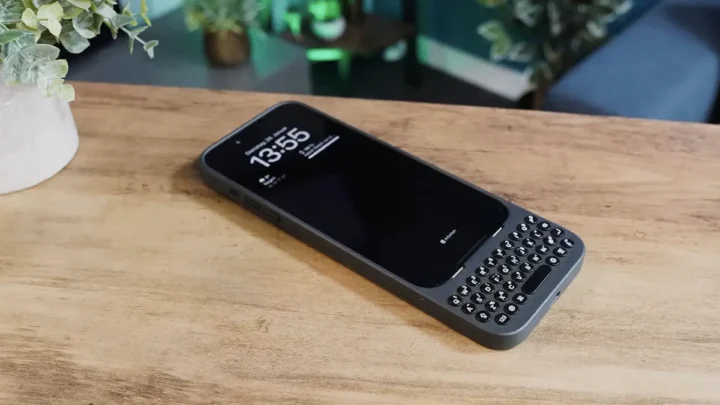
4 – Amplifier le microphone
À l’ère de TikTok et d’Instagram, tout le monde est créateur de contenu, donc un microphone de haute qualité est un outil essentiel.
Ainsi, le port USB-C de l’iPhone peut prendre en charge une large gamme de microphones, vous permettant d’associer vos vidéos à un son clair et de haute qualité.
Une option fiable est le Rode Wireless Micro, qui utilise le port de l’iPhone et maintient la commodité de l’enregistrement sans fil.
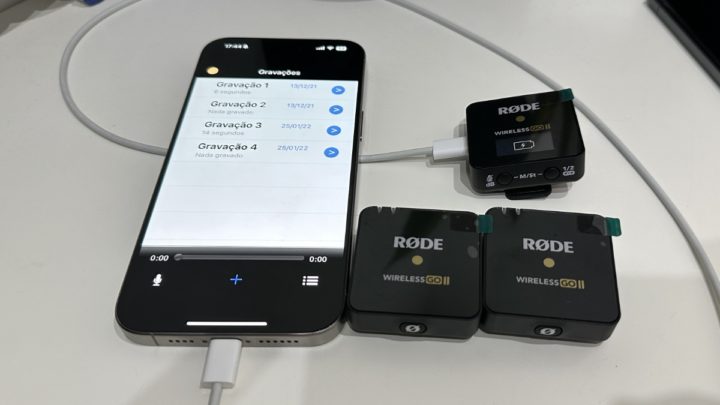
5 – Ajouter un port pour carte SD
Les photographes et vidéastes adorent les lecteurs de cartes SD présents sur les derniers MacBook Pro et Mac Studio, mais cette commodité ne s’étend pas à l’appareil qui effectue la majeure partie des tournages.
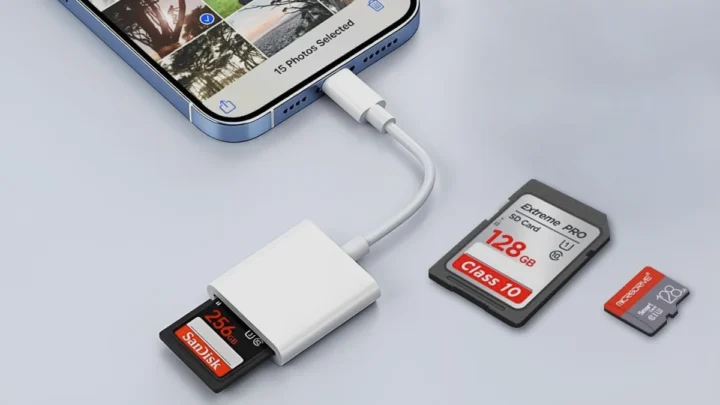
Avec ce port, le problème peut être facilement résolu à l’aide d’un lecteur de cartes SD filaire. Bien que les caméras les plus récentes prennent généralement en charge les transferts de photos sans fil via leurs applications respectives, le processus est souvent plus lent que l’alternative filaire.
Le lecteur de cartes SD USB-C se branche sur l’iPhone via le port de charge et devrait fonctionner avec tous les cartes SD pertinentes. Vous pouvez également utiliser ce même dongle avec votre Mac ou iPad pour éditer sur un écran plus grand.
6 – Connecter un écran externe
Si vous êtes logé dans un hôtel qui bloque la diffusion de vidéos sans fil, vous pouvez refléter l’écran de l’iPhone sur la télévision à l’aide d’une solution filaire.
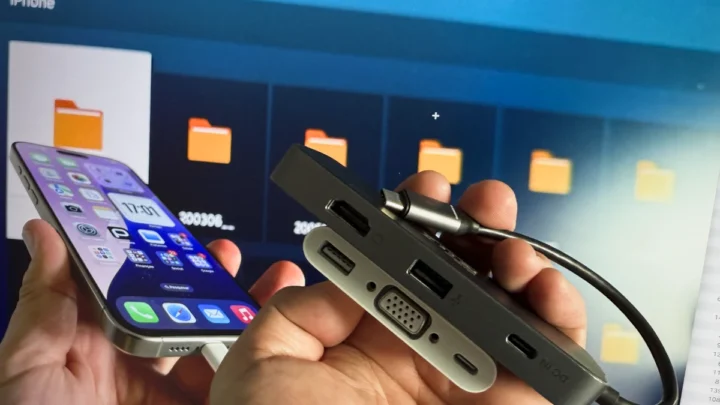
Un adaptateur USB-C Digital AV Multiport d’Apple transforme le port de chargement de l’iPhone en connecteur HDMI, vous permettant de regarder du contenu en 4K sur des écrans plus grands en utilisant un câble HDMI standard.
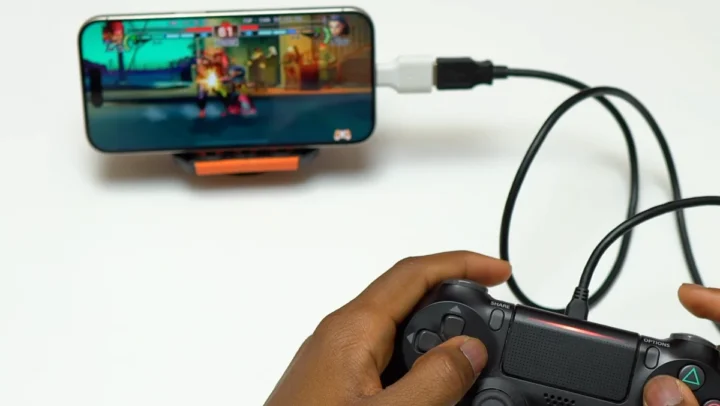
7 – Connecter une manette de jeu
Grâce aux puces A17 et A18, les derniers iPhones peuvent exécuter certains jeux AAA. Cependant, ces titres nécessitent généralement une manette, car les commandes tactiles ne garantissent pas toujours la meilleure expérience de jeu, s’il y en a.
Bien que la manette DualSense de Sony prenne en charge le couplage Bluetooth, opter pour le mode filaire via le port USB-C de l’iPhone peut réduire la latence et améliorer les performances générales.
8 – Connexion à l’ethernet
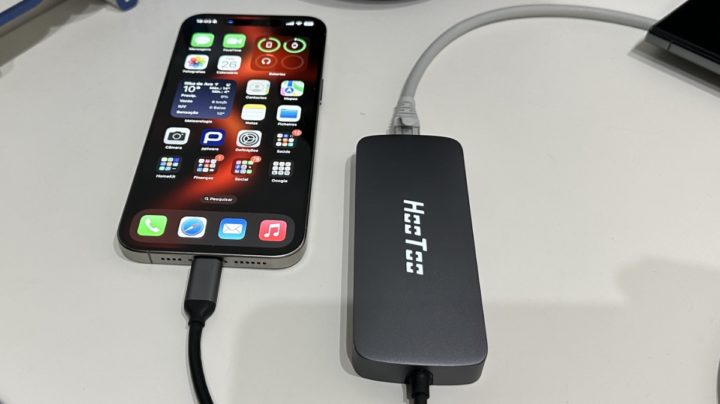
En parlant de jeux, les modèles iPhone 15 et 16 prennent entièrement en charge les dongles ethernet, permettant des vitesses de téléchargement et d’upload plus rapides.
Bien que le Wi-Fi et le 5G soient suffisants pour la plupart des utilisateurs, l’Ethernet peut être utile lorsque l’on recherche une connexion encore plus fiable.
L’adaptateur USB-C pour Ethernet est une option solide qui garantit que vous êtes couvert. En fait, nous avons même montré un guide intéressant sur la façon de connecter votre iPhone au réseau local via un câble RJ45.
9 – Sortie audio numérique haute résolution
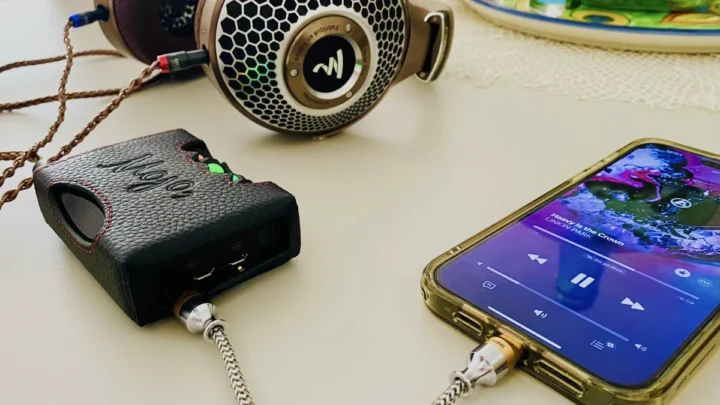
Bien que nous ayons déjà abordé la question des dispositifs audio, il y a quelque chose d’encore plus intéressant à propos des ports USB-C dans ce chapitre. Une fonction supplémentaire du port USB-C sur l’iPhone est la sortie audio numérique haute résolution.
Cela indique que vous pouvez connecter des DAC (convertisseurs numérique-analogique) externes pour obtenir un son Hi-Fi de meilleure qualité que la sortie traditionnelle des adaptateurs Lightning.
Ceci est utile pour les audiophiles qui souhaitent écouter de la musique sans compression dans des formats comme FLAC, ALAC ou WAV, surtout lorsqu’ils utilisent des écouteurs filaires haute fidélité.
En plus de cela, il y aura sûrement d’autres que nos utilisateurs expérimentent. Le défi est de proposer quelques suggestions.