

Découvrez comment restaurer votre expérience de voix assistant sur Android en désactivant Gemini. Suivez des étapes simples et efficaces pour retrouver un assistant plus traditionnel, tout en gardant à portée de main les fonctionnalités offertes par ce nouvel outil. Ne manquez pas ce guide essentiel pour optimiser votre appareil !
Dans ce guide, je vous explique les étapes à suivre pour désactiver Gemini sur Android et récupérer l’accès à Google Assistant

Dans ce guide, je vous explique comment désactiver Google Gemini sur Android. Je passe en revue plusieurs procédures à suivre pour éliminer toute trace de l’assistant vocal basé sur l’intelligence artificielle générative de Google. L’objectif principal de ce guide est de vous montrer comment revenir à l’assistant précédent, qui n’était pas basé sur des modèles de langage et possède des fonctionnalités que Gemini n’a pas encore réussi à intégrer. Ne le manquez pas !
- Dites adieu à Gemini sur votre mobile Android étape par étape
- Devriez-vous désactiver Gemini sur Android ?
Dites adieu à Gemini sur votre mobile Android étape par étape
Gemini peut fonctionner de deux manières différentes sur votre mobile. Il est important de bien comprendre cela avant de suivre les étapes que je vais expliquer par la suite. Voici les deux modalités d’utilisation de Gemini sur les mobiles Android :
- Application indépendante. Il est possible d’accéder à Gemini comme à une appli classique. Cela vous permet d’utiliser les principales fonctionnalités de ce chatbot, de changer de modèle, d’utiliser les Gems de Google Gemini, et bien plus encore. Vous disposez également des extensions de Gemini, qui vous permettent d’interagir avec certains services de l’entreprise ainsi qu’avec d’autres de développeurs externes. En somme, tout ce qui se déroule dans Google Gemini reste enfermé dans l’application. Il n’y a aucune intégration avec Android.
- Comme assistant. L’autre possibilité est que Gemini fonctionne en tant qu’assistant vocal par défaut. Cela signifie qu’au moment où vous dites « Ok Google », c’est Gemini qui répond et non l’assistant Google. Certes, le chatbot est capable d’exécuter de nombreuses tâches que faisait l’ancien assistant. Et lorsque cela lui est impossible, il fait appel à l’ancien Assistant. On peut dire que c’est l’un des moyens les plus complets d’exploiter Gemini sur Android.
Pour clarifier, sur un iPhone, comme vous pouvez l’imaginer, Gemini ne peut fonctionner que dans le premier mode, c’est-à-dire comme une application indépendante. Avec l’Intelligence d’Apple, les utilisateurs de iOS pourront seulement accéder à ChatGPT via Siri. Par conséquent, si vous avez un appareil Apple, il vous suffit de supprimer l’application pour dire adieu à cet assistant.
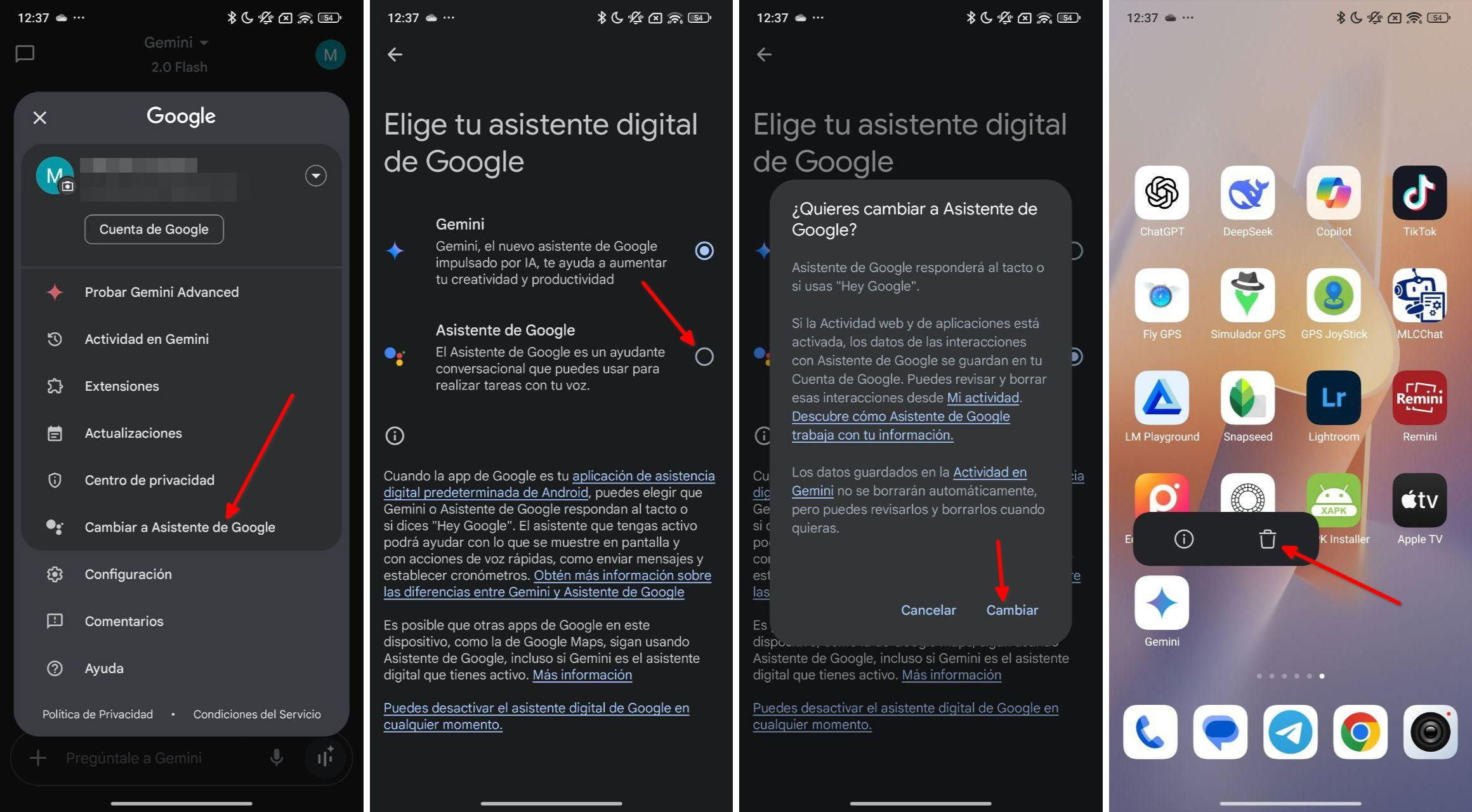
Voici les étapes à suivre pour désactiver complètement Google Gemini sur votre Android
Maintenant, sur Android il ne suffit pas de supprimer l’appli Gemini. En effet, si vous le faites sans suivre les bonnes étapes, le chatbot continuera de répondre à vos demandes, même après sa désinstallation. Alors, comment désactiver Gemini correctement ? Voici la démarche :
- Ouvrez l’application Gemini sur Android.
- Ensuite, appuyez sur l’avatar de votre compte pour accéder au menu principal de l’application.
- Puis, cliquez sur le bouton Changer pour Assistant Google.
- Dans l’écran suivant, sélectionnez l’option Assistant Google.
- Lorsque vous voyez un avertissement à l’écran, appuyez sur Changer. Sachez que l’activité de Gemini ne sera pas automatiquement supprimée avec cette action. Vous devez vous rendre dans la section correspondante des paramètres de votre compte Google pour supprimer définitivement vos données.
- Une fois ce processus terminé, Google Assistant sera chargé de répondre aux requêtes via la commande « Ok Google ». Il apparaîtra également si vous maintenez enfoncé le bouton d’alimentation.
Pour conclure, il ne vous reste plus qu’à supprimer l’application Gemini de votre mobile Android. Ce dernier pas est totalement optionnel. Vous avez maintenant désactivé Gemini comme assistant par défaut, donc vous pouvez garder l’application si à un moment vous souhaitez explorer l’IA de Google.
Devriez-vous désactiver Gemini sur Android ?
Il est important de rappeler que l’assistant vocal de votre mobile restera l’application Google. Cette application, qui vous aide à rechercher des informations sur Internet ou à consulter vos articles sur Discover, est celle qui fournit le service d’assistance vocal sur les mobiles Android. En suivant les étapes précédentes, vous ferez en sorte que, au lieu d’invoquer Gemini, l’application Google appelle Google Assistant.
D’autre part, il existe d’autres IA sur Android que vous pouvez télécharger sur votre mobile. Cependant, lorsque j’ai comparé Gemini avec Copilot, j’ai conclu que, bien que les deux aient des capacités similaires, le premier s’intègre beaucoup mieux dans Android que le second. En effet, toutes les applications d’IA ne peuvent pas réellement être utilisées comme assistants vocaux sur Android. Même ChatGPT ne propose pas cette option, bien qu’il offre un raccourci dans le centre de réglages rapides.
C’est la principale raison pour laquelle j’ai mentionné Alexa dans mon article sur les alternatives à Gemini. L’assistant d’Amazon est très similaire à Google Assistant et s’intègre parfaitement avec Android. Si vous cherchez un assistant d’IA qui interagit avec votre appareil de manière native et vous aide à résoudre vos interrogations de manière efficace, alors Gemini reste la meilleure option disponible.
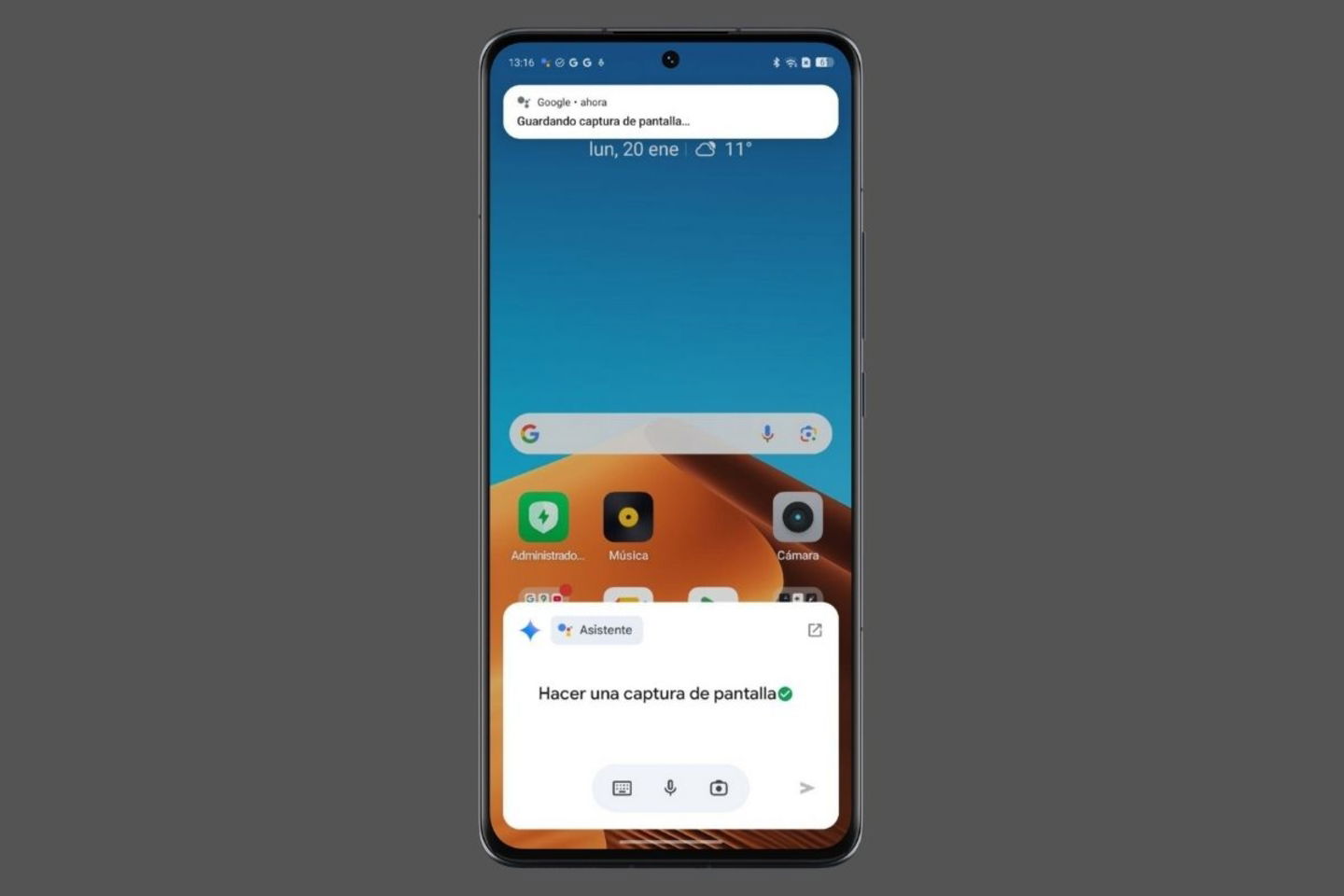
Gemini s’intègre si bien dans Android qu’il peut même prendre des captures d’écran. Pour moi, c’est le meilleur assistant vocal que vous pouvez avoir en ce moment
Et quelle est la conclusion ? En tant qu’expert, je vous recommande d’utiliser Google Assistant ou Gemini. Cependant, étant donné que ce dernier peut déjà faire des demandes à Assistant, la meilleure option reste de le conserver comme assistant principal. Bien qu’il ait encore des marges d’amélioration et que ses réponses ne soient pas toujours précises, Gemini est très compétent pour comprendre le langage naturel. Cela augmente la probabilité qu’il vous comprenne lorsque vous lui demandez d’éteindre le Bluetooth, de vous rappeler quelque chose, d’éteindre les lumières de la maison ou de mettre de la musique (pour l’instant, uniquement avec YouTube Music). Aujourd’hui, je ne vois pas de raison de désactiver Gemini sur Android.