
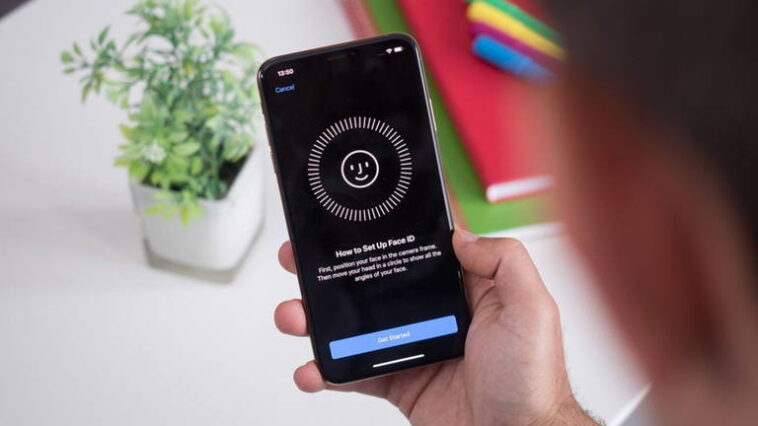
Découvrez une méthode rapide et pratique pour déverrouiller votre téléphone Android grâce à la reconnaissance faciale. En suivant des étapes simples, vous pourrez accéder à votre appareil sans avoir à saisir un mot de passe. Explorez les exigences et le processus d’activation, tout en gardant à l’esprit les limites de cette technologie.
Dans ce guide, nous vous expliquerons étape par étape comment configurer le déverrouillage facial sur n’importe quel mobile Android, c’est plus facile que cela en a l’air !
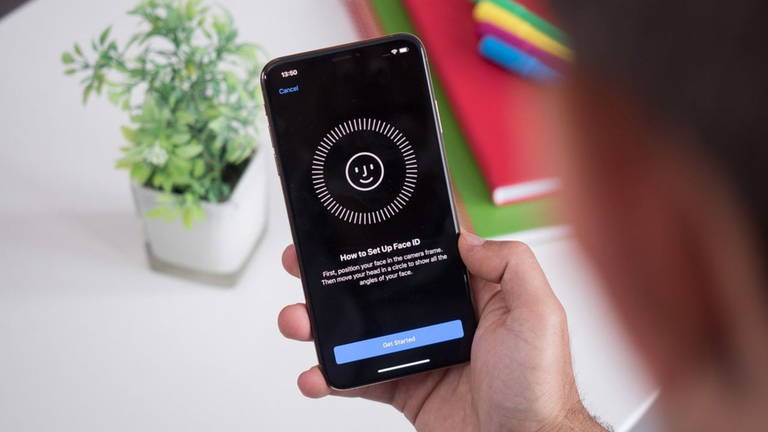
Configurer le déverrouillage facial sur un appareil Android est l’une des méthodes les plus pratiques et rapides pour accéder à votre téléphone sans devoir saisir un PIN, un motif ou un mot de passe. Cette fonctionnalité, présente sur la plupart des appareils modernes, permet de déverrouiller l’écran en approchant simplement votre visage de la caméra frontale.
Bien que tous les mobiles ne disposent pas d’une technologie avancée de reconnaissance faciale, de nombreux modèles Android offrent cette option comme une alternative pratique et efficace pour déverrouiller l’écran. Cela dit, il est important de noter que le déverrouillage facial peut ne pas être aussi sécurisé que d’autres méthodes d’authentification, comme les empreintes digitales ou les mots de passe.
Dans certains cas, une simple photo de l’utilisateur peut suffire à tromper le système. Néanmoins, la plupart des fabricants ont amélioré cette technologie au fil du temps, ajoutant des algorithmes intelligents de détection de profondeur ou de clignement.
Si vous souhaitez profiter de cette fonction, nous allons vous expliquer étape par étape comment configurer le déverrouillage facial sur n’importe quel mobile Android, ainsi que les exigences à remplir.
- Exigences pour activer le déverrouillage facial sur Android
Exigences pour activer le déverrouillage facial sur Android
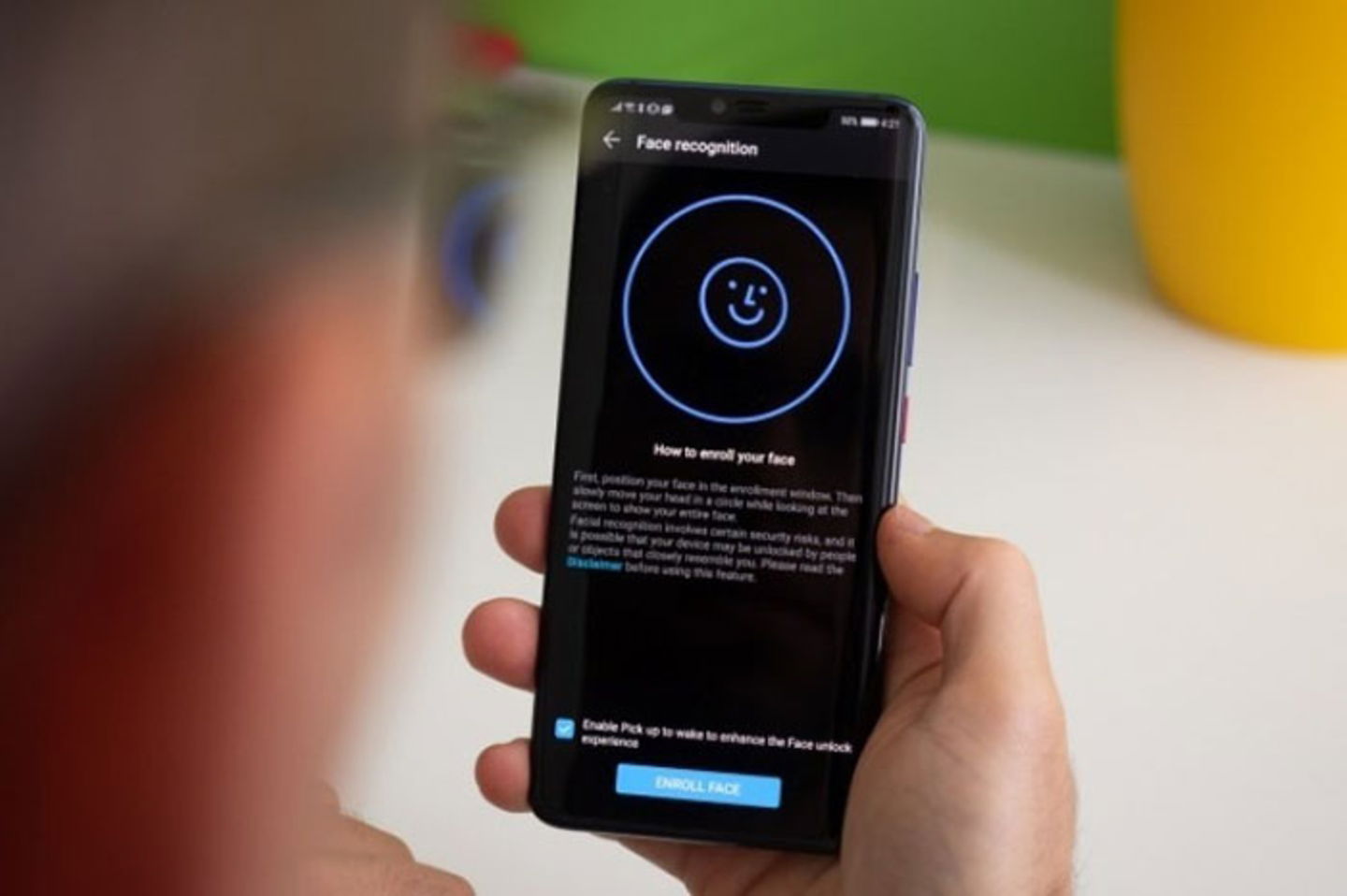
La plupart des mobiles Android disposent de déverrouillage facial
Avant de commencer à configurer cette fonctionnalité, vous devez vous assurer que votre mobile prend en charge le déverrouillage facial. Pour cela, suivez ces étapes :
- Vérifiez la compatibilité : Tous les mobiles Android ne disposent pas de reconnaissance faciale. Pour vérifier si votre mobile possède cette fonction, accédez aux paramètres et recherchez la section sécurité ou biométrie.
- Actualisez le système d’exploitation : Certaines fonctions peuvent dépendre de la version d’Android installée sur votre appareil. Vous devrez mettre à jour le système d’exploitation de votre téléphone à la dernière version.
- Bonne illumination : La première configuration du déverrouillage facial nécessite une image claire de votre visage, il est donc conseillé de le faire dans un endroit bien éclairé (la lumière naturelle est idéale).
Comment configurer le déverrouillage facial sur Android ?
Pour activer le déverrouillage par reconnaissance faciale sur votre mobile Android, suivez ces étapes :
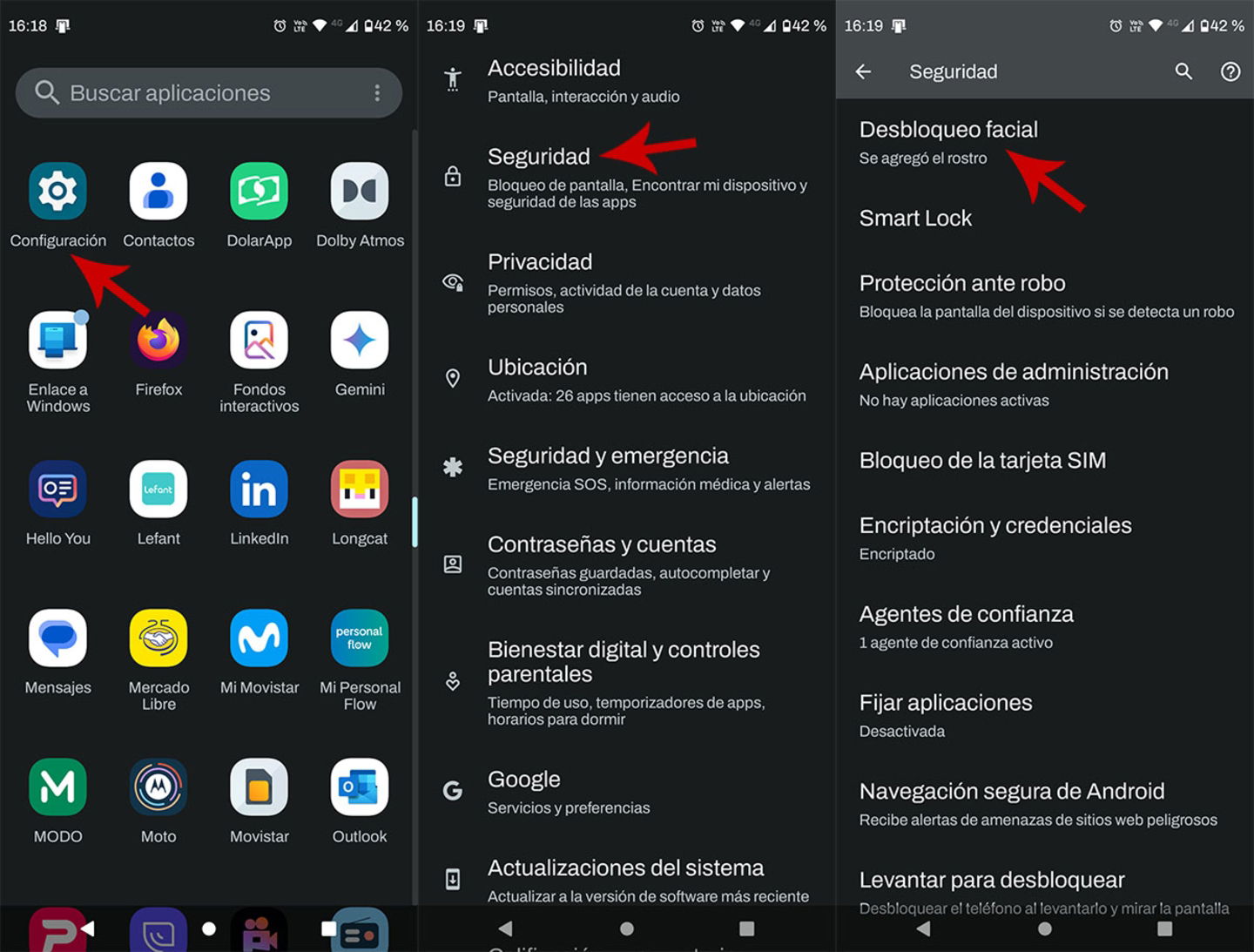
Le déverrouillage facial se configure depuis les paramètres de sécurité du mobile
- Accédez aux paramètres de votre appareil (sur certains mobiles, cela s’appelle « Réglages » et sur d’autres « Configuration »).
- Dirigez-vous vers la section Sécurité ou Biométrie. Selon la marque de votre mobile, cette option peut apparaître comme « Sécurité et localisation » ou « Données biométriques et sécurité ».
- Sélectionnez l’option de déverrouillage facial. Recherchez et cliquez sur « Reconnaissance faciale » ou « Déverrouillage facial ».
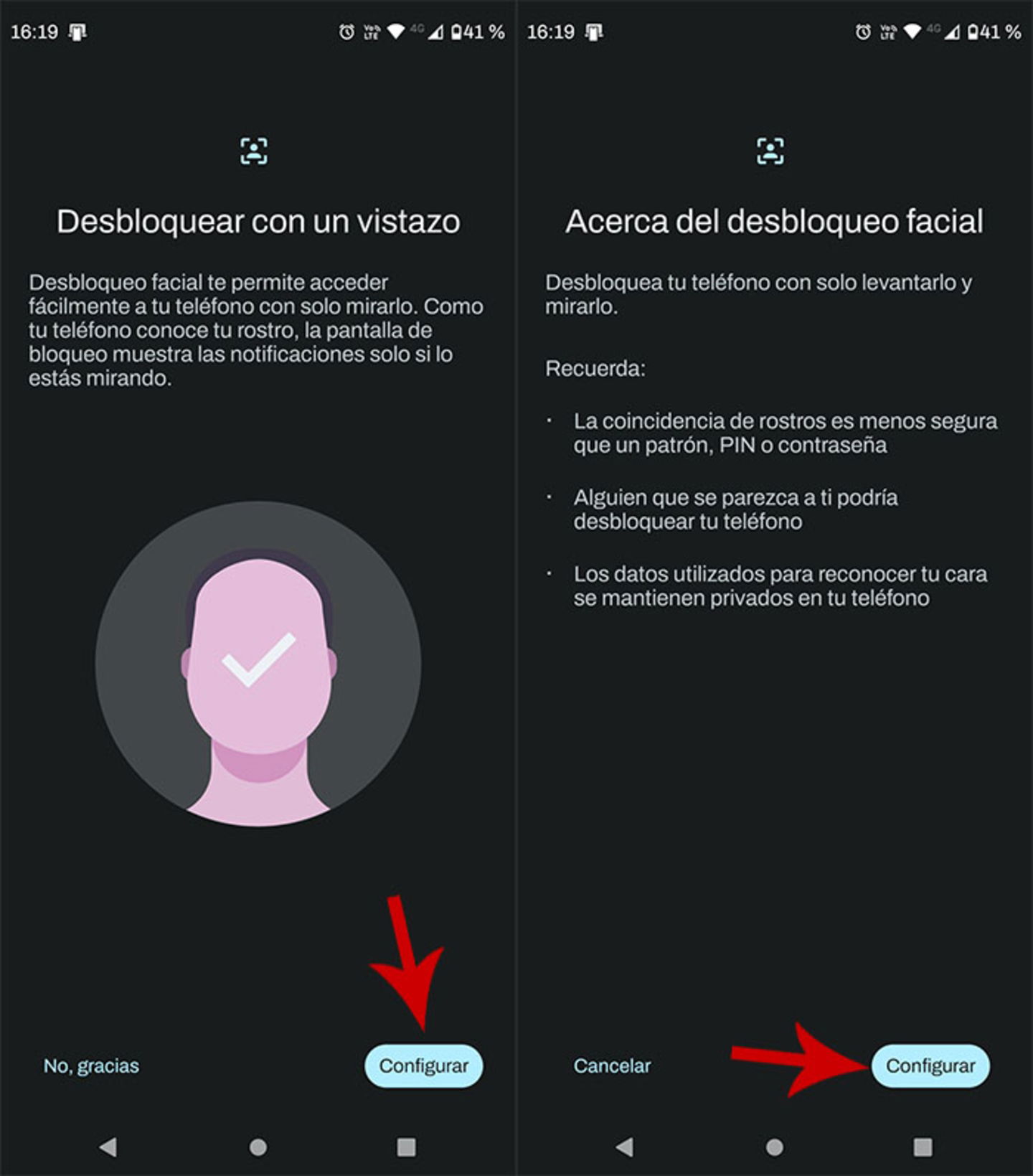
Vous ne pouvez ajouter qu’un visage pour déverrouiller le mobile
- Configurez un mode de déverrouillage alternatif. Avant d’enregistrer votre visage, Android vous demandera de configurer un autre moyen de sécurité (PIN, motif ou mot de passe).
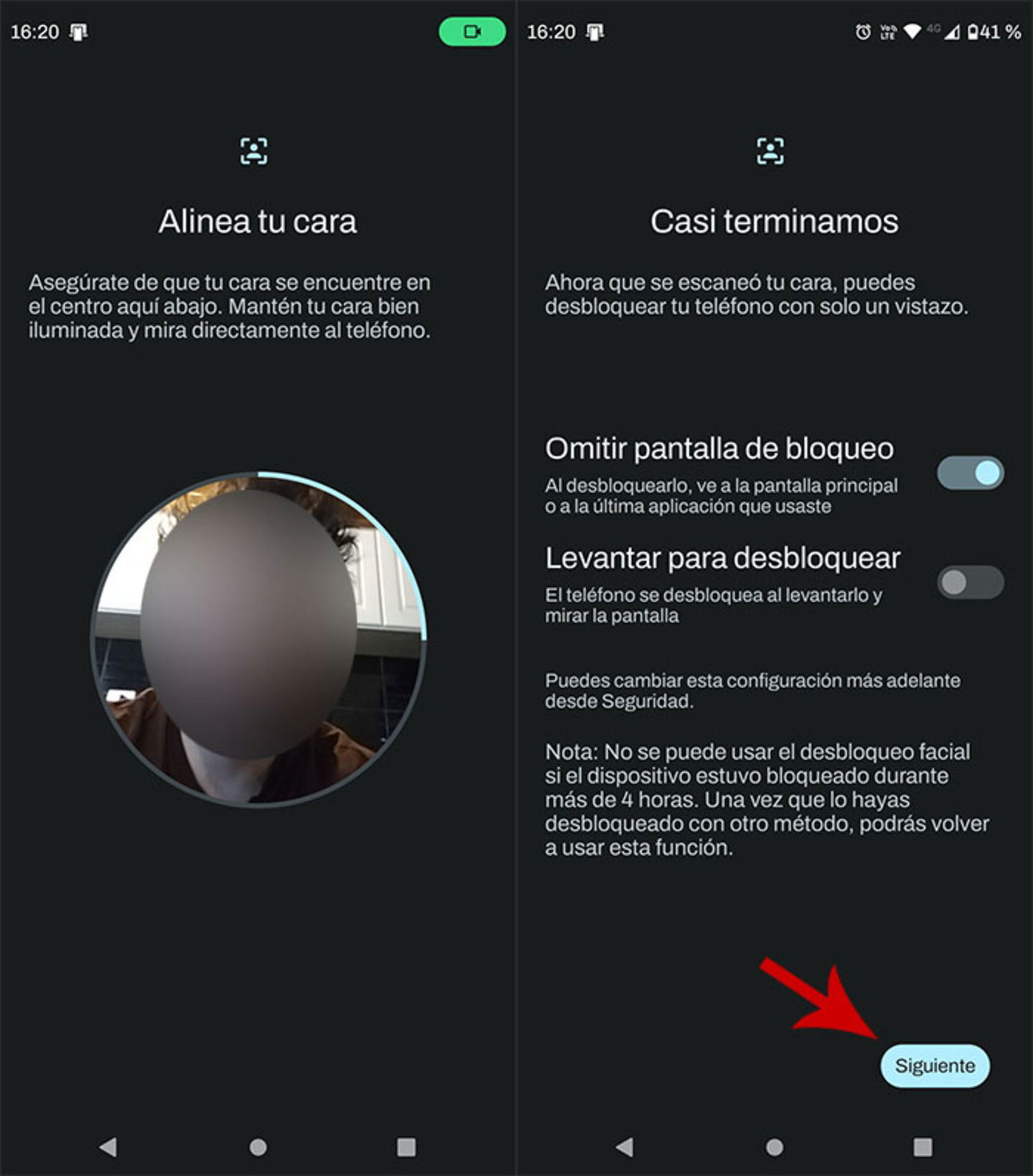
Vous devez être dans un endroit éclairé pour que le déverrouillage facial soit correctement configuré
- Scannez votre visage en suivant les instructions à l’écran. Il est important de placer votre visage dans le cadre de la caméra frontale, tout en maintenant une posture normale (restez sérieux).
- Une fois le scan terminé, vous devez enregistrer la configuration et vérifier que le déverrouillage facial fonctionne correctement.
Inconvénients et limitations du déverrouillage facial sur Android
Bien qu’il s’agisse d’une méthode très pratique, le déverrouillage facial sur de nombreux mobiles Android présente certaines limites, notamment sur les modèles d’entrée de gamme :
- Moins de sécurité : Contrairement au Face ID sur iPhone, de nombreux mobiles Android n’utilisent que la caméra frontale, ce qui peut les rendre vulnérables à des tentatives de contournement avec des photos ou des vidéos.
- Problèmes dans des conditions de faible luminosité : Sans capteurs infrarouges ou de profondeur (cela dépend spécifiquement du modèle), certains appareils ont du mal à reconnaître le visage dans des environnements sombres.
- Compatibilité avec les applications : Certaines applications nécessitent une authentification biométrique, mais ne peuvent pas accepter le déverrouillage facial sur certains appareils mobiles.
Enfin, mais cela ne doit pas être négligé, une question que se posent de nombreuses personnes lors de la configuration du déverrouillage facial est : peut-on ajouter d’autres visages ? Cette question se répond presque d’elle-même : non, il n’est pas possible d’ajouter d’autres visages à cette fonction. Si vous souhaitez qu’une autre personne ait accès à votre mobile, vous devrez ajouter d’autres empreintes digitales pour permettre à quelqu’un d’autre de le déverrouiller, ou partager le motif que vous avez configuré.