

Un changement majeur est survenu concernant les mises à jour des AirPods d’Apple. Désormais, vous pouvez contrôler et initier vous-même le processus de mise à jour du logiciel, auparavant automatique, offrant ainsi un moyen de garantir que vos écouteurs fonctionnent avec la dernière version disponible. Découvrez comment faire !
Tu ne pouvais pas jusqu’à présent initier manuellement une mise à jour logicielle de tes AirPods. Il fallait compter sur le fait que ces derniers se mettraient à jour automatiquement un jour. Cependant, cela a récemment changé.
En règle générale, les mises à jour du firmware pour tes AirPods sont « automatiquement fournies pendant que les AirPods se chargent et qu’ils sont à portée Bluetooth d’un iPhone, iPad ou Mac connecté à un réseau Wi-Fi. » Tu ne pouvais pas vérifier si et quand cela se produisait, car il n’existait aucune information officielle d’Apple. Mais maintenant, Apple a publié un guide officiel pour effectuer une mise à jour logicielle, bien qu’il ne soit disponible qu’en anglais pour l’instant.
Comment vérifier le firmware de tes AirPods
Dans le guide officiel d’Apple en allemand, seules des informations sur la vérification du firmware actuel des différents modèles d’AirPods sont fournies. Par exemple, pour les AirPods Pro de deuxième génération, il s’agit actuellement de la version 7B21.
Mais comment savoir quel firmware est installé sur tes AirPods ? Sur ton Mac, iPhone ou iPad, ouvre les paramètres Bluetooth et clique sur le bouton d’information ⓘ à côté du nom de tes AirPods. Sur les deux images, tu peux voir à quoi cela ressemble sur mon Mac :
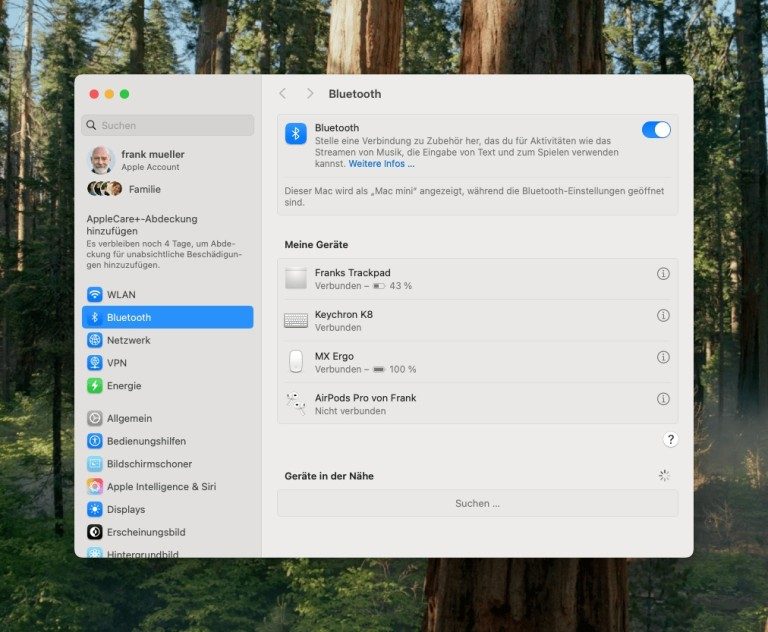
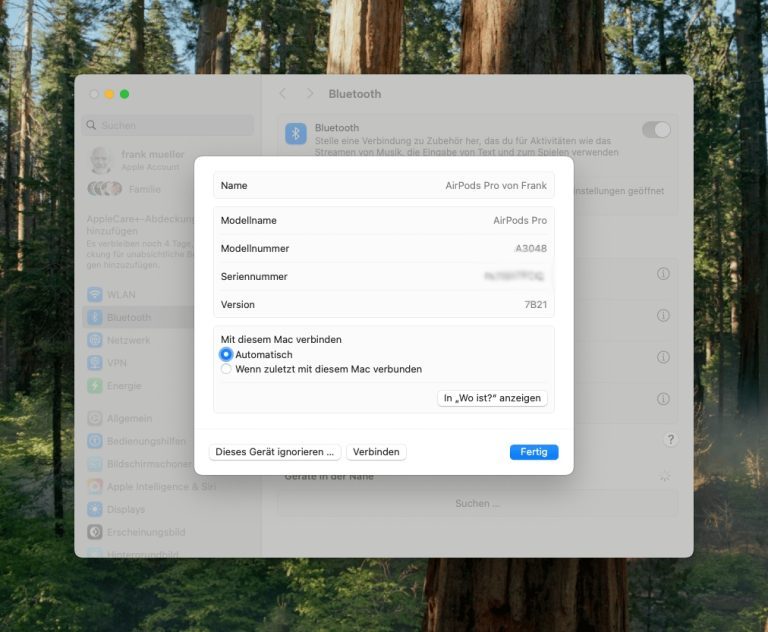
Le guide en allemand fournit ensuite des notes de version pour différents firmwares. Malheureusement, il manque les instructions sur la façon de lancer la mise à jour de tes AirPods manuellement. Heureusement, ces détails figurent dans la version anglaise.
Lancer la mise à jour logicielle
Les AirPods et AirPods Pro doivent se trouver dans leur boîtier de chargement et être connectés à un Mac, iPad ou iPhone qui est connecté à un réseau Wi-Fi. Le boîtier de chargement doit être branché à une source d’alimentation. Maintenant, attends au moins 30 minutes avant d’ouvrir à nouveau le boîtier pour vérifier si la mise à jour logicielle a réussi.
Les AirPods Max n’ont pas de boîtier de chargement ; tu les branches simplement directement sur l’écouteur droit à une source d’alimentation.
Après environ 30 minutes, la mise à jour logicielle devrait être terminée et tes AirPods devraient être équipés du dernier firmware.
Problèmes ? Réinitialise tes AirPods
Si après ces 30 minutes, tu as toujours l’ancienne version du firmware sur tes écouteurs, tu devrais les réinitialiser. Heureusement, il existe un guide en allemand pour réinitialiser tes AirPods.
Dans la plupart des cas, cela ne devrait cependant pas être nécessaire. En suivant la brève procédure ci-dessus, tu sauras quel firmware est installé sur tes AirPods et tu pourras les mettre à jour si une version antérieure est encore utilisée.
Pourquoi il est important d’utiliser toujours le firmware à jour
Il y a plusieurs raisons pour lesquelles tu devrais toujours garder le logiciel de tes appareils à jour. Les mises à jour peuvent corriger des erreurs, combler des vulnérabilités de sécurité et apporter de nouvelles fonctionnalités. Il est donc évident que tu dois également veiller à ce que tes AirPods bénéficient de la dernière mise à jour dès que possible.