
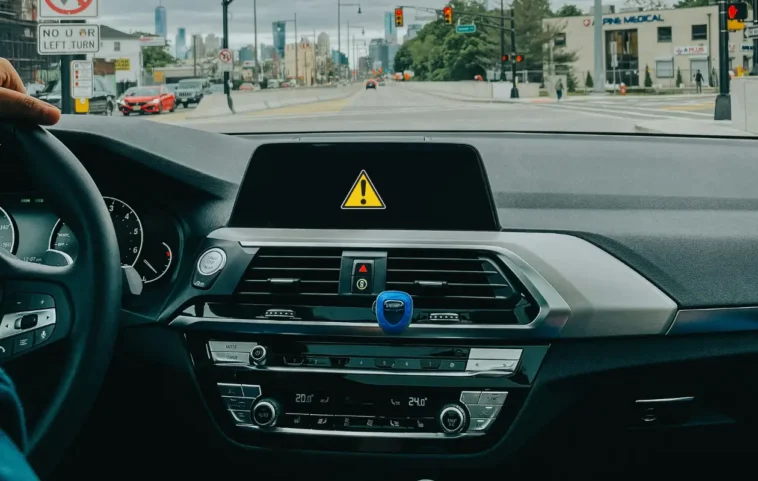
Les utilisateurs d’iPhone sont souvent confrontés à des problèmes d’Apple CarPlay, notamment le redoutable écran noir. Cet article explore les causes possibles de ce désagrément et propose des solutions pratiques pour rétablir l’accès à CarPlay. Découvrez les astuces qui vous permettront de profiter sereinement de cette fonctionnalité.
Si vous êtes un utilisateur d’iPhone, Apple CarPlay n’a pas besoin d’être présenté. Bien que la configuration de CarPlay soit un jeu d’enfant, il arrive parfois qu’il se comporte bizarrement et affiche des erreurs agaçantes, rendant son accès et son utilisation difficiles.
Un problème courant auquel les utilisateurs d’iPhone doivent faire face en utilisant Apple CarPlay est ce fameux écran noir, peu importe comment vous l’appelez. Désormais que vous êtes ici, nous savons que vous voyez un écran noir en accédant à Apple CarPlay.
Nous savons également que vous devez vous demander pourquoi votre CarPlay est connecté mais que l’écran est noir. Ne vous inquiétez pas, c’est exactement pour cela que nous sommes ici. En plus des solutions, vous découvrirez également les causes possibles du problème d’écran noir d’Apple CarPlay. Alors, sans plus tarder, plongeons dans le vif du sujet. D’accord ?
Pourquoi mon écran Apple CarPlay devient-il noir ?
Honnêtement, il est assez difficile de déterminer exactement pourquoi Apple CarPlay affiche un écran noir. Cependant, d’après nos expériences passées, nous avons listé ci-dessous quelques raisons courantes qui déclenchent ce problème avec Apple CarPlay.
- Votre écran CarPlay pourrait devenir noir en raison de problèmes de compatibilité avec le modèle d’iPhone que vous utilisez.
- Dans le cas d’Apple CarPlay sans fil, une connexion Bluetooth défaillante est souvent la coupable.
- Un petit bug logiciel peut également entraîner la noirceur de votre écran de voiture avec CarPlay.
- Si vous oubliez d’activer les paramètres CarPlay sur votre iPhone, CarPlay sera inaccessible dans votre voiture.
- Bien que nous ne nous soucions pas beaucoup du système d’infodivertissement de la voiture, un firmware obsolète peut provoquer l’affichage d’un écran noir.
- En cas de connexion filaire, un câble USB-C effiloché, endommagé ou incompatible peut également déclencher le problème.
- Une mise à jour iOS défectueuse ou un iPhone fonctionnant avec une version obsolète d’iOS pourrait également être à l’origine de l’écran noir de votre Apple CarPlay.
À présent, vous êtes conscient des raisons possibles pour lesquelles votre écran Apple CarPlay est noir, il est temps d’essayer certaines solutions éprouvées pour résoudre le problème.
Comment dépanner et résoudre les problèmes d’écran noir d’Apple CarPlay
Comme nous l’avons mentionné précédemment, Apple CarPlay peut être très pratique lorsque vous êtes derrière le volant et que vous cherchez des directions ou que vous souhaitez simplement profiter de votre playlist préférée.
Cependant, il existe toujours la possibilité que les choses se gâtent, ce qui peut être très irritant. Si vous faites partie de ceux qui sont frustrés par le problème d’écran noir d’Apple CarPlay, voici quelques solutions à essayer afin de le résoudre.
Note : Les solutions de dépannage ci-dessous sont présentées au hasard et peuvent parfois être sans rapport avec les raisons que nous avons mentionnées ci-dessus.
1. La compatibilité est la clé
Bien que la plupart des iPhones modernes fonctionnent parfaitement avec Apple CarPlay, nous ne pouvons pas en dire autant pour tous les iPhones existants. Si vous essayez d’utiliser Apple CarPlay avec un iPhone un peu ancien, plus ancien que l’iPhone 5, vous devez savoir que cela n’est pas possible. Vous pouvez visiter cette page officielle pour vérifier si votre iPhone est compatible avec CarPlay ou non.
2. Redémarrez votre iPhone lorsque vous voyez l’écran noir d’Apple CarPlay
Redémarrer votre iPhone est la première et la plus simple solution pour résoudre le problème où CarPlay affiche un écran noir.
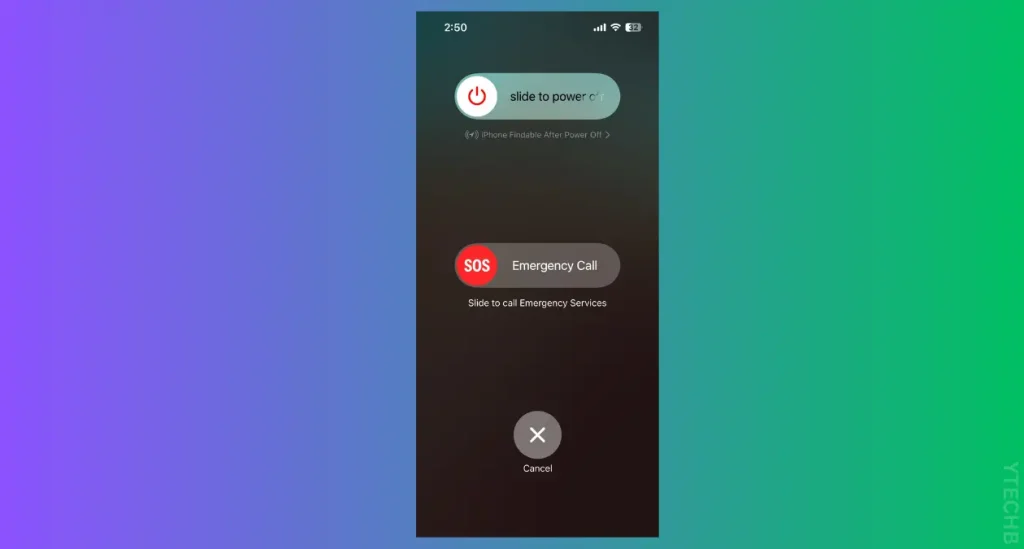
Voici comment procéder :
- Appuyez simultanément sur le bouton latéral et l’un des boutons de volume de votre iPhone.
- Ensuite, glissez pour faire apparaître l’animation du bouton d’alimentation sur l’écran afin d’éteindre votre iPhone.
- Attendez quelques secondes puis allumez à nouveau votre iPhone.
Cette solution s’est révélée efficace pour résoudre de nombreux problèmes liés à CarPlay, il est donc conseillé de l’essayer.
3. Redémarrez votre voiture pour résoudre l’écran noir de CarPlay
Tout comme les iPhones, redémarrer votre voiture peut relancer son système d’infodivertissement, éliminant ainsi tout bug, erreur ou problème. De nos jours, les voitures modernes offrent la possibilité de redémarrer séparément le système stéréo. Donc, dans ce cas, vous n’avez pas besoin de redémarrer votre voiture.
4. Mettez à jour votre iPhone
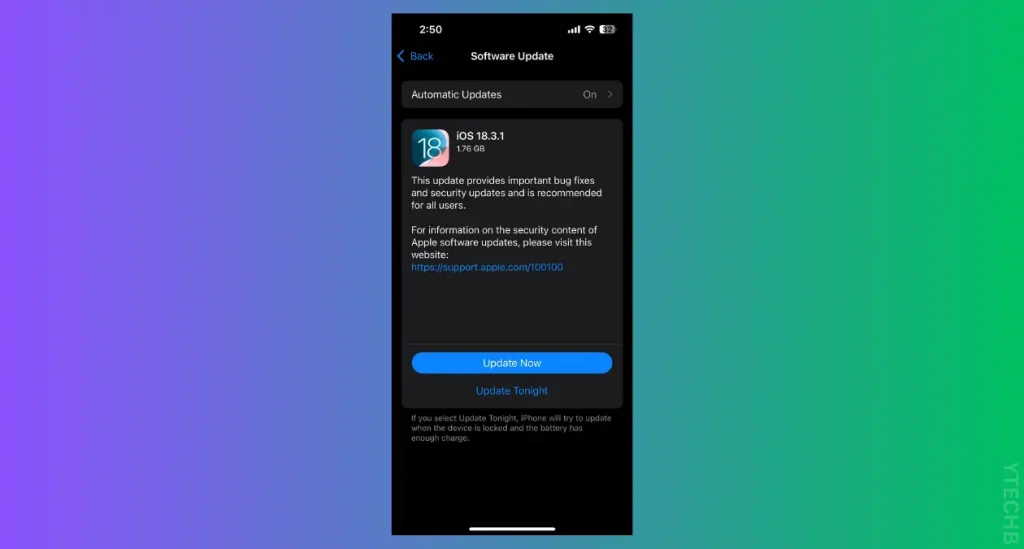
Il est possible que votre iPhone avec la version actuelle d’iOS affiche l’erreur d’écran noir de CarPlay. Parfois, lorsque le problème est généralisé, Apple propose généralement une mise à jour pour le résoudre. Cependant, lorsque le problème est limité à certains utilisateurs, ce qui pourrait être votre cas, il est tout de même recommandé de mettre à jour votre appareil vers la dernière version d’iOS. Voici comment vous pouvez le faire.
- Allez dans Réglages sur votre iPhone.
- Ensuite, allez dans Général et sélectionnez Mise à jour logicielle.
- Attendez que le système recherche d’éventuelles nouvelles mises à jour. Si une nouvelle mise à jour apparaît, assurez-vous de l’installer dès que possible.
5. Vérifiez la connexion filaire et sans fil à Apple CarPlay
Si la mise à jour de l’iPhone ne résout pas l’écran noir de CarPlay, il est temps de vérifier la connexion entre votre voiture et votre iPhone. Commençons par diagnostiquer la connexion filaire.
Pour la connexion filaire :
- Tout d’abord, assurez-vous que le câble USB que vous utilisez est en parfait état. En d’autres termes, il ne doit pas être lâche ou cassé par hasard.
- Ensuite, vous devez vous assurer que le câble que vous utilisez pour connecter votre iPhone à votre voiture est bien branché. Pour s’assurer d’une connexion sécurisée, il est toujours recommandé de débrancher et rebrancher le câble.
- Si vous n’arrivez toujours pas à faire fonctionner CarPlay, vous pouvez essayer un autre câble pour écarter un problème de connexion.
Pour la connexion sans fil :
- Si un problème de portée est présent, vous pourriez finir par voir l’écran noir d’Apple CarPlay. Il est donc préférable de garder le Bluetooth et le Wi-Fi activés à tout moment.
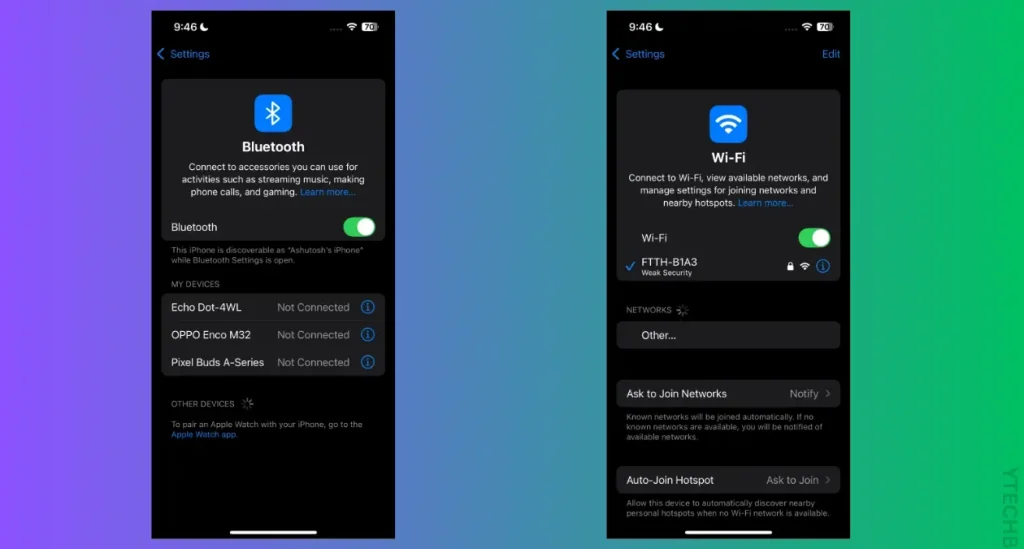
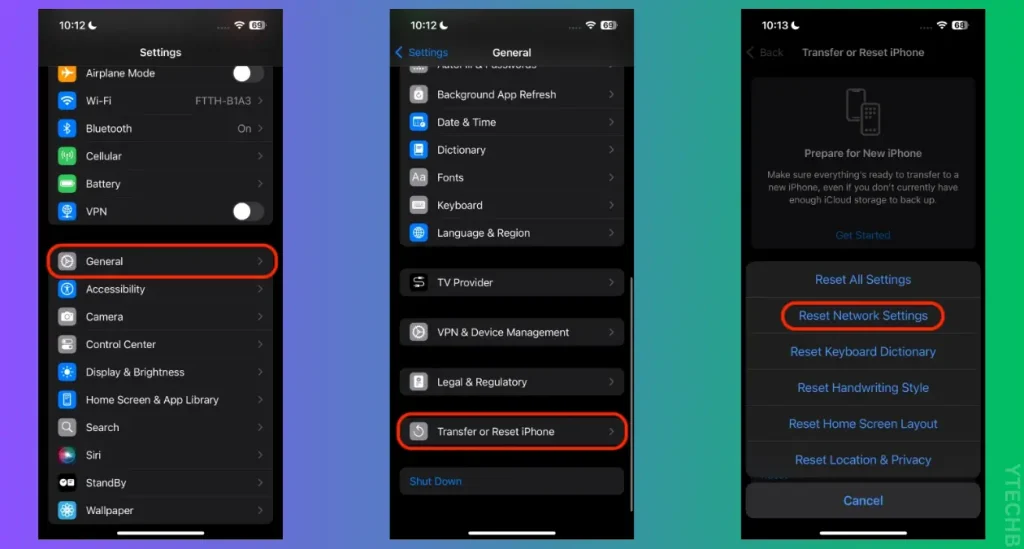
- Parfois, des paramètres Bluetooth et Wi-Fi défectueux peuvent faire que la section CarPlay de l’écran de votre voiture devienne noire. Vous pouvez corriger ces paramètres défectueux ou corrompus en réinitialisant les paramètres réseau sur votre iPhone. Pour ce faire, allez dans Réglages > Général > Transférer ou Réinitialiser l’iPhone > Réinitialiser > Réinitialiser les paramètres réseau.
- Enfin, assurez-vous que le système d’infodivertissement de votre voiture est en mode Bluetooth ou sans fil pour que CarPlay fonctionne comme prévu.
6. Oubliez votre voiture dans les paramètres CarPlay de l’iPhone
Si vous ne trouvez pas de problème de connexion à CarPlay, assurez-vous d’oublier votre voiture dans les paramètres CarPlay. Cela réinitialisera non seulement la connexion entre votre iPhone et le système d’infodivertissement de votre voiture, mais résoudra également les problèmes de connexion sous-jacents. Cela fonctionne de la même manière qu’une réinitialisation de Wi-Fi et Bluetooth. Voici comment faire.
- Allez dans Réglages sur votre iPhone.
- Allez dans Général et appuyez sur CarPlay.
- Ouvrez CarPlay pour sélectionner votre voiture, puis appuyez sur l’option Oublier cette voiture.
7. Vérifiez les paramètres de confidentialité et de restriction de contenu sur votre iPhone
Bien qu’il soit peu probable, vous avez peut-être désactivé CarPlay dans les paramètres de restrictions de contenu et de confidentialité, ce qui expliquerait pourquoi votre CarPlay ne se connecte pas et affiche un écran noir sur l’écran d’infodivertissement de la voiture.
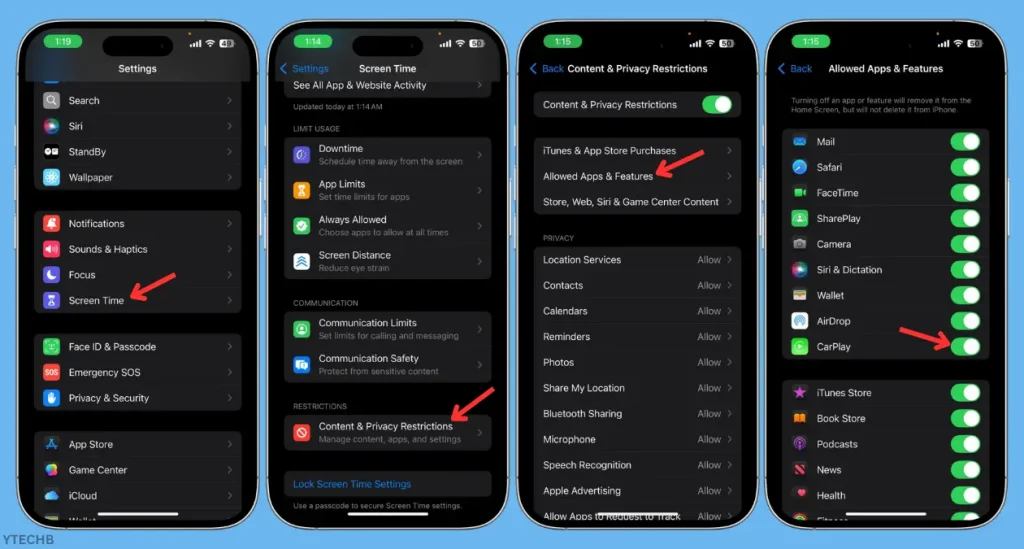
Pour résoudre cela, il suffit d’activer le bouton pour l’option CarPlay dans ces paramètres. Pour ce faire, allez dans Réglages > Temps d’écran > Restrictions de contenu et de confidentialité > Applications et fonctionnalités autorisées > activez l’interrupteur à côté de l’option CarPlay, comme montré dans l’image ci-dessous.
Questions fréquentes sur le problème d’écran noir d’Apple Carplay
1. Pourquoi mon écran Apple CarPlay est-il noir ?
Il existe plusieurs raisons pour lesquelles CarPlay reste connecté mais que l’écran est noir. Dans la plupart des cas, des bugs logiciels, des problèmes de connexion et des problèmes de compatibilité sont responsables de ce problème redoutable.
2. Comment puis-je réparer un écran noir sur Apple CarPlay ?
Comme astuce simple, vous pouvez redémarrer votre iPhone, vérifier les paramètres de CarPlay et réinitialiser les paramètres réseau de votre iPhone. Si cela ne résout pas le problème, vous devrez peut-être vérifier les problèmes de connexion, et plus encore.
3. Comment prévenir l’écran d’Apple CarPlay de devenir noir ?
Eh bien, vous pouvez garder votre iPhone et le système d’infodivertissement de votre voiture à jour, utiliser des câbles USB de haute qualité pour les connexions filaires et, surtout, garder les paramètres de CarPlay toujours activés sur votre iPhone.
En résumé
Comme pour chaque application et service, Apple CarPlay est également sujet à plusieurs problèmes qui peuvent causer des maux de tête aux utilisateurs d’iPhone. Ainsi, plutôt que d’être frustré, il est important de comprendre la cause sous-jacente du problème et d’agir en conséquence. De plus, les solutions ci-dessus sont similaires aux problèmes liés à CarPlay, mais elles pourraient vous aider avec le problème d’écran noir d’Apple CarPlay.