

Découvrez comment transformer vos créations vidéo en chefs-d’œuvre sans marques indésirables. Grâce à des astuces simples et des options gratuites, vous pourrez profiter pleinement de votre édition sur Capcut sans avoir à débourser un centime. Laissez-vous guider à travers les solutions alternatives pour libérer votre créativité.
Avez-vous créé une vidéo sur Capcut mais souhaitez-vous enlever le filigrane ? Voici les étapes à suivre

Capcut est l’un des outils d’édition vidéo les plus prisés. Bien qu’il soit principalement destiné aux vidéos TikTok, de nombreux utilisateurs l’exploitent pour divers projets. Toutefois, un petit inconvénient peut agacer certains, à savoir que les vidéos se présentent souvent avec un filigrane.
Pour supprimer ce filigrane, la solution la plus simple consiste généralement à s’abonner à Capcut Pro. Cependant, cela implique des frais, ce qui n’est pas du tout souhaité par tout le monde. C’est pourquoi nous allons vous expliquer les autres options gratuites qui s’offrent à vous pour éviter que des traces de votre montage apparaissent.
- Exporter votre vidéo TikTok sans filigrane
- Autres méthodes pour enlever le filigrane sur Capcut gratuitement
Exporter votre vidéo TikTok sans filigrane
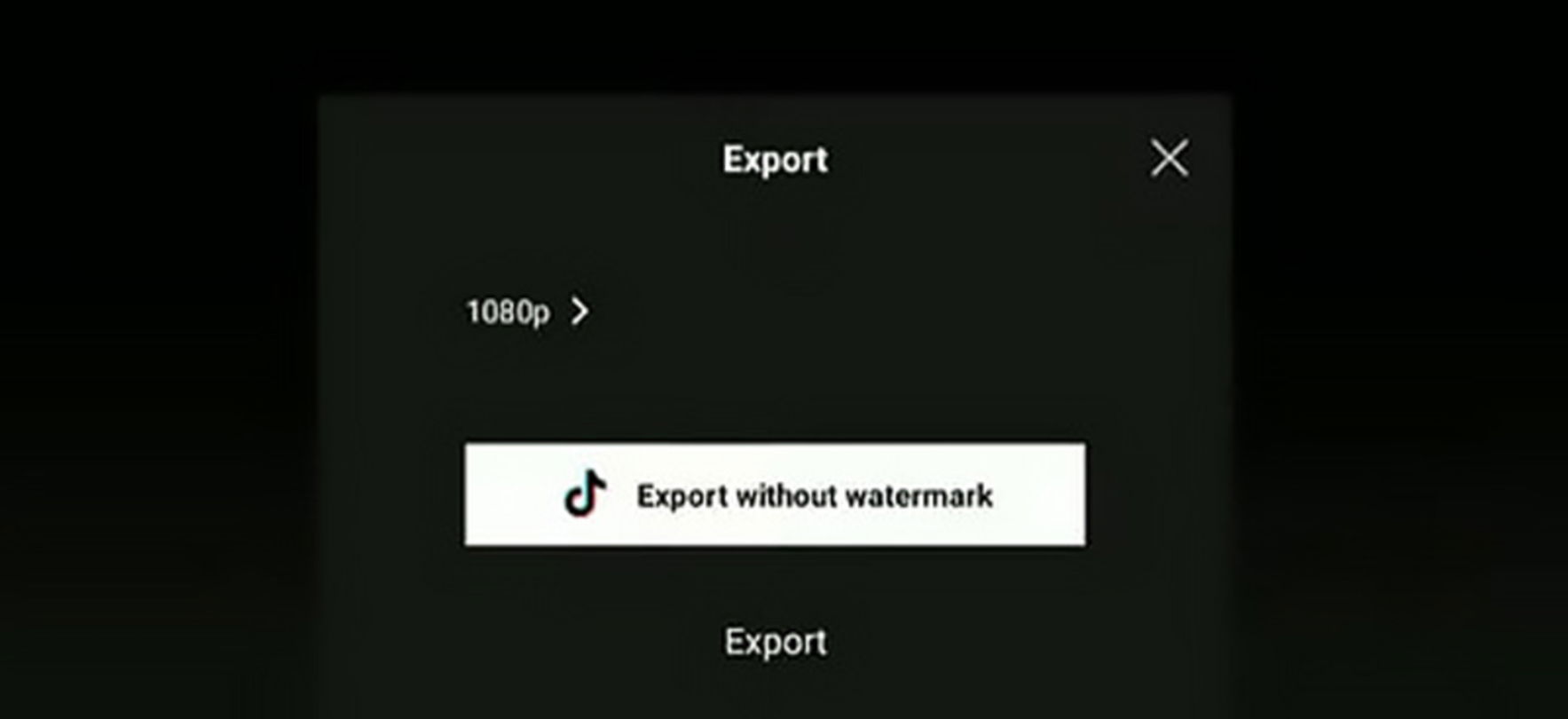
Parfois TikTok vous permet d’exporter des vidéos sans filigrane
Si vous avez décidé d’opter pour Capcut après avoir comparé avec Filmora, vous n’avez pas toujours besoin de payer pour supprimer le filigrane de vos vidéos. L’application propose une option permettant de le retirer, mais elle n’est pas toujours disponible. Si elle l’est, voici les étapes à suivre :
- Ouvrez l’application CapCut : assurez-vous d’avoir la dernière version installée sur votre appareil pour accéder à toutes les fonctionnalités.
- Sélectionnez votre projet : accédez à la section Projets et choisissez la vidéo que vous souhaitez exporter sans filigrane.
- Accédez à l’option d’exportation : une fois votre vidéo prête, cliquez sur l’option Exporter en haut à droite de l’écran.
- Cherchez l’option de filigrane : avant de confirmer l’exportation, vérifiez s’il existe une case indiquant Exporter sans filigrane. Certaines versions de CapCut permettent de désactiver cette option gratuitement.
- Confirmez l’exportation : si l’option est disponible, activez-la et enregistrez la vidéo dans votre galerie.
- Vérifiez le résultat : lisez la vidéo pour vous assurer que le filigrane a été correctement retiré.
Si cette option n’est pas présente dans votre version de CapCut, ne vous inquiétez pas. Comme nous l’expliquerons ci-dessous, il existe d’autres méthodes entièrement gratuites et généralement assez simples pour enlever le filigrane facilement.
Autres méthodes pour enlever le filigrane sur Capcut gratuitement
Utiliser le mode d’édition manuelle
Une méthode un peu plus complexe mais tout aussi efficace pour supprimer le filigrane est de l’éditer manuellement. CapCut permet aux utilisateurs d’ajuster la taille et la position de la vidéo pour recadrer la section où se trouve le filigrane sans trop affecter le contenu.
Pour ce faire, il vous suffit d’ouvrir la vidéo et de recadrer la partie où apparaît le filigrane. Faites attention à ne pas exclure d’éléments importants de la vidéo pendant ce processus de recadrage, car ces éléments seraient perdus. De plus, si vous comptez publier la vidéo plus tard, il faudra probablement changer le filigrane de TikTok pour qu’elle soit complètement propre.
Cette méthode est utile pour les vidéos ayant le filigrane sur les bordures, mais peut ne pas convenir si le filigrane est au centre. Dans ce cas, envisagez d’autres options que nous allons aborder ci-après.
Outils de suppression en ligne
Apowersoft vous permet d’éliminer le filigrane de vos vidéos en ligne
Sur Internet, vous pouvez trouver certains outils en ligne qui vous permettent de supprimer les filigranes des vidéos Capcut sans nécessiter d’installation. Ces outils sont généralement faciles à utiliser et nécessitent de télécharger la vidéo pour la traiter automatiquement.
Parmi les plateformes les plus populaires pour supprimer des filigranes, on trouve des fonctions telles que le flou ou le clonage de pixels. Des outils comme Apowersoft Watermark Remover ou HitPaw Watermark Remover identifient le filigrane et le suppriment efficacement sans affecter la qualité globale de la vidéo.
Il est important de choisir des outils fiables pour éviter les problèmes de sécurité et vous assurer que votre vidéo est correctement traitée. De plus, gardez à l’esprit que certaines de ces plateformes imposent des limites concernant la durée ou la taille des vidéos.
Applications tierces pour éviter les filigranes

Étant donné que nous éditons généralement les vidéos de Capcut sur un mobile, une autre option à votre disposition est de télécharger une application spécialisée qui permet de supprimer les filigranes facilement et gratuitement.
Des applications telles que Remove & Add Watermark ou Video Eraser permettent de sélectionner des zones spécifiques de la vidéo et d’appliquer des filtres de suppression automatiques. Ces outils offrent souvent des options avancées comme le remplissage intelligent pour un rendu aussi naturel que possible.
Lorsque vous choisissez l’application à utiliser, veillez à lire les avis et à vérifier sa réputation pour éviter d’installer des logiciels malveillants ou avec trop de restrictions d’utilisation.
Utiliser des éditeurs vidéo gratuits sans filigrane
Si vous préférez une solution plus complète, vous pouvez utiliser des éditeurs vidéo gratuits tels que Shotcut ou DaVinci Resolve. Ces outils permettent d’éditer la vidéo et de supprimer le filigrane grâce à des fonctionnalités avancées de recadrage, flou ou remplacement.
Vous pouvez soit éditer vos vidéos directement dans ces applications et abandonner Capcut, soit créer votre vidéo avec Capcut comme d’habitude, puis passer par l’une de ces applications pour enlever le filigrane facilement, combinant ainsi l’usage des deux applications pour la création de votre vidéo finale.
Bien que ces éditeurs nécessitent un certain temps d’apprentissage, si vous souhaitez que le résultat de vos vidéos soit totalement professionnel, cela pourrait être une option plus appropriée que d’utiliser simplement Capcut et de chercher à supprimer le filigrane.