
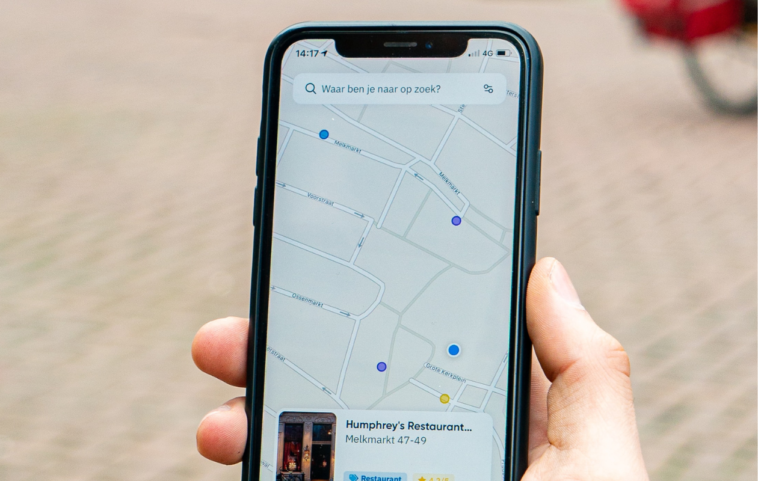
En utilisant Apple Maps, vous maximisez vos déplacements, mais cela a un coût. Découvrez comment cette application navigue dans vos données mobiles, et apprenez à maîtriser votre consommation tout en profitant de fonctionnalités pratiques pour explorer sans souci vos destinations.
Si vous êtes un utilisateur d’iPhone, il est probable qu’aucun jour ne se passe sans que vous n’utilisiez Apple Maps – et c’est compréhensible. En termes de popularité, Apple Maps se situe à côté de Google Maps, grâce à des mises à jour opportunes de la part d’Apple.
Que vous cherchiez à retrouver votre voiture garée, à visiter un nouvel endroit, à circuler dans votre ville, ou à partir en vacances à l’étranger, Apple Maps est votre application de prédilection pour tous vos besoins de navigation. Cependant, cela n’est pas sans coût ; Apple Maps utilise vos données mobiles pour vous fournir l’information dont vous avez besoin.
En plus du fait que les plans illimités sont coûteux, vous devriez toujours surveiller votre consommation de données. Il n’est donc pas étonnant que vous vous demandiez combien de données utilise Apple Maps. Après tout, c’est exactement pourquoi vous êtes ici, n’est-ce pas ?
Dans ce guide, vous apprendrez non seulement sur la consommation de données d’Apple Maps mais aussi sur les facteurs qui l’influencent. Bien sûr, nous vous donnerons également divers conseils pour réduire l’utilisation des données tout en utilisant Apple Maps. Donc, sans perdre plus de temps, plongeons directement dedans.
Combien de données Apple Maps utilise-t-il pour la navigation par heure ?
Puisque vous utilisez Apple Maps pour la navigation pendant votre trajet, il est idéal de savoir combien de données il consomme. Eh bien, il est estimé qu’Apple Maps utilise entre 5 Mo et 10 Mo de données par heure. Si nous devons le décomposer, 20 minutes d’utilisation d’Apple Maps consomment 1,8 Mo de données de votre forfait.
Combien de données Apple Maps utilise-t-il par jour et par mois ?
En tenant compte de cette estimation, utiliser Apple Maps pendant une journée vous coûtera environ 130 Mo de données. Cela équivaut également à environ 3,88 Go de données par mois, au cas où vous vous demanderiez combien de données Apple Maps utilise mensuellement.
Il est important de souligner que la façon dont vous utilisez Apple Maps joue un rôle majeur dans la rapidité avec laquelle il consomme vos données. Mais clairement, Apple Maps utilise plus de données que Google Maps. Vous pouvez en apprendre davantage sur l’utilisation des données de Google Maps en lisant ce guide.
Combien de temps dure 1 Go de données sur Apple Maps ?
Désormais que vous savez combien de données Apple Maps consomme en une heure, il est temps de comprendre combien de temps vous pouvez l’utiliser pour la navigation avec une certaine quantité de données. Par exemple, supposons que vous ayez 1 Go de données avec votre forfait mobile.
Comme nous l’avons mentionné précédemment, une heure d’utilisation d’Apple Maps consomme environ 10 Mo de données. Par conséquent, avec 1 Go (1024 Mo) de données, vous obtiendrez environ 100 heures de support de navigation grâce à Apple Maps. En d’autres termes, vous êtes probablement préparé pour au moins 4 jours et demi de navigation dans une nouvelle ville avec votre forfait de 1 Go.
Encore une fois, c’est relativement moins comparé à Google Maps, qui offre environ 15 à 20 jours d’utilisation d’Apple Maps avec 1 Go de données. En guise de rappel, le temps de navigation que vous obtenez sur Apple Maps peut varier en fonction de divers facteurs, que nous avons abordés ci-dessous.
Facteurs influençant l’utilisation des données d’Apple Maps
1. Ouverture d’Apple Maps et zoom avant/arrière
Lorsque vous ouvrez pour la première fois Apple Maps et cherchez un nouvel endroit, il commence à rendre la carte de cette zone. Il n’est pas surprenant qu’il fasse tout cela en consommant des données.
Il est à noter que plus la vue est détaillée, plus les données consommées par Apple Maps augmentent. C’est également une autre raison pour laquelle le zoom fréquent avant et arrière entraîne une consommation significative de données.
2. Navigation
Poursuivons, la navigation est probablement le facteur le plus important qui influence l’utilisation des données d’Apple Maps. Pendant que vous conduisez et utilisez Apple Maps, elle utilise des données pour afficher des mises à jour de circulation en temps réel, des estimations d’itinéraires et des changements de route.
Par conséquent, la consommation de données peut varier en fonction de la durée prévue de votre trajet. En d’autres termes, si vous parcourez une courte distance avec l’aide d’Apple Maps, cela ne vous coûtera pas beaucoup de données.
3. Exploration des lieux à proximité
Apple Maps est tout aussi efficace pour trouver des lieux à explorer. Donc, si jamais vous recherchez des parcs, des restaurants ou des attractions touristiques à proximité, Apple Maps vous donne une vue détaillée, y compris des avis, des évaluations et des images. Concrètement, vous mettez plus de charge sur l’application, ce qui augmente la consommation de données.
4. Utilisation de la vue satellite
En parlant de charge, l’utilisation d’une vue satellite pendant la navigation consomme beaucoup de données, car cela nécessite qu’Apple Maps génère des images 3D haute résolution des lieux que vous recherchez. Il est donc préférable de s’en tenir à la vue de carte standard.
Il est également important de noter que lorsque vous téléchargez une carte pour une utilisation hors ligne, cela nécessite également des données. Cependant, lorsque vous utilisez des cartes hors ligne, Apple Maps ne consomme aucune donnée, car c’est exactement ce pour quoi elles sont conçues.
Comment réduire l’utilisation des données d’Apple Maps
Bien qu’Apple Maps consomme relativement moins de données que d’autres applications iPhone, vous pourriez tout de même vouloir garder cela sous contrôle. La bonne nouvelle est que nous avons quelques astuces pratiques pour vous aider à le faire.
- Assurez-vous d’avoir téléchargé une carte hors ligne pour la zone que vous prévoyez de visiter. N’oubliez pas, il est idéal de le faire en utilisant un réseau Wi-Fi ; de cette façon, vous pouvez économiser beaucoup de données mobiles.
- Comme nous l’avons mentionné précédemment, concentrez-vous sur l’utilisation de la vue de carte standard plutôt que de la vue satellite.
- Si possible, essayez d’ajuster la fréquence de rafraîchissement pour les données en temps réel, comme les mises à jour de circulation, etc.
- Pour ceux qui n’utilisent pas activement Apple Maps durant leur trajet, il est préférable de restreindre l’activité en arrière-plan de l’application.
- Veillez à vérifier l’utilisation des données d’Apple Maps lorsque vous l’utilisez. Cela vous donnera une idée du temps qu’il vous reste avant d’épuiser vos précieuses données mobiles.