
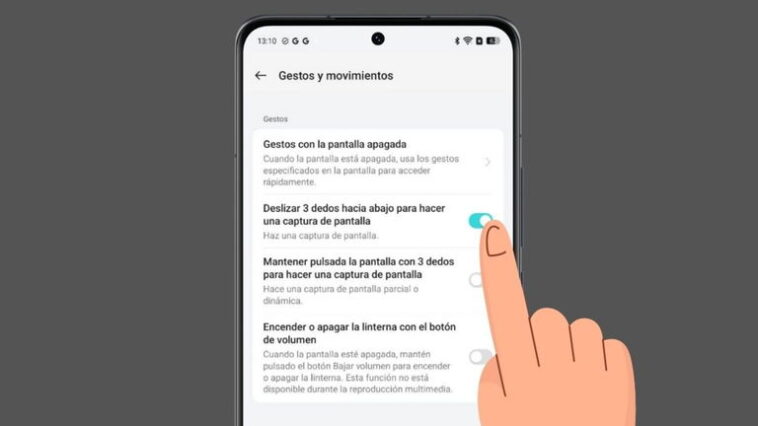
Découvrez diverses manières astucieuses de réaliser des captures d’écran sur Android, incluant des gestes simples et des méthodes supplémentaires pour capturer ce qui s’affiche sur votre écran. Que vous utilisiez des gestes ou des commandes vocales, une multitude d’options s’offre à vous pour répondre à vos besoins.
Dans ce guide, je vous explique comment prendre une capture d’écran avec des gestes sur Android et d’autres méthodes pratiques pour réaliser cette tâche.
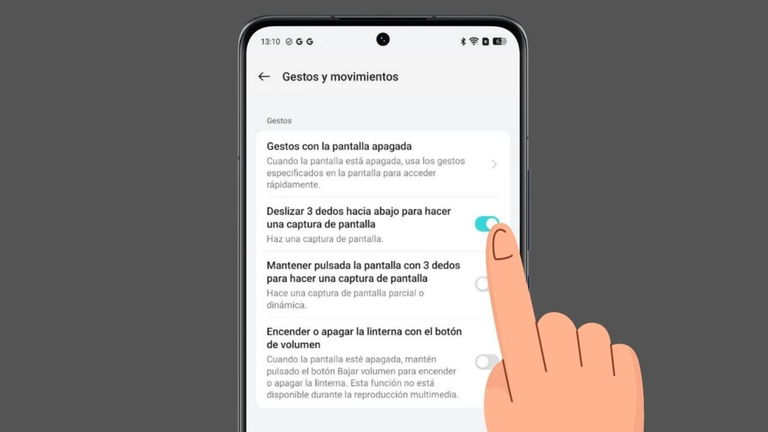
Dans ce guide, je vais vous présenter les différentes options disponibles pour réaliser une capture d’écran sur votre mobile Android. Mon objectif est de vous aider à activer les gestes sur votre appareil afin de pouvoir capturer facilement votre écran.
Je souhaite également aborder d’autres méthodes que vous pouvez utiliser pour ce faire. Bien que toutes soient utiles, il est important de noter qu’aucune d’entre elles ne fonctionnera dans des applications qui ne le permettent pas. Ces gestes n’activent que la fonction native d’Android qui transforme l’interface en image. Pour en savoir plus sur ce sujet, cliquez sur le lien précédent ou consultez le guide où nous vous expliquons comment prendre des captures sur Netflix.
- Prendre une capture d’écran avec des gestes : toutes les options disponibles
Prendre une capture d’écran avec des gestes : toutes les options disponibles
Il existe plusieurs façons de prendre une capture d’écran sur Android. Souvent, les fabricants ajoutent des gestes pour rendre cette tâche plus simple. Je vais vous expliquer ci-après certains des gestes habituels mis en place par les fabricants, ainsi que des alternatives qui fonctionnent sur pratiquement tous les appareils.
Trois doigts vers le bas
Un geste courant chez la plupart des fabricants consiste à glisser trois doigts vers le bas de l’écran pour réaliser une capture d’écran. Pour que cela fonctionne, il est nécessaire que votre modèle prenne en charge ce geste. À l’heure actuelle, j’ai constaté que cette fonction est présente sur les appareils Xiaomi avec HyperOS et realme avec realme UI. Je suis certain que de nombreuses autres marques supportent également ce geste.
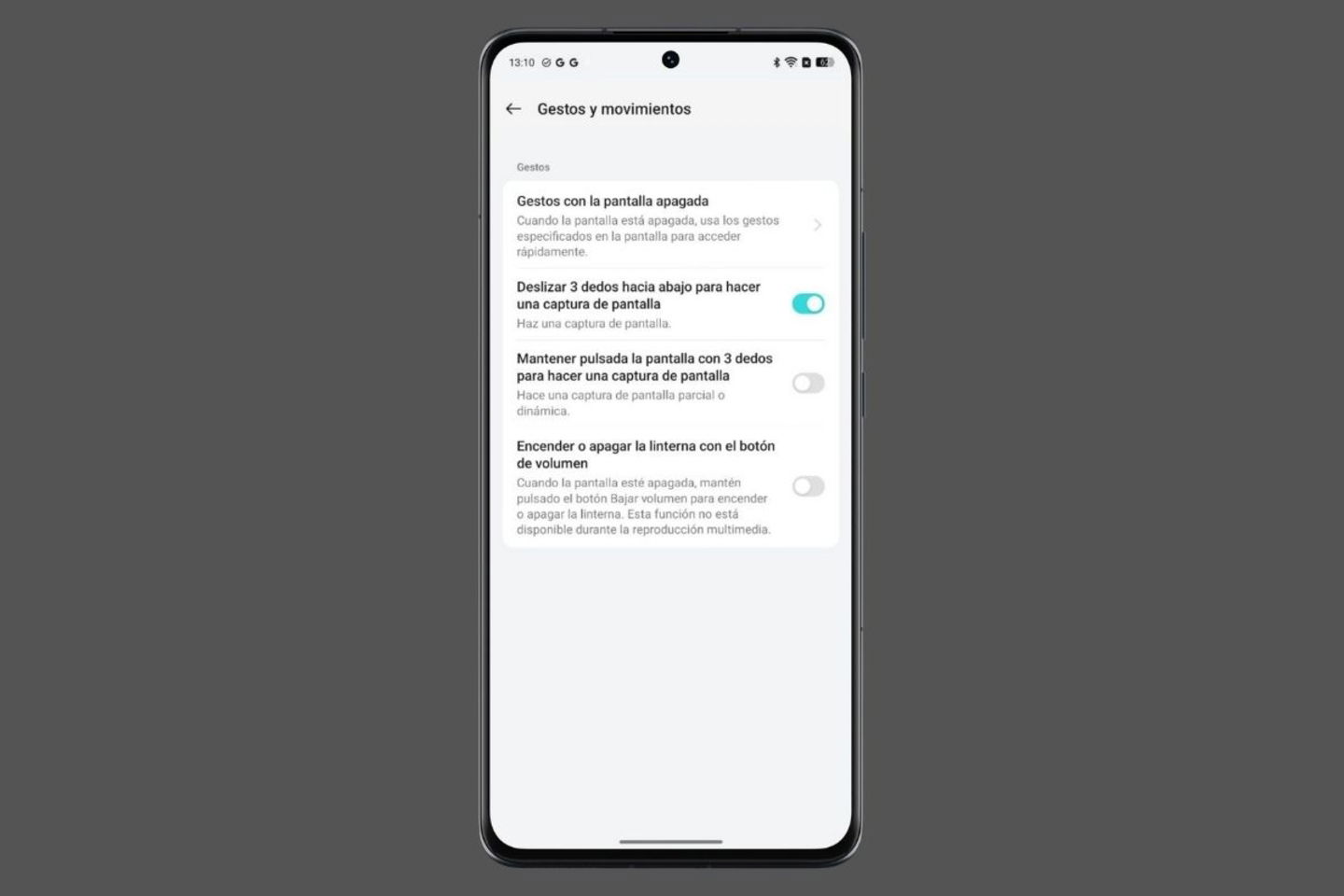
Il est nécessaire d’activer les gestes pour réaliser des captures d’écran
De plus, vous devrez activer le geste des trois doigts vers le bas à partir des paramètres. Par exemple, dans realme UI, il faut aller à Réglages > Accessibilité > Gestes et mouvements.
Glisser toute la main sur l’écran
Un geste très caractéristique de Samsung est de glisser toute la main sur l’écran pour prendre une capture d’écran. Vous devez simplement positionner votre main verticalement sur un côté de l’écran et balayer de l’autre côté. Pour mieux comprendre, voici une image officielle.
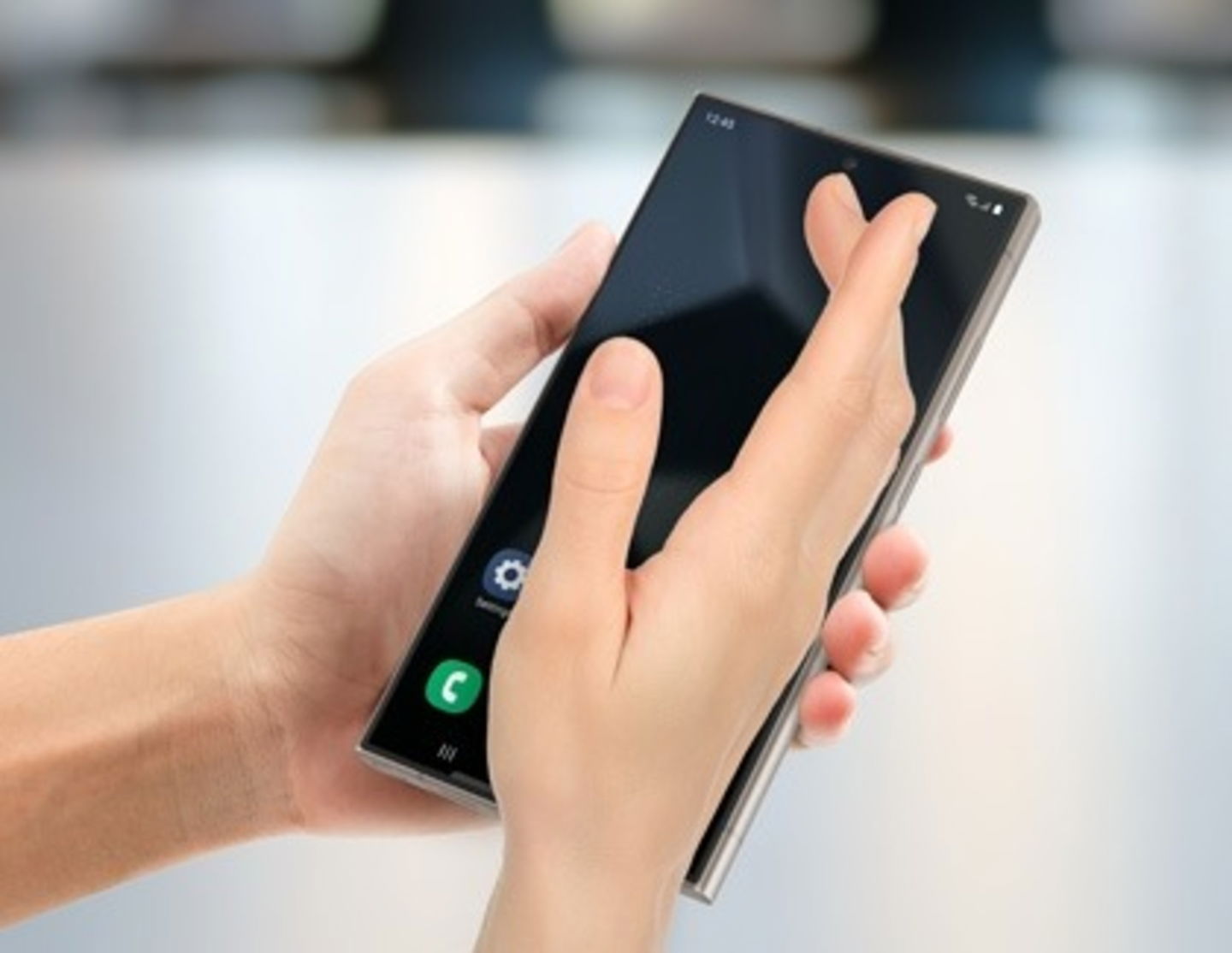
Voici comment vous pouvez prendre une capture d’écran sur un Samsung avec des gestes
Comme dans le cas précédent, vous devrez activer ce geste dans les paramètres de votre mobile. Il suffit d’aller à Réglages > Fonctions avancées > Mouvements et gestes. Là, activez Glisser pour capturer.
Prendre une capture d’écran avec les boutons
En appuyant simultanément sur les boutons d’alimentation et de volume bas, votre mobile prendra instantanément une capture d’écran. Bien que ce ne soit pas un geste tactile, c’est l’une des manières les plus simples de convertir ce que vous voyez à l’écran en image. En général, ce geste est universel sur tous les mobiles Android et ne dépend pas de la volonté du fabricant de l’inclure. Il arrive que dans certains cas particuliers, vous deviez l’activer ou qu’il ne soit simplement pas disponible.
Entourer pour rechercher comme outil de capture d’écran
Entourer pour rechercher est l’une des fonctions d’IA que Google met en œuvre sur Android. Certes, ce n’est rien de plus qu’un Google Lens amélioré, mais il semble que de nombreux utilisateurs le trouvent utile. Au moins, c’est ce que je perçois après avoir lu plusieurs fils Reddit et autres forums.
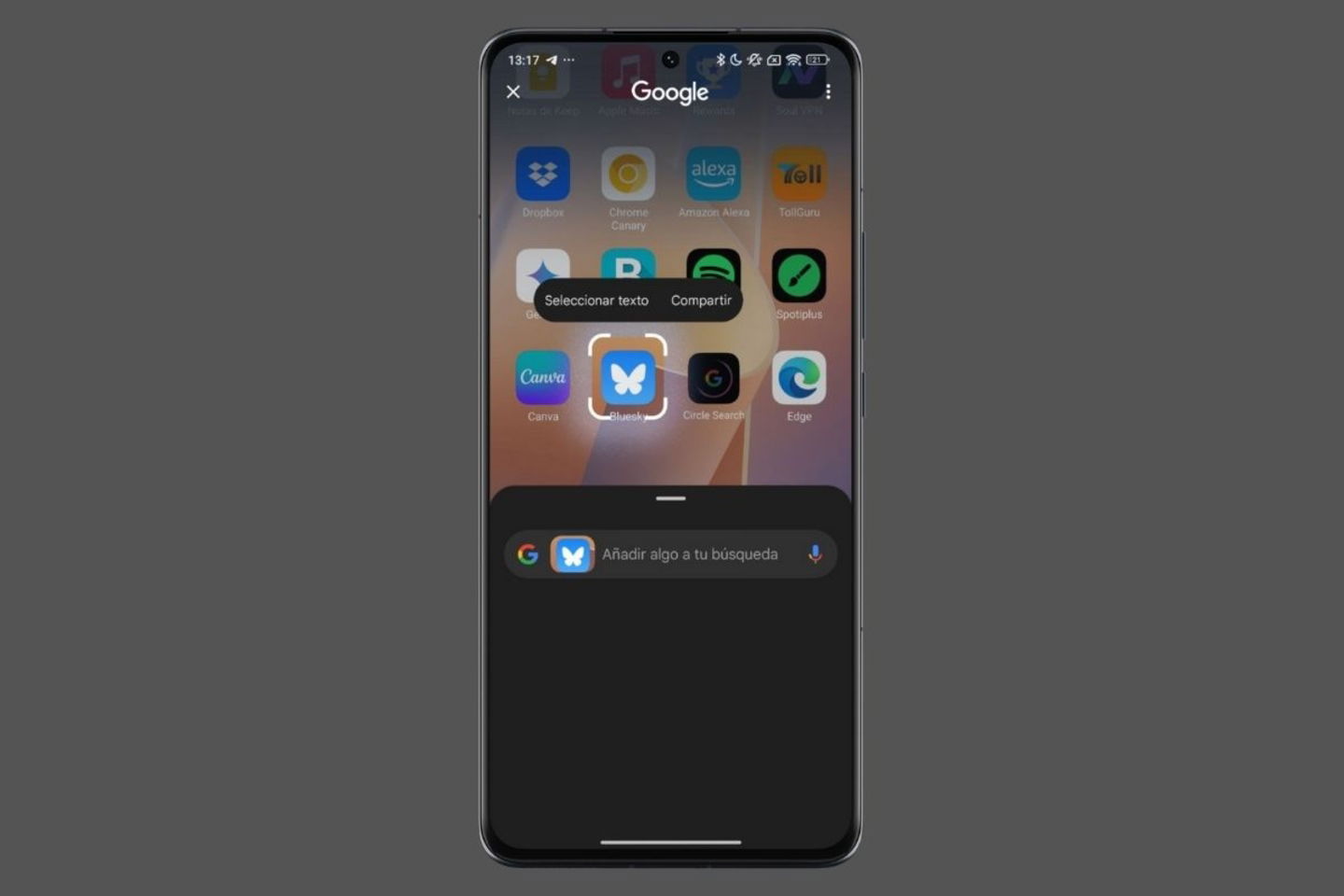
Cet outil vous permet de capturer des régions spécifiques de l’écran
Pour capturer l’écran avec Enfermer pour rechercher, procédez comme suit :
- Ouvrez l’outil en appuyant sur le bouton de geste Android (c’est la barre horizontale au bas de l’écran).
- Faites un cercle autour des éléments que vous souhaitez partager.
- Ajustez le cadre si nécessaire.
- Appuyez sur le bouton .
- Envoyez la capture à quiconque vous le souhaitez.
Demander à Gemini de faire une capture d’écran
Enfin, Gemini est également votre allié pour prendre des captures d’écran. Pour ouvrir l’assistant, effectuez le geste correspondant, c’est-à-dire glissez depuis un coin inférieur vers le centre. Ensuite, demandez à Gemini ceci :
- Prends une capture d’écran.

Gemini vous aide à prendre des captures sans toucher à votre téléphone
En haut, vous recevrez une notification une fois que la capture est disponible. De là, il est possible de supprimer la capture ou de la partager. Vous pouvez également utiliser la commande « Hey Google ».
Prendre des captures d’écran avec la voix est une tâche exécutée par l’assistant Google. Dans le cas où vous auriez activé Gemini, ce dernier communiquera avec l’assistant Google pour compléter la requête.