

Plongez dans l’univers fascinant des feuilles de calcul avec Google Sheets, un véritable concurrent d’Excel. Découvrez des formules essentielles qui simplifient la gestion des données et apprenez à les manipuler facilement. Que vous soyez novice ou désireux d’approfondir vos connaissances, cet article vous dévoile toutes les clés.
Découvrez comment donner vos premiers pas dans les Feuilles de calcul de Google. Voici les formules essentielles pour commencer à utiliser cette application

Google Sheets est l’une des meilleures alternatives à Excel. Je n’en doute pas. Si vous essayez également de passer à cet outil et de laisser de côté l’écosystème de Microsoft, ce qui suit vous intéressera. Dans les sections suivantes, je vous explique quelles sont les meilleures formules pour Google Sheets. De plus, je vous explique brièvement comment les entrer dans les cellules, au cas où vous débuteriez dans le monde des feuilles de calcul. Vous disposez de toutes les informations nécessaires pour tirer le meilleur parti de cette application de Google. Ne le manquez pas !
- Comment mettre une formule dans Google Sheets ?
- Les formules de base pour Google Sheets que vous devez connaître
Comment mettre une formule dans Google Sheets ?
Bon nombre des formules d’Excel fonctionnent de la même manière dans Google Sheets. En effet, la manière de les entrer dans les cellules est identique. Pour écrire une formule, commencez par sélectionner la cellule où vous souhaitez l’introduire. Ensuite, tapez le symbole égal (=).
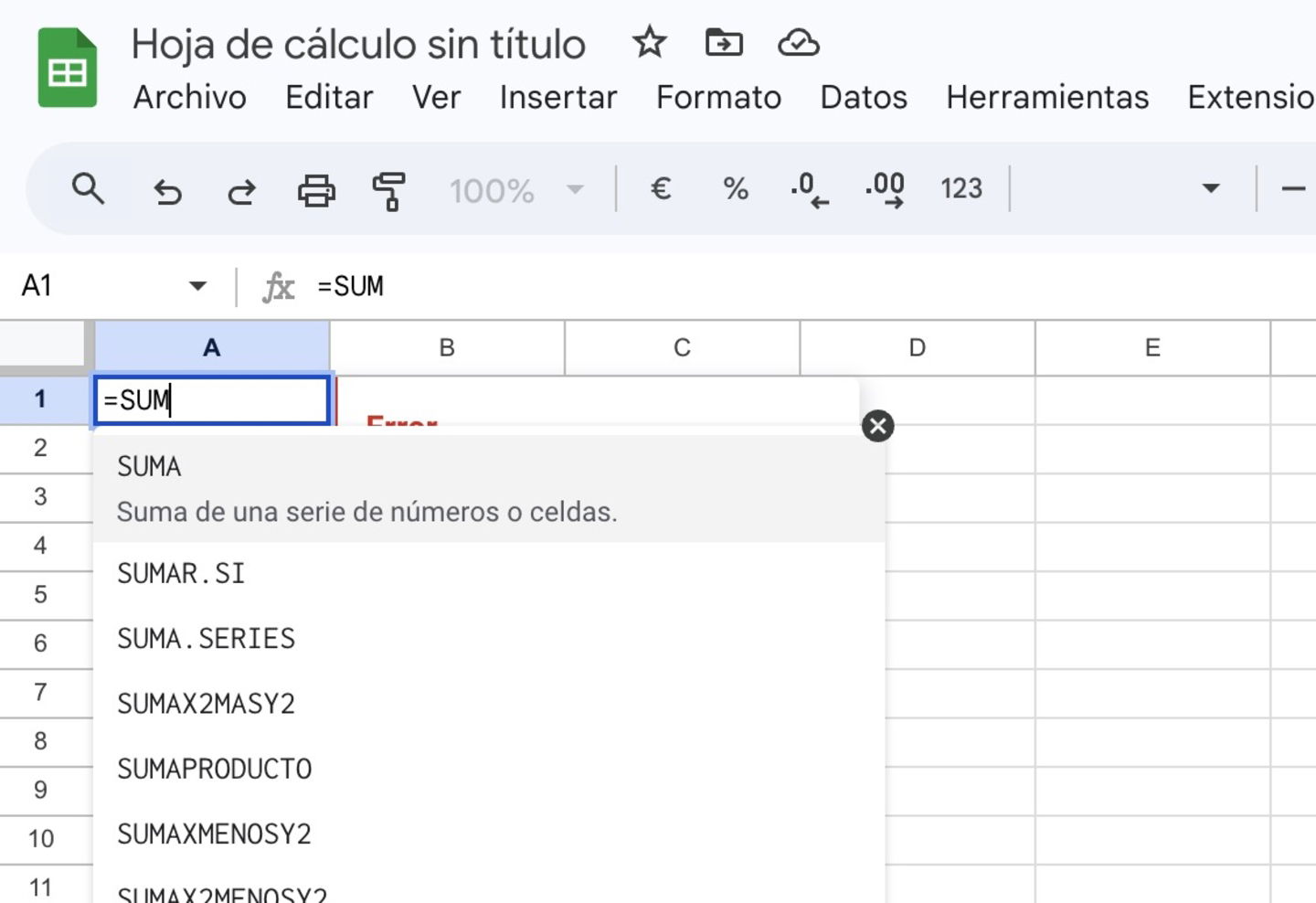
Ainsi, il est simple d’entrer une formule dans Google Sheets. Comme dans Excel
Rapidement, vous verrez apparaître une liste de formules courantes. Après le symbole égal (=), vous pourrez soit écrire le nom de la formule, soit simplement la sélectionner dans la liste. Voilà comment il est facile d’introduire de nouvelles formules dans une feuille de calcul de Google.
Les formules de base pour Google Sheets que vous devez connaître
SOMME
La formule SOMME est utilisée pour additionner une plage de nombres. C’est l’une des formules les plus basiques et les plus utilisées dans Google Sheets. Cette fonction est particulièrement utile lorsque vous devez additionner un grand nombre de valeurs rapidement. Comme pour les autres formules, les résultats se mettent à jour de manière dynamique.
MOYENNE
La formule MOYENNE calcule la moyenne d’un ensemble de valeurs. Elle est utile pour trouver la valeur centrale d’un groupe de données.
- Exemple: =MOYENNE(B1:B10)
COMPTER
La formule COMPTER compte le nombre de cellules contenant des nombres dans une plage spécifiée.
MAX
La formule MAX renvoie la valeur maximale d’une plage de cellules. Elle est utile pour trouver la valeur la plus élevée dans un ensemble de données. Au fur et à mesure que celles-ci changent, la cellule avec cette formule se met à jour pour révéler en permanence la valeur la plus élevée.
MIN
Elle fait le contraire de la précédente. En d’autres termes, la formule MIN renvoie la valeur minimale d’une plage de cellules. Elle est utile pour trouver la valeur la plus basse dans un ensemble de données. Elle se met également à jour de manière dynamique.
SI
La formule SI permet d’introduire des conditionnels dans les cellules. Par exemple, elle permet d’obtenir une valeur ou une autre en fonction de la véracité de la condition. Elle est essentielle pour réaliser des analyses rapides des données.
- Exemple: =SI(F1>10, « Supérieur à 10 », « Inférieur ou égal à 10 »)
CONCATENER
La formule CONCATENER joint plusieurs valeurs de texte dans une seule cellule. Elle est utile pour combiner des noms, des adresses ou d’autres données provenant de différents points de la feuille de calcul. Vous pouvez ajouter des espaces entre les valeurs selon l’exemple ci-dessous :
- Exemple: =CONCATENER(G1, » « , G2)
RECHERCHEV
La formule RECHERCHEV recherche une valeur dans la première colonne d’un intervalle et renvoie une valeur de la même ligne d’une colonne spécifiée. Elle est essentielle pour effectuer des recherches de données dans des tableaux de grandes dimensions.
- Exemple: =RECHERCHEV(H1, A2:D10, 2, FAUX)
MAINTENANT
La formule MAINTENANT renvoie la date et l’heure actuelles. Elle sera utile pour marquer les enregistrements avec la date et l’heure du moment où les données ont été saisies, car elle se met à jour chaque fois que vous accédez à la feuille de calcul ou que de nouvelles données sont ajoutées.
ARRONDI
La formule ARRONDI arrondit un nombre à un nombre spécifique de décimales. Elle est utile pour ajuster des chiffres à une précision souhaitée.
- Exemple: =ARRONDI(I1, 2)
COMPTER.SI
La formule COMPTER.SI compte le nombre de cellules dans une plage qui répondent à un critère spécifique. Elle vous aide lorsqu’il est nécessaire de compter des données répondant à certaines conditions.
- Exemple: =COMPTER.SI(J1:J10, « >5 »)
SOMMER.SI
La formule SOMMER.SI additionne les cellules dans une plage qui répondent à un critère spécifié. Elle sert à additionner des valeurs en fonction de conditions.
- Exemple: =SOMMER.SI(K1:K10, « Ventes », L1:L10)
CONCAT
La formule CONCAT combine également du texte provenant de plusieurs cellules dans une seule cellule. Elle est similaire à CONCATENER mais plus flexible. Par exemple, elle accepte des plages de cellules.
- Exemple: =CONCAT(M1, » « , N1)
IMPORTERXML
La formule IMPORTERXML importe des données depuis une URL au format XML. Elle est utile pour extraire des données structurées depuis le web. Les données sont rechargées chaque fois que vous ouvrez la feuille de calcul.
- Exemple: =IMPORTERXML(« https://exemple.com/donnees.xml », « //element »)
TRANSPOSER
La formule TRANSPOSER change l’orientation d’une plage de cellules, de l’horizontale à la verticale ou vice versa. Elle vous aidera à réorganiser les données de votre feuille de calcul.
- Exemple:
=TRANSPOSER(O1:O10)
UNIQUE
La formule UNIQUE renvoie une liste de valeurs uniques dans une plage. Elle est idéale pour éliminer les doublons et voir les données qui ne se répètent pas, c’est-à-dire qui sont uniques.
FILTRE
La formule FILTRE renvoie un sous-ensemble d’une plage répondant à des critères spécifiques. Elle vous permet d’extraire des données révélées de grands ensembles de manière assez simple. N’oubliez pas que Google Sheets dispose déjà d’une fonction de filtrage intégrée.
- Exemple: =FILTRE(Q1:Q10, Q1:Q10>5)
SOMMEPRODUIT
La formule SOMMEPRODUIT renvoie la somme des produits de plages correspondantes ou de matrices. Je vous la recommande si vous cherchez à obtenir des calculs plus avancés.
- Exemple: =SOMMEPRODUIT(R1:R10, S1:S10)
COMPTER.VIDE
La formule COMPTER.VIDE compte le nombre de cellules non vides dans une plage. Elle est utile pour compter tout type de données, pas seulement des nombres.
- Exemple: =COMPTER.VIDE(T1:T10)
JOURS
La formule JOURS renvoie le nombre de jours entre deux dates. Elle est utile pour les calculs liés à la durée.
- Exemple: =JOURS(« 2024-12-31 », « 2024-01-01 »)
IMPORTERPLAGE
La formule IMPORTERPLAGE importe une plage de cellules depuis une autre feuille de calcul Google Sheets. Elle est essentielle pour combiner des données provenant de plusieurs feuilles.
- Exemple: =IMPORTERPLAGE(« URL_de_la_feuille », « Feuille1!A1:B10 »)
EQUIV
La formule EQUIV renvoie la position relative d’un élément dans une plage qui correspond à une valeur donnée. Elle est utile pour rechercher l’emplacement d’une valeur dans une plage.
- Exemple: =EQUIV(« Vente », A1:A10, 0)