
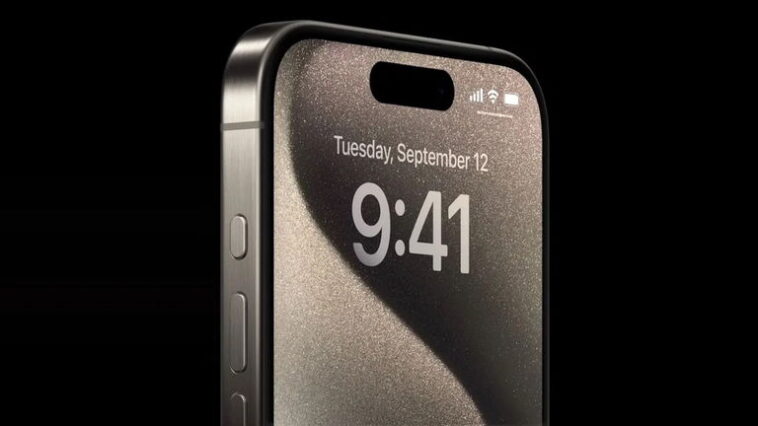
Découvrez comment tirer pleinement parti du bouton d’action de votre iPhone, devenu multifonctionnel grâce à une nouvelle option d’iOS 18.2. Transformez ce bouton en un outil versatile qui vous permet de gérer différentes applications selon vos besoins. Apprenez à personnaliser votre expérience avec des raccourcis simples mais efficaces.
Nous y parviendrons grâce à l’application Raccourcis et une nouvelle action ajoutée dans iOS 18.2
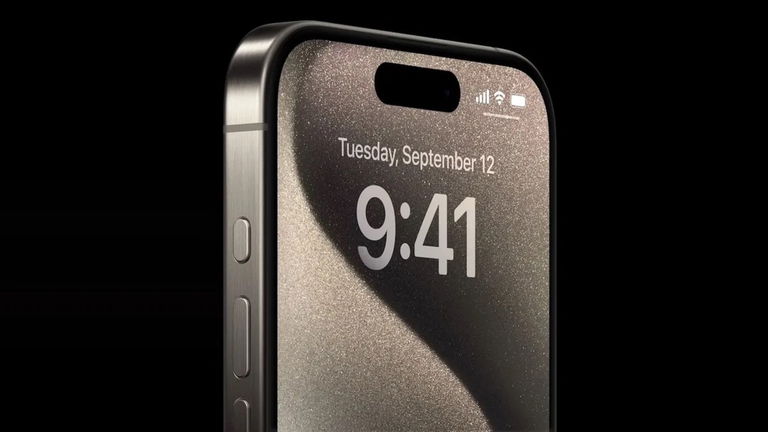
Le bouton d’action a été la grande innovation des iPhone 15 Pro et iPhone 15 Pro Max, remplaçant le célèbre interrupteur de silence. Un bouton qui permet d’effectuer différentes actions et qui est désormais présent sur toute la série iPhone 16, témoignant de l’engagement de la marque envers ces dispositifs.
De plus, la possibilité d’assigner une action du Centre de Contrôle au bouton d’action a récemment été ajoutée, le rendant plus polyvalent que jamais. Parmi les options configurables pour ce bouton, on trouve mettre l’iPhone en mode silencieux, activer la lampe de poche, utiliser l’application Traduire, gérer les modes de concentration ou utiliser l’application Raccourcis.
Cette dernière option est essentielle pour rendre notre bouton d’action multifonctionnel. Dans iOS 18.2, une nouvelle action a été introduite pour détecter quelle application est visible ou ouverte, permettant d’exécuter différentes actions en fonction de l’application. Par exemple, on peut activer le lecteur de Safari ou activer un mode de concentration si aucune application n’est en cours d’utilisation.
L’action de l’application Raccourcis qui transforme le bouton d’action
Mon bouton d’action est multifonctionnel. pic.twitter.com/o7sgsSdnoo
— Fran Besora (@ifrnb) 5 janvier 2025
Pour rendre notre bouton d’action multifonctionnel, nous devons utiliser l’action qui détecte si une application est visible. Ainsi, nous pourrons attribuer une action à chacune d’elles. Dans ma version, que vous pouvez télécharger via ce lien, je me suis également basé sur la condition qu’aucune application n’est ouverte pour activer un mode de concentration depuis l’écran d’accueil.
Le raccourci continue avec la détection des applications ouvertes. En ce qui me concerne, j’ai configuré qu’il dôte le bouton d’action de la capacité de détecter si Safari est ouvert, pour activer le mode lecture lorsque l’écran affiche un article. Cependant, tout dépendra de ce que chaque utilisateur souhaite faire. Pour le configurer, il suffit de modifier l’action sous le premier « si », ainsi que l’application sous le « terminer si » et l’action correspondante.
Pour ajouter plus d’actions au raccourci, il suffit de continuer à ajouter l’action « Si » sous chaque « Terminer si ». La structure est la suivante : Obtenir toute application visible ; si elle n’a aucune valeur, réaliser l’action X. Si l’application visible est X, effectuer l’action correspondante. Vous pouvez ajouter les actions que vous souhaitez, et le raccourci évaluera les conditions jusqu’à en trouver une qu’il pourra exécuter.
Et voilà comment nous pouvons faire de notre bouton d’action un outil multifonctionnel qui ne se limite pas à une seule action. Grâce à l’application Raccourcis et à la nouvelle action introduite dans iOS 18.2, nous pouvons effectuer différentes actions en fonction de l’application qui est visible ou ouverte.