
Vous avez exploré les options offertes par une plateforme de vidéos, mais vous souhaitez mettre fin à votre abonnement en toute simplicité ? Les étapes sont à portée de main pour annuler votre service sans tracas, directement via votre appareil mobile. Préparez-vous à découvrir la procédure pour procéder efficacement.
Vous ne voulez plus de YouTube Premium ? Nous vous aidons à l’annuler directement depuis l’application
YouTube Premium représente l’option payante de YouTube, offrant aux utilisateurs divers avantages, tels que l’élimination des publicités et la possibilité d’écouter des vidéos en multitâche. Cependant, si vous avez éprouvé des difficultés avec cette version ou que vous souhaitez simplement éviter de payer, l’envie d’annuler votre abonnement peut se faire sentir.
Pas besoin d’utiliser un ordinateur pour se désabonner. En suivant les instructions ci-dessous, vous pouvez facilement mettre fin à votre abonnement YouTube Premium directement depuis votre téléphone.
Étapes pour annuler YouTube Premium depuis l’application
Ouvrez l’application YouTube
La première étape consiste à ouvrir l’application YouTube sur votre appareil mobile. Assurez-vous d’être connecté avec le compte ayant l’abonnement actif à YouTube Premium. Ce détail est crucial si vous disposez de multiples comptes Google et que vous souhaitez annuler l’abonnement sur un compte spécifique.
Une fois dans l’application, vérifiez que vous êtes bien connecté à Internet afin d’assurer une bonne exécution de toutes les modifications. Une coupure durant le processus peut empêcher une annulation réussie.
Accédez à la section Comptes et abonnements

Pour annuler votre abonnement, vous devrez accéder à la section Comptes et abonnements
Dans le coin supérieur droit de l’écran, localisez le symbole de votre photo de profil ou de votre initiale. En cliquant dessus, un menu apparaîtra avec toutes les options liées à votre compte.
Dans ce menu, recherchez l’option Achat et abonnements. Si vous avez une version plus ancienne, le nom peut légèrement différer. Ici, vous pourrez gérer tous les abonnements liés à votre compte, y compris YouTube Premium.
Trouvez l’option pour annuler votre abonnement
Une fois sur cette page, une liste de toutes vos abonnements s’affiche, auxquels vous vous êtes inscrit après avoir consulté les tarifs. Dans cette liste, vous trouverez celui de YouTube Premium. Cliquez dessus pour consulter tous les détails de votre abonnement.
Cette page vous informera de la date de renouvellement, du coût mensuel et des avantages de votre abonnement. En bas de cet écran, un bouton Annuler l’abonnement sera visible. Cliquez dessus.
Confirmez que vous voulez annuler votre abonnement
En cliquant sur votre abonnement YouTube Premium, vous verrez l’option Annuler
Après avoir cliqué sur Annuler l’abonnement, un processus de confirmation entamera. Ce dernier permet d’éviter des annulations accidentelles. YouTube pourrait vous demander les raisons de cette annulation pour recueillir des retours favorisant l’amélioration de leur service.
Si vous ne souhaitez pas fournir d’informations sur les raisons de votre désabonnement, choisissez simplement l’option Autres. Une fois cette étape complétée, confirmez une nouvelle fois que vous souhaitez annuler votre abonnement.
Vérifiez que votre abonnement a bien été annulé
Après avoir finalisé la procédure, vous devriez recevoir un message de confirmation indiquant que votre abonnement a été annulé. Ce message précise également jusqu’à quand vous pourrez bénéficier de YouTube Premium.
Bien que vous annuliez immédiatement, vous continuerez à avoir accès à YouTube Premium pour toute la durée déjà payée. Par exemple, si vous avez réglé un mois complet et décidez d’annuler en milieu de mois, vous resterez connecté jusqu’à la fin de cette période.
Ce qui se passe après l’annulation de YouTube Premium
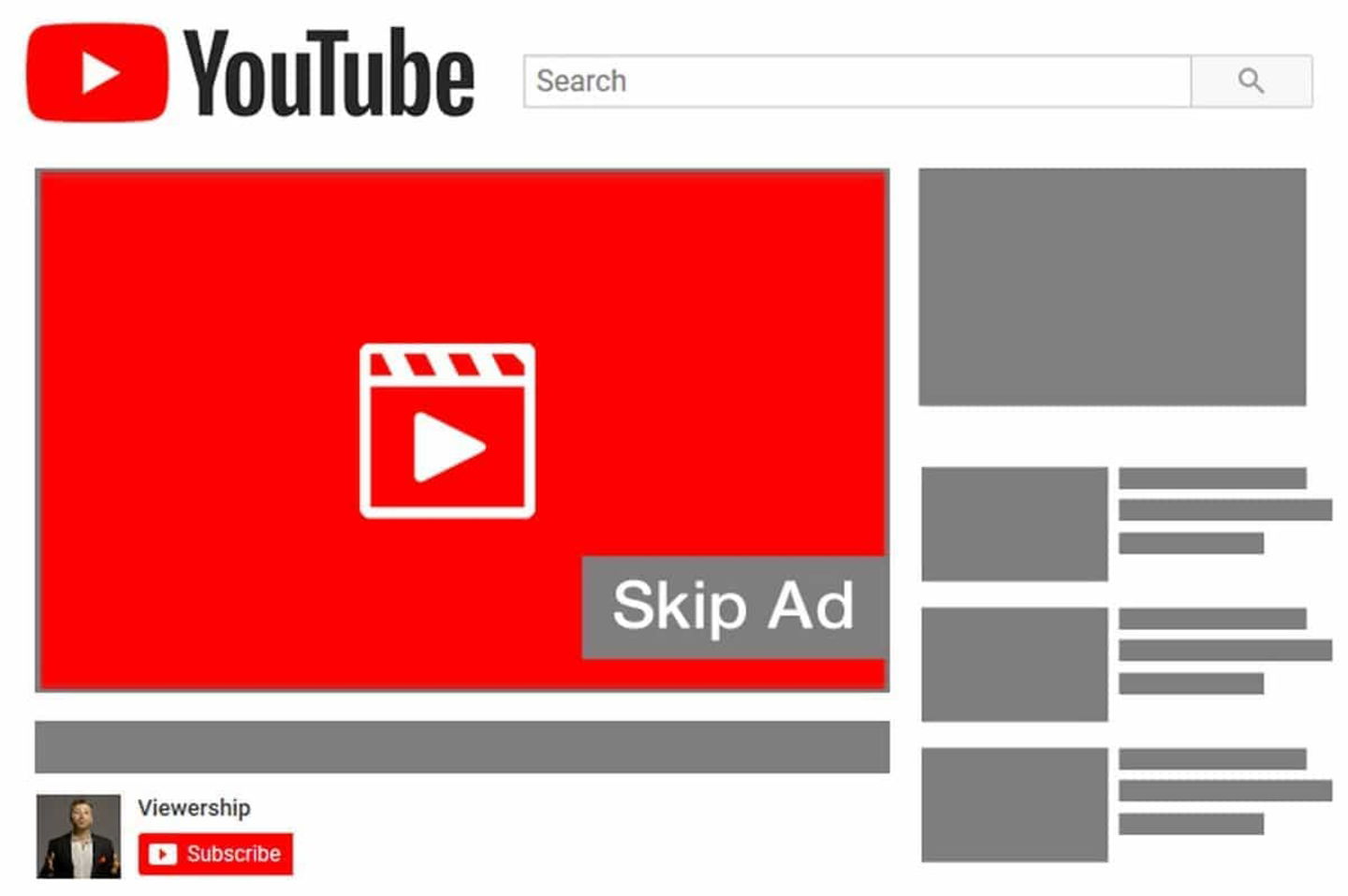
Lorsque vous annulez votre abonnement à YouTube Premium, les publicités réapparaîtront
Après l’annulation de votre abonnement à YouTube Premium, votre compte restera actif. Cela signifie que vos vidéos publiées demeureront accessibles, tout comme les commentaires associés. Vous perdrez uniquement les avantages de la version payante. Autrement dit, les publicités réapparaîtront, et vous ne pourrez plus visionner des contenus via l’application en arrière-plan. Si vous avez téléchargé des vidéos pour les visionner hors connexion, elles disparaîtront lorsque votre période Premium sera écoulée.
Êtes-vous sûr de vouloir annuler YouTube Premium ?

Si vous le souhaitez, vous pourrez vous réabonner à YouTube Premium ultérieurement
Maintenant que vous savez comment annuler YouTube Premium depuis votre téléphone, il est crucial de réfléchir à vos motivations pour ne pas prendre une décision hâtive. Peut-être que vous ne trouvez plus les fonctionnalités utiles, ou que vous préférez d’autres plateformes qui répondront mieux à vos attentes. Quelle que soit la raison, clarifier vos motivations vous guidera vers une décision éclairée sur l’opportunité de l’annulation.
Il est aussi envisageable que vous préfériez ne pas l’utiliser actuellement, tout en pensant que vous souhaiteriez retrouver un abonnement payant à l’avenir. Dans ce cas, rappelez-vous que vous pouvez vous réabonner dans le futur si vous souhaitez bénéficier de nouveau des avantages.
Le fait de payer ou non pour accéder à YouTube est une question personnelle, qui dépend de votre usage de la plateforme et de vos capacités financières. Toutefois, vous aurez la tranquillité d’esprit de pouvoir annuler ou renouveler votre abonnement selon vos besoins.