

Découvrez une sélection d’applications incontournables qui transformeront votre expérience utilisateur sous Windows 11, ajoutant des fonctionnalités et une personnalisation inédite. Ne laissez pas la monotonie des mises à jour vous freiner ; explorez ces solutions pour donner un nouveau souffle à votre PC.
L’interface et les fonctionnalités de Windows 11 pourraient surpasser celles de Windows 10, mais il reste encore beaucoup d’améliorations à apporter. Trois ans après le lancement de Windows 11, le design commence à sembler répétitif.
Cependant, la meilleure chose à propos de Windows est la vaste gamme d’applications disponibles. Ainsi, vous avez toujours la possibilité de compenser un manque de fonctionnalité avec une application tierce.
Dans cet article, nous vous présenterons les meilleures applications de personnalisation qui rehausseront l’interface et les performances de votre PC tout en ajoutant des fonctionnalités que Microsoft devrait inclure dans de futures mises à jour.
1. PowerToys
Nous nous attendons généralement à ce qu’une application thématique ou de changement d’interface soit en haut de la liste, mais PowerToys est un incontournable à ne pas négliger. C’est un ensemble de fonctionnalités très puissantes qui ne figurent pas dans la version standard de Windows.
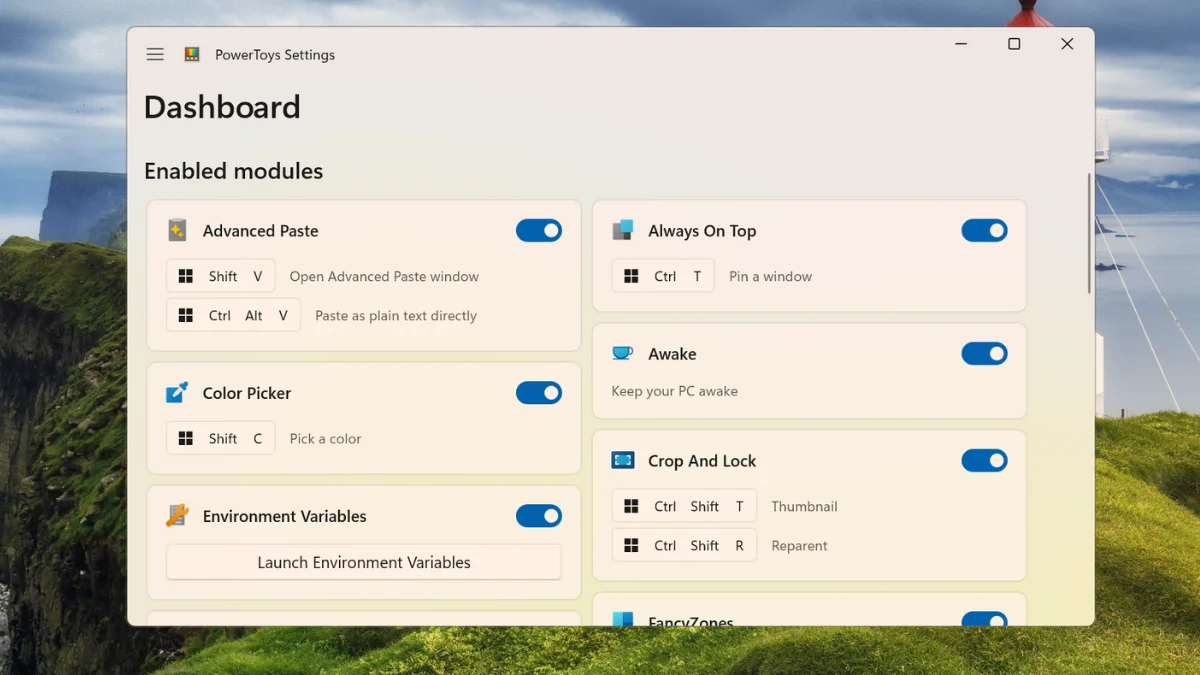
Vous pouvez améliorer les performances de l’Explorateur de fichiers, effectuer des recherches approfondies avec la barre d’exécution, prévisualiser n’importe quel fichier avec l’application Peek, partager la souris entre deux PC, et bien plus encore.
Le meilleur ? C’est un produit officiel de Microsoft qui ajoute régulièrement des fonctionnalités. Au cours des deux dernières années, de nombreuses fonctionnalités utiles ont été ajoutées, grâce à son approche communautaire.
2. Rainmeter
En tant qu’utilisateur de Rainmeter depuis Windows 7, nous pouvons affirmer qu’il n’existe pas de meilleure application pour ajouter des skins à votre PC.
Contrairement aux anciens thèmes Windows qui changeaient seulement le fond d’écran et la couleur d’accent, les skins permettent des ajustements bien plus nombreux. Tout est possible : changer la position, la couleur, la transparence des éléments, et bien d’autres choses.
Rainmeter est gratuit et peut vous aider à créer un look unique pour votre bureau par rapport à un simple changement de fond d’écran. Découvrez comment nous avons créé un bureau inspiré de Pixel avec un skin Rainmeter ou des skins utiles pour Rainmeter.

3. Screensaver Wonder
Windows a cessé de prêter attention aux économiseurs d’écran en général. Mais Screensaver Wonder peut vous aider à résoudre ce problème.
C’est une application d’économiseur d’écran personnalisée que vous pouvez utiliser pour créer un économiseur d’écran de votre choix à partir de n’importe quelle photo, vidéo ou audio. Vous disposez d’une suite complète d’options d’ajustement qui permettent d’ajouter des éléments comme du texte à l’économiseur d’écran.
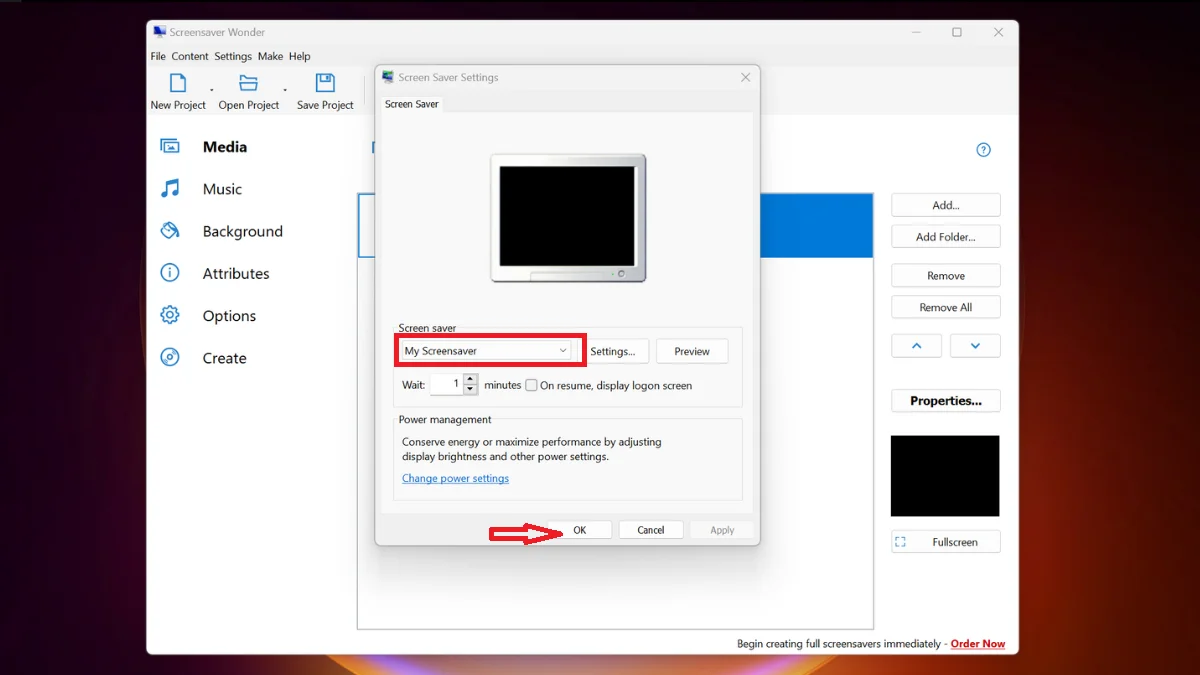
C’est une application payante, mais l’essai gratuit vous permet de créer des économiseurs d’écran avec un filigrane. Créez-en autant que vous le souhaitez et exportez ces fichiers pour une utilisation ultérieure.
4. RoundedTB
MacOS possède un dock flottant qui est très utile et visuellement plus agréable que la barre des tâches plate de Windows 11. Au lieu d’enrouler la barre des tâches d’un bout à l’autre, vous pouvez l’écourter avec RoundedTB.
En divisant la barre des tâches et en cachant certains éléments, vous pouvez imiter l’apparence du dock flottant. Vous ne bénéficierez pas d’animations comme celles du dock MacOS, mais c’est de loin mieux que la barre des tâches entière.
5. Lively Wallpaper
Êtes-vous fatigué de chercher une bonne image de fond d’écran ou ennuyé par le changement automatique d’images de Windows Spotlight ? Lively Wallpaper est une application gratuite qui peut vous aider à ajouter des designs de fond d’écran frais qui semblent bien mieux sur votre bureau que des fonds d’écran statiques.
Vous pouvez définir un fond d’écran dynamique avec des éléments en mouvement, y compris des GIF, des vidéos et des pages web. Les développeurs ont vraiment mis le paquet avec l’ensemble des fonctionnalités, mais la sélection par défaut suffit à vous occuper.

C’est également là que la fonction de fond d’écran personnalisé est utile. Vous pouvez télécharger n’importe quelle image ou média et la convertir en fond d’écran 3D. Des contrôles supplémentaires incluent la luminosité, le contraste, la vitesse de lecture, et plus encore.
6. Flow Launcher
Flow Launcher est ce que le menu de Windows 11 aurait dû être, au lieu de ce mélange de bloatware. C’est une nouvelle façon de lancer des applications et de gérer les paramètres sur votre PC, plutôt que d’utiliser la vieille boîte de dialogue Executer ou la recherche Windows.
Mais qu’est-ce qu’une simple barre de recherche peut faire ? Eh bien, elle peut aller au-delà de la simple recherche de fichiers et d’URL et exécuter des commandes système, des commandes shell, et même ouvrir les paramètres système et l’historique du navigateur.
Et ce n’est pas tout. Il dispose d’une vaste bibliothèque de plugins, afin que vous ne soyez pas limité aux fonctionnalités par défaut et que vous puissiez ajouter encore plus de fonctionnalité. Vous pouvez effectuer des calculs, consulter l’historique du presse-papiers, voir les valeurs RVB, et explorer la boutique de plugins pour plus de fonctionnalités.
7. F.lux
Windows 11 possède un mode nuit, mais il n’est pas aussi efficace que F.lux. Vous pouvez ajuster l’intensité lumineuse, ce qui est plus flexible que le traditionnel curseur dans les paramètres de Windows 11. Nous utilisons F.lux depuis 2017, et il peut même diminuer la luminosité en fonction de votre emplacement. Essayez-le pour soulager vos yeux, ils vous remercieront.

8. BeWidgets
Malgré de nombreuses demandes, Microsoft a réintroduit le tableau des widgets au lieu de la collection de widgets indépendante qui faisait partie de Windows 7. Le tableau des widgets regroupe tous les widgets en un seul endroit, mais tout le monde n’a pas besoin de cette disposition.
BeWidgets peut vous aider à ajouter des widgets distincts sur le bureau avec des fonctions spécifiques. Vous pouvez avoir l’horloge classique, un calendrier, etc., ou ajouter la météo et des statistiques de marché boursier si cela vous intéresse. Enfin, vous pouvez ajouter des raccourcis d’icônes d’application et cacher les anciennes icônes de bureau que vous utilisez rarement.
9. Explorer Patcher
Les paramètres de Windows 11 sont éparpillés et certaines fonctionnalités doivent être désactivées immédiatement. Explorer Patcher peut vous aider à résoudre ce problème en regroupant la plupart des paramètres sous des catégories distinctes dans une seule application.

Vous n’aurez donc plus besoin de parcourir le PC pour trouver un paramètre et le désactiver. Explorer Patcher est très léger, et si vous modifiez de nombreux paramètres qui dérangent votre PC, vous pouvez revenir aux paramètres par défaut d’un simple clic.
10. StartAllBack
Comme son nom l’indique, vous pouvez modifier les éléments du menu Démarrer qui ne vous conviennent pas. Les utilisateurs aiment principalement restaurer l’ancien menu contextuel, que Microsoft n’a pas bien géré. Cependant, vous pouvez retrouver le menu de démarrage de style Windows 10 ou 7 si les nouveaux effets Mica ne vous plaisent pas.
Il est même possible de modifier l’interface de l’Explorateur de fichiers et du Panneau de configuration, ainsi que quelques autres petits réglages qui peuvent compléter l’apparence ancienne.
Notre avis
C’étaient les dix meilleures applications de personnalisation qui permettent de changer l’apparence de Windows 11 et de le rendre plus fonctionnel. Si vous avez d’autres applications en tête, partagez-les sur nos réseaux sociaux.