

WhatsApp innove en la gestion des communications en groupe en permettant désormais la programmation des appels. Découvrez comment orchestrer vos réunions sans tracas, tout en veillant à ce que personne n’oublie l’heure. Les étapes d’utilisation, ainsi que quelques conseils pratiques, vous attendent.
WhatsApp permet maintenant de programmer des appels sans avoir besoin d’applications tierces. Voici comment utiliser cette nouvelle fonction

Les demandes de millions d’utilisateurs ont finalement été entendues ! La programmation des appels ou des visioconférences sur WhatsApp est désormais une réalité. Grâce à cette nouvelle fonctionnalité, vous pourrez organiser précisément le moment de la réunion, évitant ainsi de dépendre de calendriers externes ou de votre mémoire.
Dans cet article, nous vous expliquerons étape par étape comment procéder et nous vous montrerons également ses limites, ainsi que quelques conseils pratiques pour en tirer le meilleur parti, ne le manquez pas !
- Qu’est-ce que la fonction de programmation des appels sur WhatsApp ?
- Comment programmer un appel ou une visioconférence sur WhatsApp
En quoi consiste la fonction de programmation d’appels sur WhatsApp ?

WhatsApp enverra une notification à tous les membres du groupe pour qu’ils rejoignent l’appel
Cette fonction permet de créer des événements au sein d’un groupe. Ces événements comportent des détails tels que le titre, la description et un lien d’appel, semblable à ce que proposent d’autres applications de visioconférence (Skype, Zoom, etc.). De plus, WhatsApp informe tous les membres du groupe au moment précis de la rencontre, garantissant ainsi que personne n’oublie la réunion.
Il est important de noter que cette fonctionnalité est limitée aux groupes WhatsApp. Par exemple, si vous devez programmer un appel avec un seul contact, vous devrez créer un nouveau groupe et ajouter ce contact. De cette manière, vous pourrez accéder à la fonction de programmation des appels sans problème.
Comment programmer un appel ou une visioconférence sur WhatsApp
Avant de suivre le tutoriel que nous allons vous présenter, vous devez vous assurer d’avoir WhatsApp mis à jour avec la dernière fonctionnalité. Si vous ne trouvez pas cet outil, vous pourriez essayer WhatsApp Beta pour accéder à ce type de nouveauté avant tout le monde.
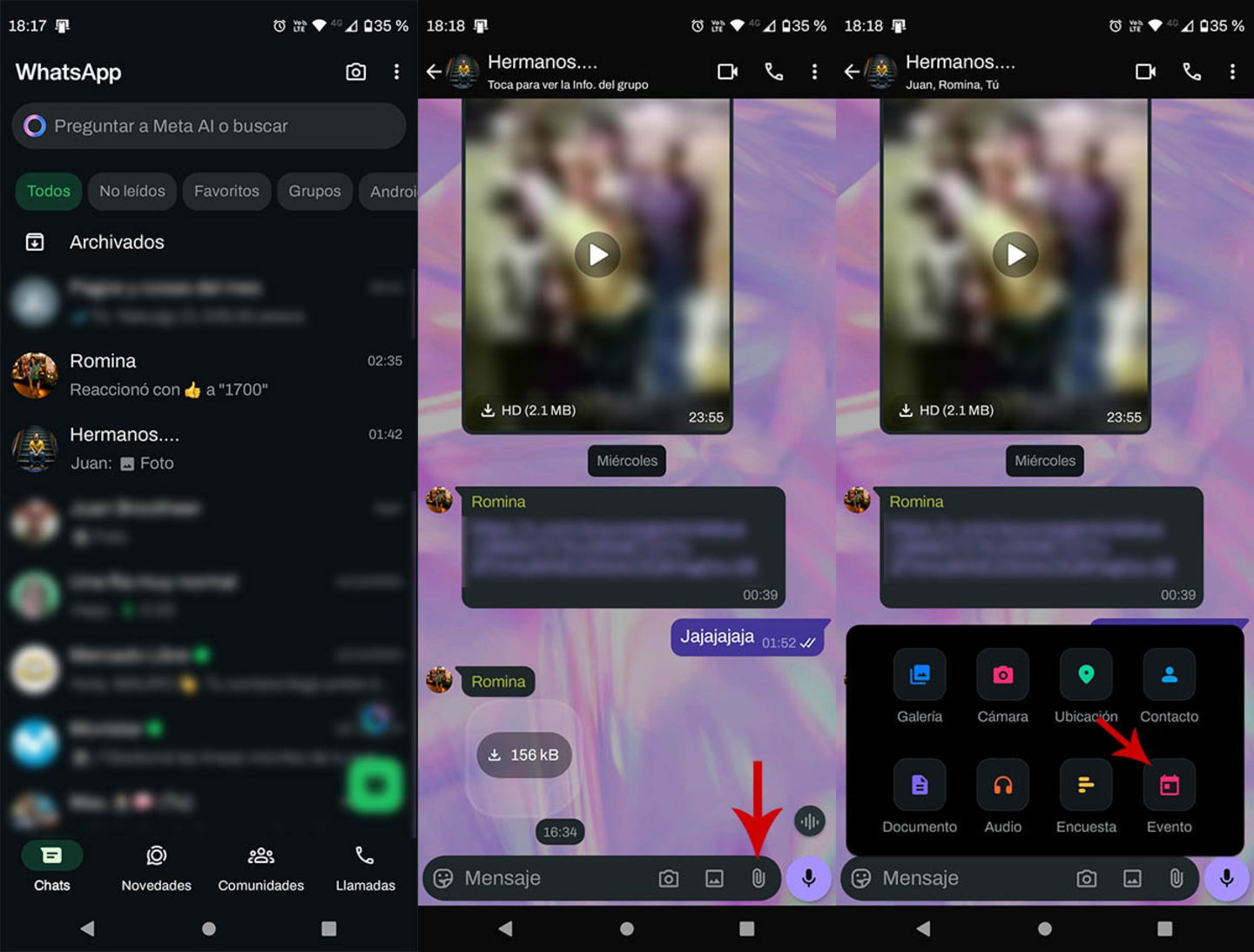
Si vous souhaitez programmer un appel avec un seul contact, vous devez créer un groupe et ajouter ce contact
- Tout d’abord, vous devez ouvrir l’application WhatsApp depuis votre appareil mobile.
- Une fois dans l’application de messagerie, vous devez entrer dans le groupe où vous souhaitez programmer l’appel.
- À l’intérieur du groupe, vous devez appuyer sur l’icône en forme de trombone (joindre un fichier).
- Un menu avec plusieurs options s’ouvrira, vous devrez cliquer sur celle qui dit « Événement ».
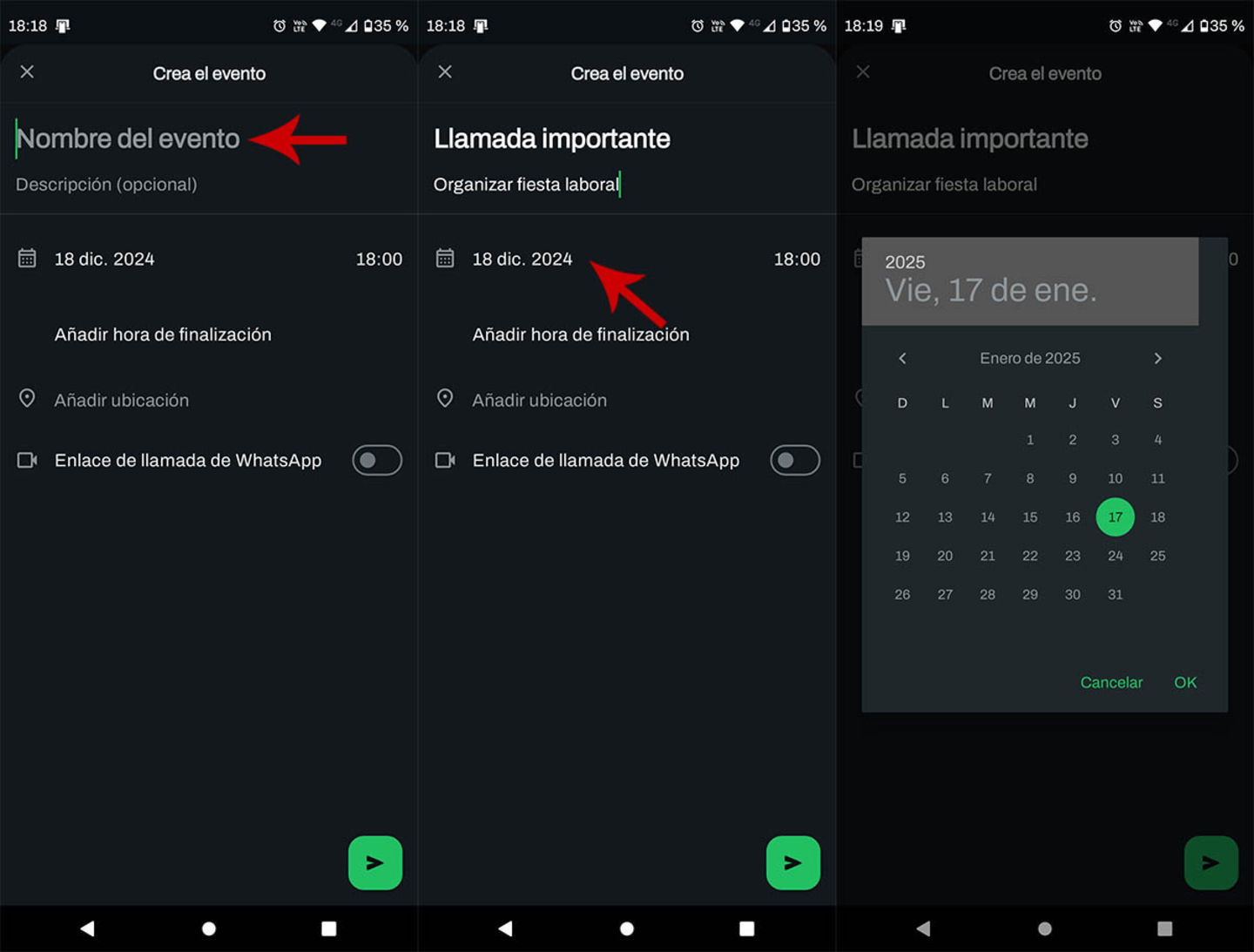
WhatsApp vous permettra d’accéder à un calendrier pour programmer les appels
- Vous devrez ajouter un nom à l’événement, ce qui permettra aux autres de savoir de quoi il s’agit.
- Ensuite, vous devrez choisir la date et l’heure auxquelles vous souhaitez que l’appel commence.
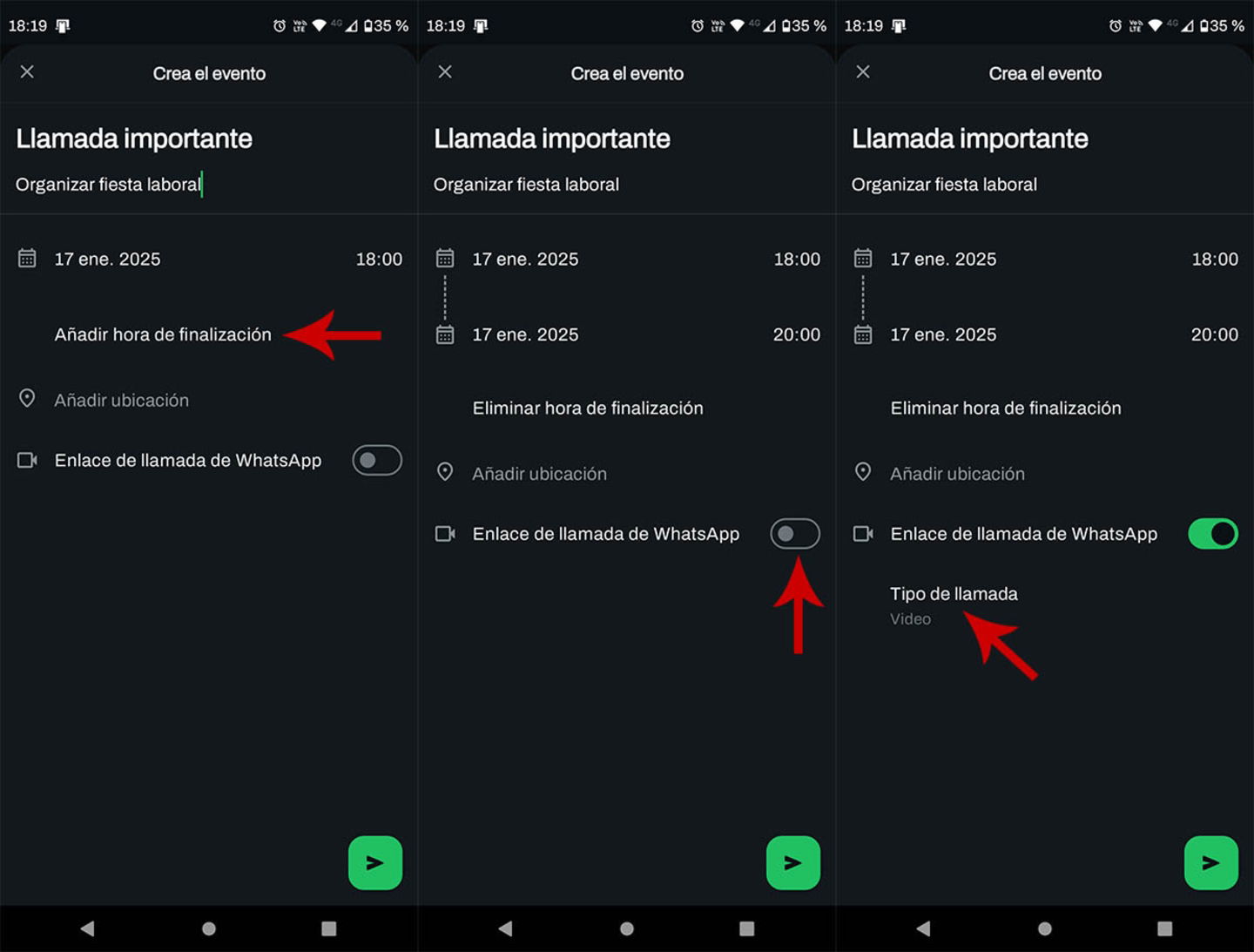
Vous pouvez choisir le type d’appel que vous souhaitez programmer
- De plus, vous pourrez sélectionner une heure de fin.
- Ensuite, vous devrez activer la fonctionnalité appelée « Lien d’appel WhatsApp ».
- Une option apparaîtra indiquant « Type d’appel ».
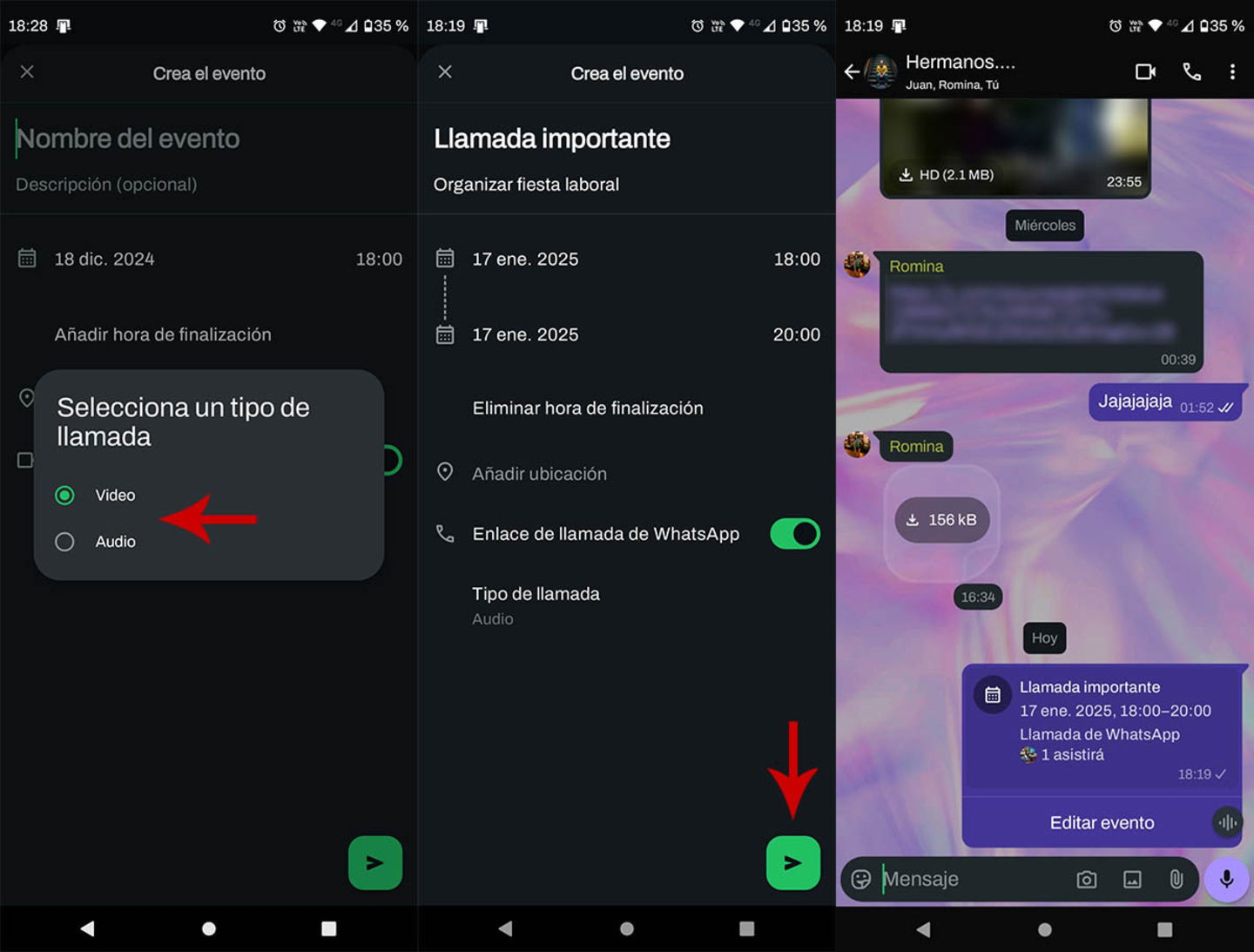
L’appel apparaîtra sous forme d’événement dans la conversation de groupe
- En appuyant sur cette option, WhatsApp vous permettra de choisir le type d’appel.
- Une fois que vous avez tout configuré correctement, vous devrez appuyer sur le bouton “Envoyer” (situé dans le coin inférieur droit de l’écran).
- En quelques secondes, l’événement apparaîtra dans la discussion du groupe dans un format similaire à celui d’un message.
Il est important de souligner que le message de l’événement affichera un bouton spécial pour rejoindre l’appel. Ce bouton s’active quelques minutes avant l’heure programmée.
Que se passe-t-il lorsque l’heure de l’appel programmé arrive ?
Lorsque le moment prévu approche, WhatsApp affichera une notification sur les mobiles des participants du groupe, leur rappelant qu’il est temps de rejoindre l’appel ou la visioconférence.
Il est important de noter que WhatsApp ne prévient pas à l’avance, mais juste à l’heure exacte de la réunion. Pour garantir la ponctualité des participants, nous vous recommandons de programmer l’événement avec quelques minutes d’avance. Par exemple, si vous prévoyez de vous réunir à 9h00, programmez l’appel à 8h55.