
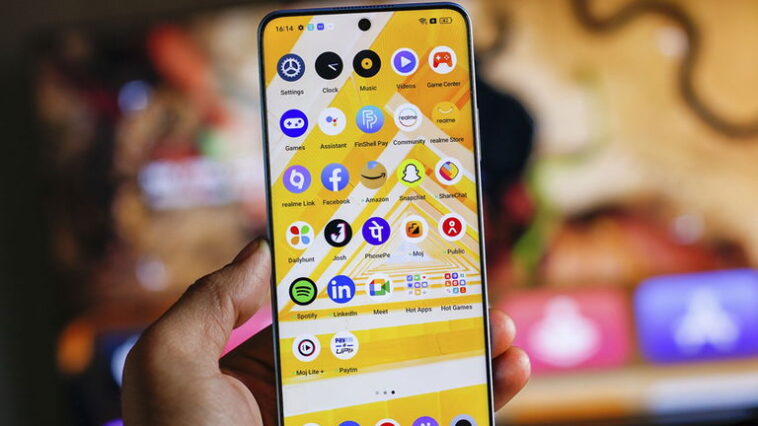
Apprenez à optimiser l’espace de votre appareil en supprimant les applications préinstallées sur votre mobile. Ce guide dévoile une méthode sûre et efficace, tout en soulignant l’importance de la prudence. Découvrez comment reprendre le contrôle de votre smartphone et profiter d’une expérience utilisateur améliorée.
Découvrez comment libérer de l’espace sur votre mobile realme en supprimant en toute sécurité des applications préinstallées
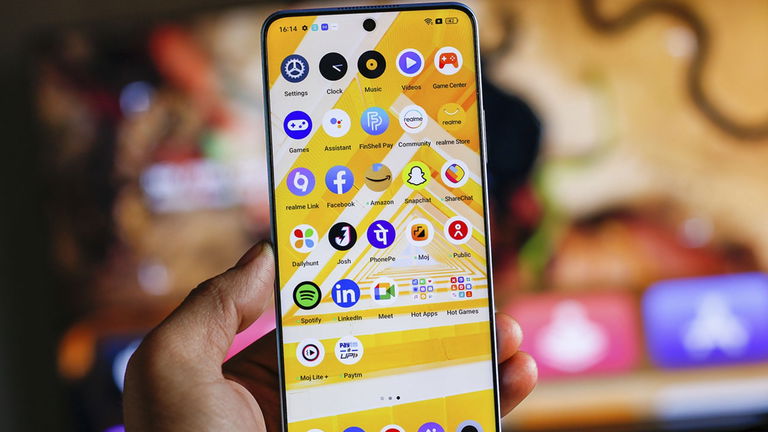
Les appareils mobiles realme, comme beaucoup d’autres, contiennent des applications préinstallées en usine souvent inutiles pour de nombreux utilisateurs. Ces applications prennent de l’espace et, dans certains cas, peuvent être extrêmement gênantes. Si vous souhaitez prendre le contrôle et vous débarrasser de ces applications facilement et rapidement, vous êtes au bon endroit.
Dans cet article, nous vous expliquerons comment supprimer ces applications de manière sécurisée sur votre appareil realme. Cependant, avant de vous mettre au travail et de suivre les instructions que nous vous fournirons ici, il est important de noter que la suppression des applications préinstallées comporte certains risques.
En effet, manipuler des paramètres avancés peut affecter le fonctionnement de l’appareil et certaines applications pourraient être difficiles à réinstaller par la suite si vous souhaitez les utiliser à nouveau. En résumé, vous devrez réaliser ce processus sous votre propre responsabilité. Mais si vous suivez attentivement les étapes, vous ne devriez rencontrer aucun problème.
- Comment supprimer les applications préinstallées sur un téléphone realme ?
Comment supprimer les applications préinstallées sur un téléphone realme ?
La méthode suivante vous permettra non seulement de supprimer les applications de realme que vous n’utiliserez jamais, mais aussi celles de Google que vous n’ouvrirez probablement jamais (Google Play livres ou Google Play films). En les supprimant de votre mobile, vous gagnerez de l’espace de stockage supplémentaire. Notez que cette procédure est celle qui libère réellement de l’espace sur le mobile, car elle ne masque pas les applications du système d’exploitation (ce qui est beaucoup plus simple à réaliser).
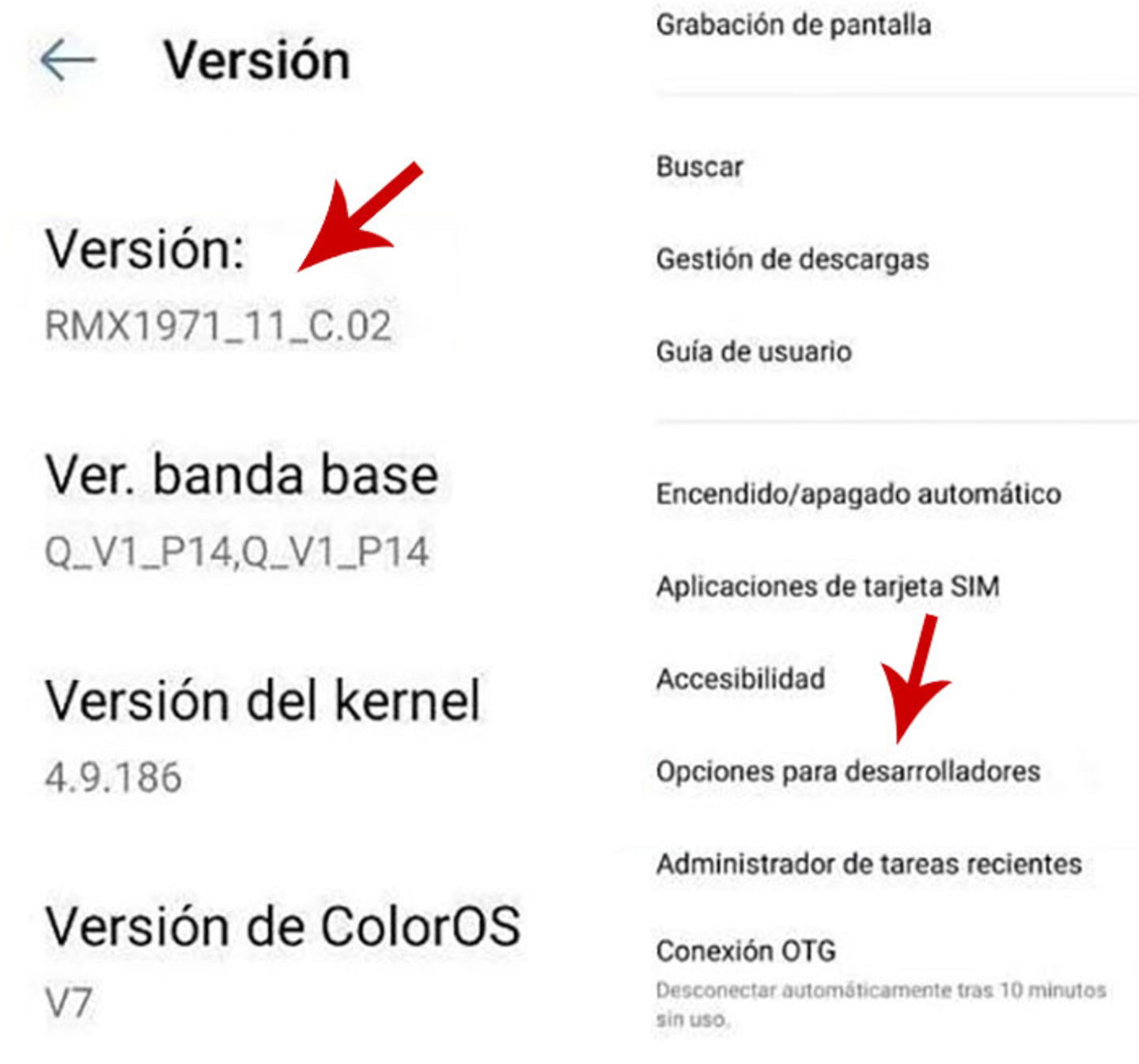
Les options pour les développeurs vous donneront accès à des fonctionnalités avancées
- Tout d’abord, vous devez accéder aux options pour les développeurs d’Android. Pour ce faire, appuyez 7 fois sur « Version » (située dans Paramètres –> Informations sur le téléphone –> Version).
- De cette façon, vous activerez le menu Développeur.
- Une fois ce menu activé, rendez-vous dans celui-ci (depuis Paramètres –> Paramètres supplémentaires).
- Ensuite, rendez-vous à la section intitulée « Débogage USB » et cliquez sur « Accepter ».
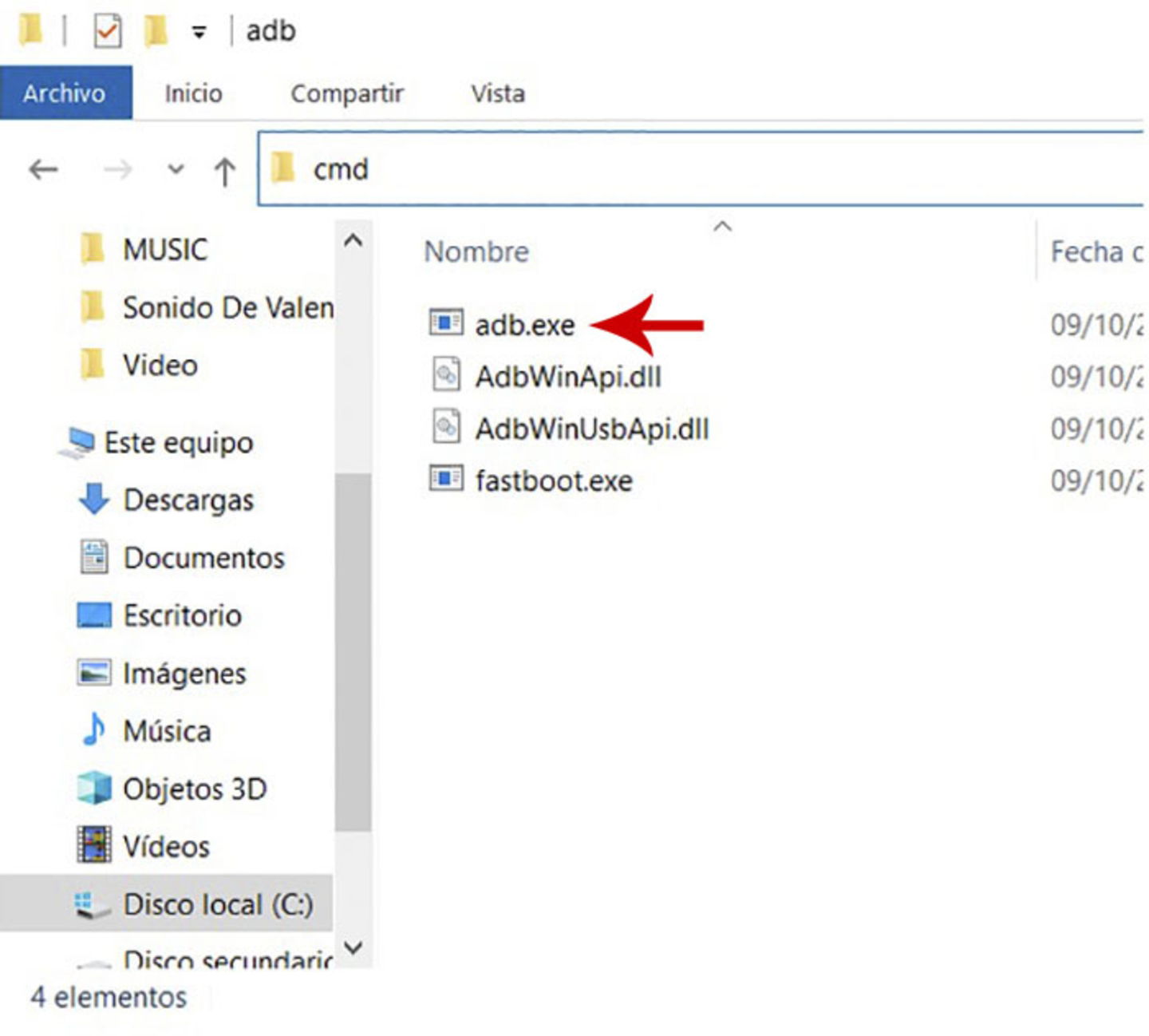
L’application ADB peut être installée sous Windows, macOS et Linux
Après avoir activé le Débogage USB, vous devrez installer l’outil ADB Fastboot sur votre ordinateur. Une fois installé, vous devrez exécuter l’application ADB depuis votre ordinateur. Cela ouvrira une fenêtre de commande qui vous permettra de supprimer les applications préinstallées de votre mobile realme de la manière suivante :
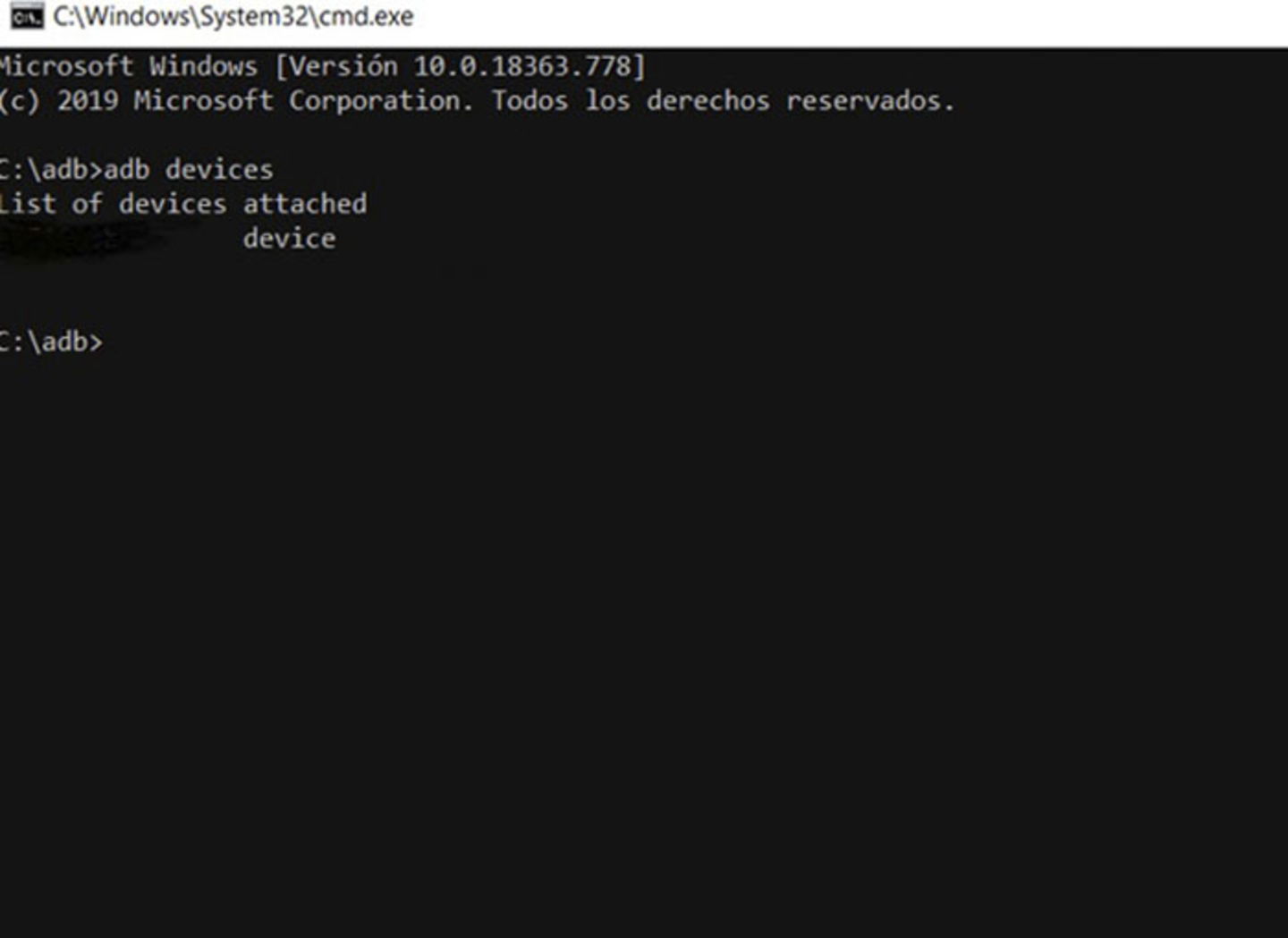
Il est très important de ne pas supprimer les applications liées au système d’exploitation ou à la couche de personnalisation de realme
- Une fois cette fenêtre ouverte sur votre ordinateur, vous devrez connecter le terminal au PC avec le câble USB (en ayant activé le Débogage USB).
- Ensuite, vous devrez écrire le commandement « adb devices » pour vérifier si le mobile a été reconnu par l’outil.
- Une fois prêt, vous pourrez exécuter des commandes pour supprimer l’application de votre choix.
Supprimer des applications avec des commandes ADB
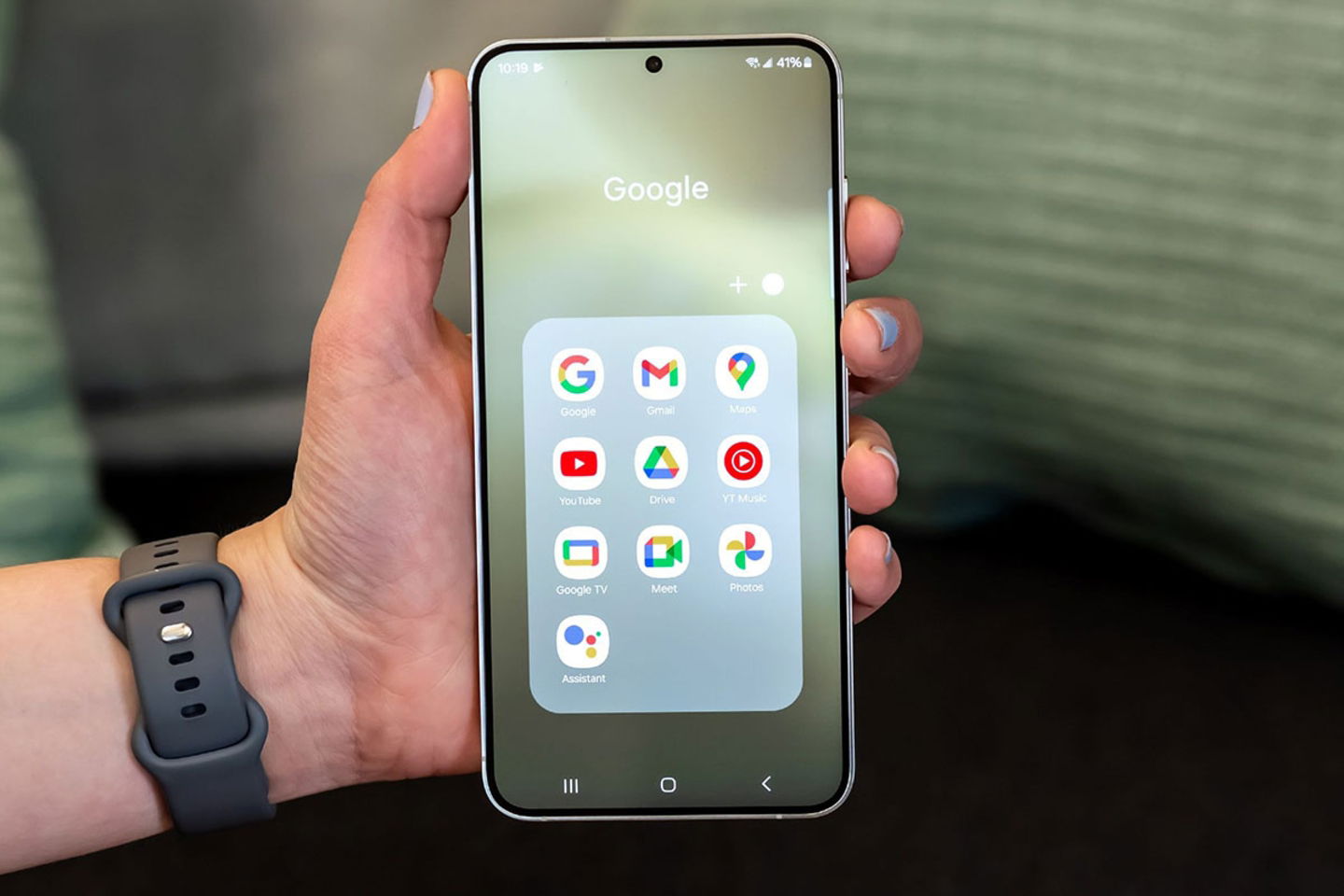
Vous pouvez supprimer n’importe quelle application en utilisant l’outil ADB
Basiquement, vous devrez écrire ce qui suit pour supprimer l’application désirée : pm uninstall –k –user 0 nom de l’application. Cette commande supprimera l’application que vous indiquerez après le zéro.
Pour mieux comprendre comment supprimer des applications préinstallées, voici quelques exemples pour supprimer des applications comme Facebook, Gmail, Maps, etc. :
- Facebook : pm uninstall –k ––user 0 com.facebook.appmanager
- Google : pm uninstall –k ––user 0 com.google.android.gm
- Maps : pm uninstall –k ––user 0 com.google.android.apps.maps
- Talkback : pm uninstall –k ––user 0 com.google.android.marvin.talkback
- YouTube : pm uninstall –k ––user 0 com.google.android.youtube
- Calendrier Google : pm uninstall –k ––user 0 com.google.android.calendar
Il est important de mentionner que vous devez être absolument certain des applications que vous souhaitez supprimer, car certaines d’entre elles sont extrêmement difficiles à récupérer. En d’autres termes, si vous souhaitez retrouver l’une de ces applications préinstallées sur votre mobile, vous devrez réinitialiser les valeurs d’usine du téléphone.
Recommandations pour éviter les problèmes lors de la suppression d’applications préinstallées
Si vous ne voulez pas rencontrer d’erreurs lors de la suppression de ce type d’applications de votre mobile realme, nous vous conseillons de suivre ces recommandations :
- Faites attention en supprimant les applications système : certaines applications sont essentielles au bon fonctionnement de l’appareil. Assurez-vous de savoir exactement ce que vous désinstallez.
- Gardez toujours le système d’exploitation à jour : maintenir le système d’exploitation à jour vous aidera à éviter des problèmes après avoir supprimé des applications indésirables.
- Faites une sauvegarde : avant de commencer à supprimer des applications, effectuez une sauvegarde de toutes vos données.
Si vous faites preuve de prudence et suivez les étapes à la lettre, vous pourrez profiter d’un mobile realme plus propre et offrant un espace de stockage accru.