

Découvrez la famille de Google, un système astucieux pour partager calendriers, notes et abonnements avec vos proches. Dans cet article, apprenez à créer votre groupe familial et exploitez au maximum cette fonctionnalité, ce qui facilitera votre organisation au quotidien et rendra vos échanges plus fluides.
Dans ce guide, je vais vous parler de la famille de Google. Il s’agit d’une fonctionnalité qui vous permet de partager divers services, abonnements et contenus avec jusqu’à cinq autres personnes. Ensuite, je vais vous expliquer ce que c’est exactement, comment cela fonctionne, les étapes à suivre pour créer votre propre famille et comment en tirer le meilleur parti. Découvrez, entre autres, comment créer un calendrier familial avec Calendar ou partager votre abonnement à Google One pour économiser de l’argent. Ne le manquez pas !

Les applications Google sont principalement conçues pour favoriser la collaboration. Par exemple, vous pouvez partager votre position sur Google Maps ou des listes de lieux que vous avez créées, sans avoir besoin de créer un groupe familial. De même, pour partager un document ou envoyer un fichier via Drive, posséder un compte suffit souvent.
Cependant, il existe une modalité de collaboration encore plus poussée. C’est la famille de Google, une fonctionnalité qui vous permet de partager vos abonnements, d’avoir un calendrier pour organiser vos activités et même un groupe dans Google Keep pour semi-notes partagées. Comme son nom l’indique, cet outil est destiné aux familles ou aux personnes vivant ensemble, mais rien ne vous empêche de l’utiliser avec qui vous voulez, par exemple, en créant une famille de Google avec un groupe d’amis.
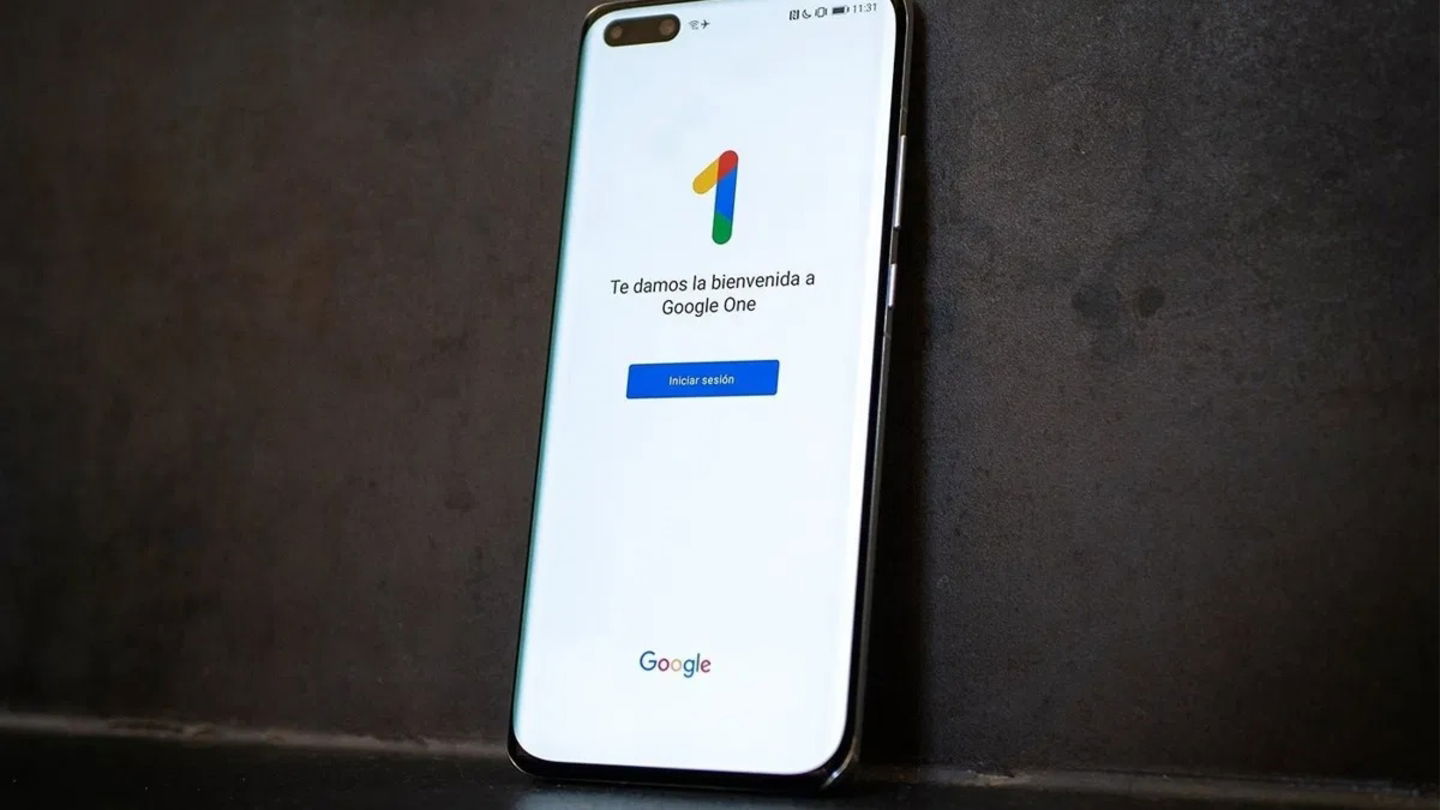
Vous pouvez partager le stockage que vous avez souscrit avec Google One avec jusqu’à cinq autres personnes
La famille de Google peut comporter un maximum de 6 membres, y compris l’organisateur. Ainsi, si vous créez un nouveau groupe, vous pourrez ajouter au maximum 5 comptes. Ce nombre est suffisant pour la plupart des cas, bien qu’il puisse y avoir des familles qui dépasseront ce chiffre. À ma connaissance, il n’existe aucun moyen de contourner cette limitation. Par conséquent, une famille composée de deux adultes et de cinq mineurs ne pourra pas être réunie dans un seul groupe familial.
Fonctionnalités disponibles dans le groupe familial de Google
Discutons maintenant des fonctionnalités accessibles dans le groupe familial de Google. Je vous présente cela avant de vous expliquer comment créer votre propre groupe, car cela vous aidera à déterminer si c’est ce qu’il vous faut. Voici une liste complète des outils inclus :
- Contrôle parental. Grâce à Family Link, les tuteurs peuvent surveiller le contenu que les mineurs à leur charge visualisent sur leurs appareils. Ils peuvent également gérer le temps d’écran et l’accès à certaines applications, et il existe une option pour suivre leur localisation en temps réel.
- Achats sur Google Play. Les familles peuvent partager un seul moyen de paiement, permettant aux adultes d’approuver les achats effectués sur le Play Store, y compris les micropaiements dans les applications.
- Calendrier familial. Lorsque vous créez une famille, vous pouvez activer un calendrier partagé pour faciliter l’organisation des activités.
- Google Keep. Un groupe familial est également disponible dans Keep, permettant de partager des notes d’intérêt commun.
- Assistant Google. L’Assistant Google peut déléguer certaines tâches à un membre de la famille, assignées par les tuteurs.
- des abonnements. Avec Google Families, une famille peut accéder au plan familial de YouTube Music ou YouTube Premium. L’espace souscrit dans Google One est également partagé.
- Achats partagés. Certaines achats sur Google Play sont automatiquement partagés avec tous les membres de la famille Google. Par exemple, si vous achetez un livre qui le permet, tous les membres pourront y accéder sans frais supplémentaires.
Comment créer un groupe familial Google étape par étape
Vous pouvez créer votre groupe familial depuis votre mobile ou votre PC. Dans les deux cas, vous devez le faire depuis le navigateur web. La première étape est d’accéder à l’URL families.google.com et de cliquer sur Commencer.
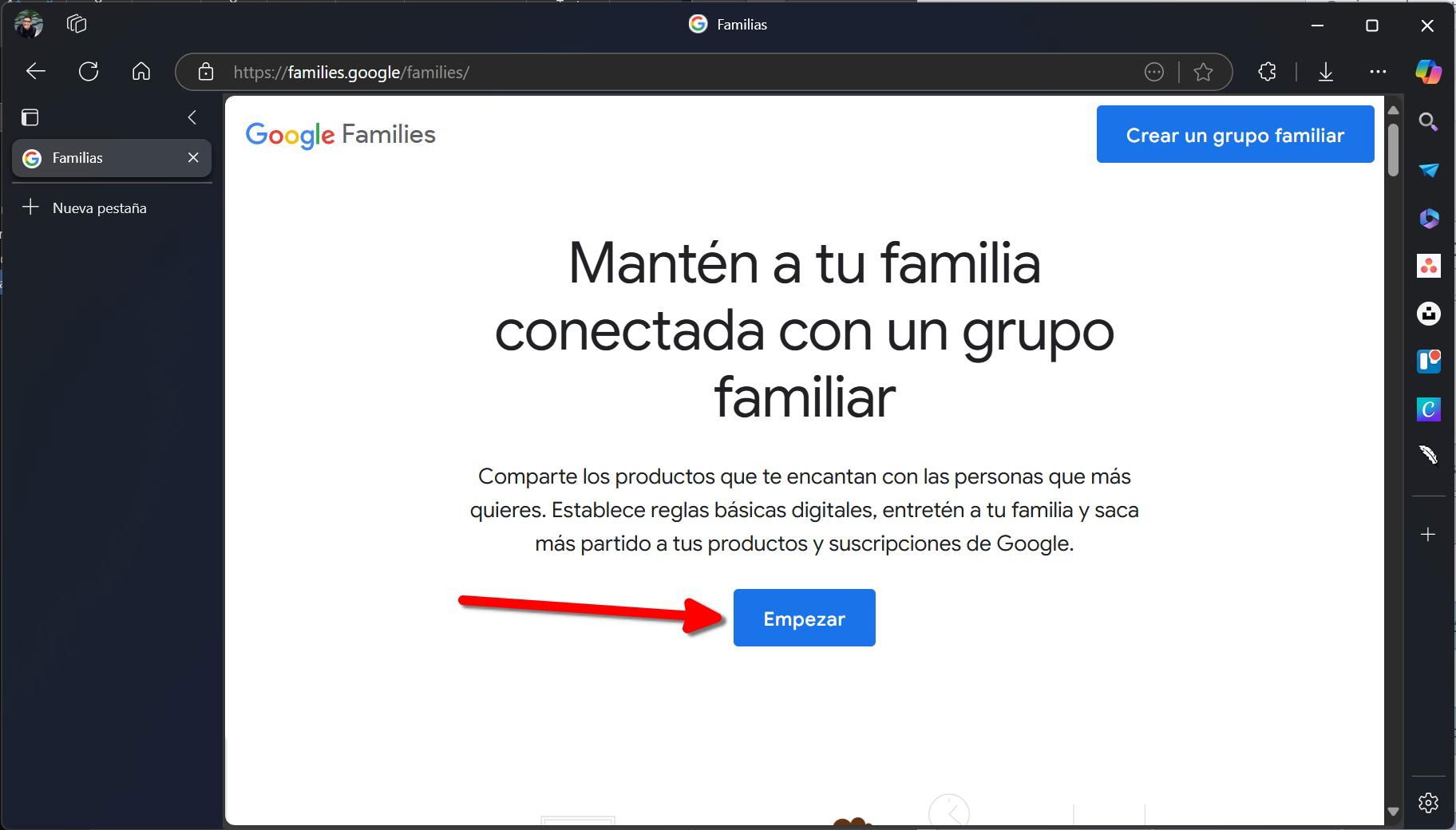
Accédez à cette page pour commencer à créer votre famille Google
Ensuite, vous devez vous connecter avec votre compte Google. Si vous avez plusieurs comptes, il est préférable d’utiliser celui qui est principal ou celui par lequel vous interagissez le plus avec vos proches.
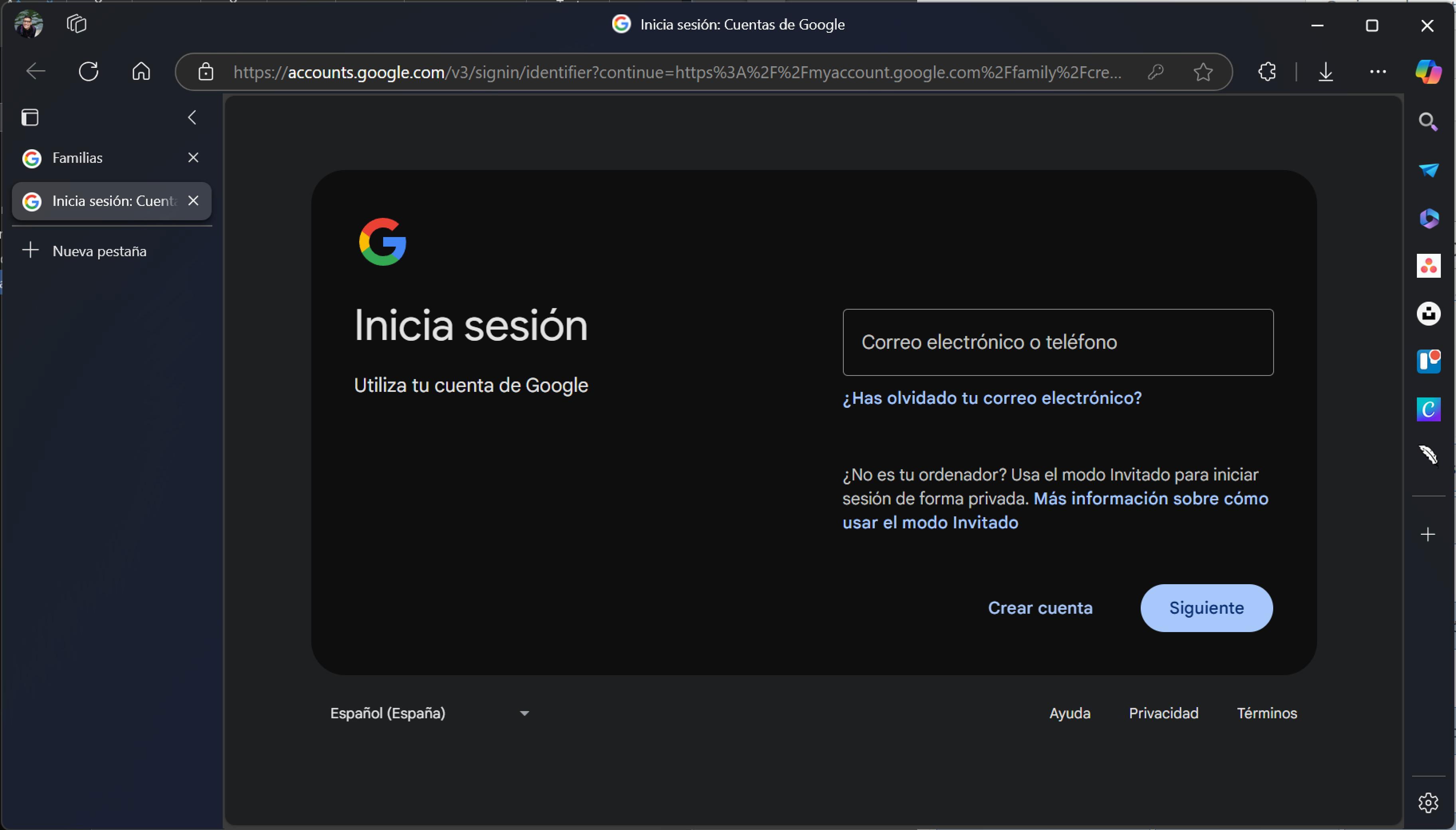
Connectez-vous avec le compte que vous souhaitez que soit l’administrateur du groupe familial
Une fois que vous avez ouvert le groupe familial, vous devez cliquer sur Envoyer des invitations. Comme vous pouvez le voir, dans mon cas, je n’ai que quatre invitations restantes, car j’ai déjà ajouté quelqu’un au préalable.
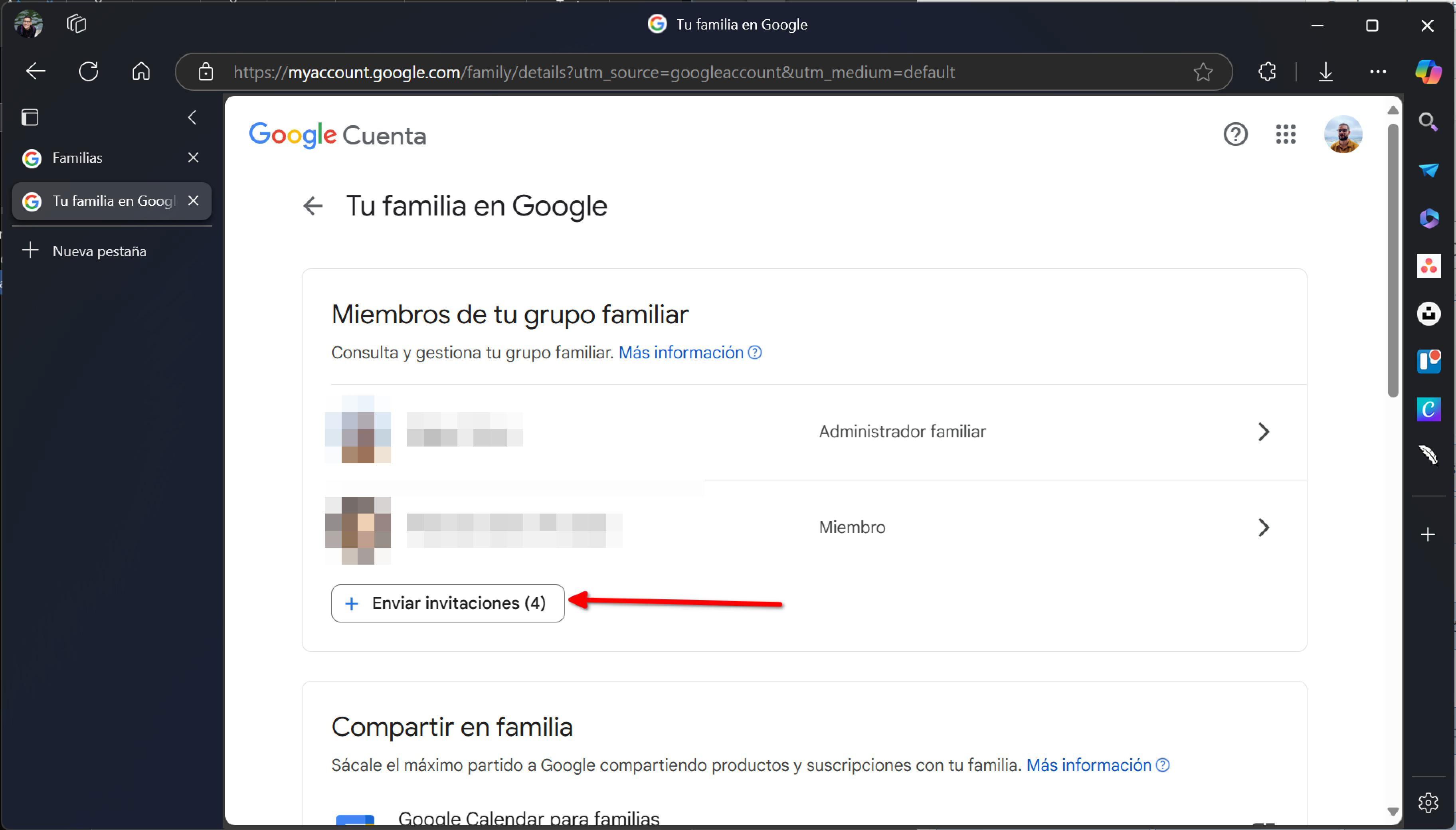
Envoyez les invitations aux membres
Indiquez le nom ou l’e-mail des personnes que vous souhaitez ajouter à votre famille Google. S’ils sont enregistrés dans vos contacts, ils apparaîtront simplement lorsque vous commencerez à écrire leur nom. Il se peut également que vous voyiez certains contacts récents ou utilisateurs avec qui vous interagissez fréquemment.
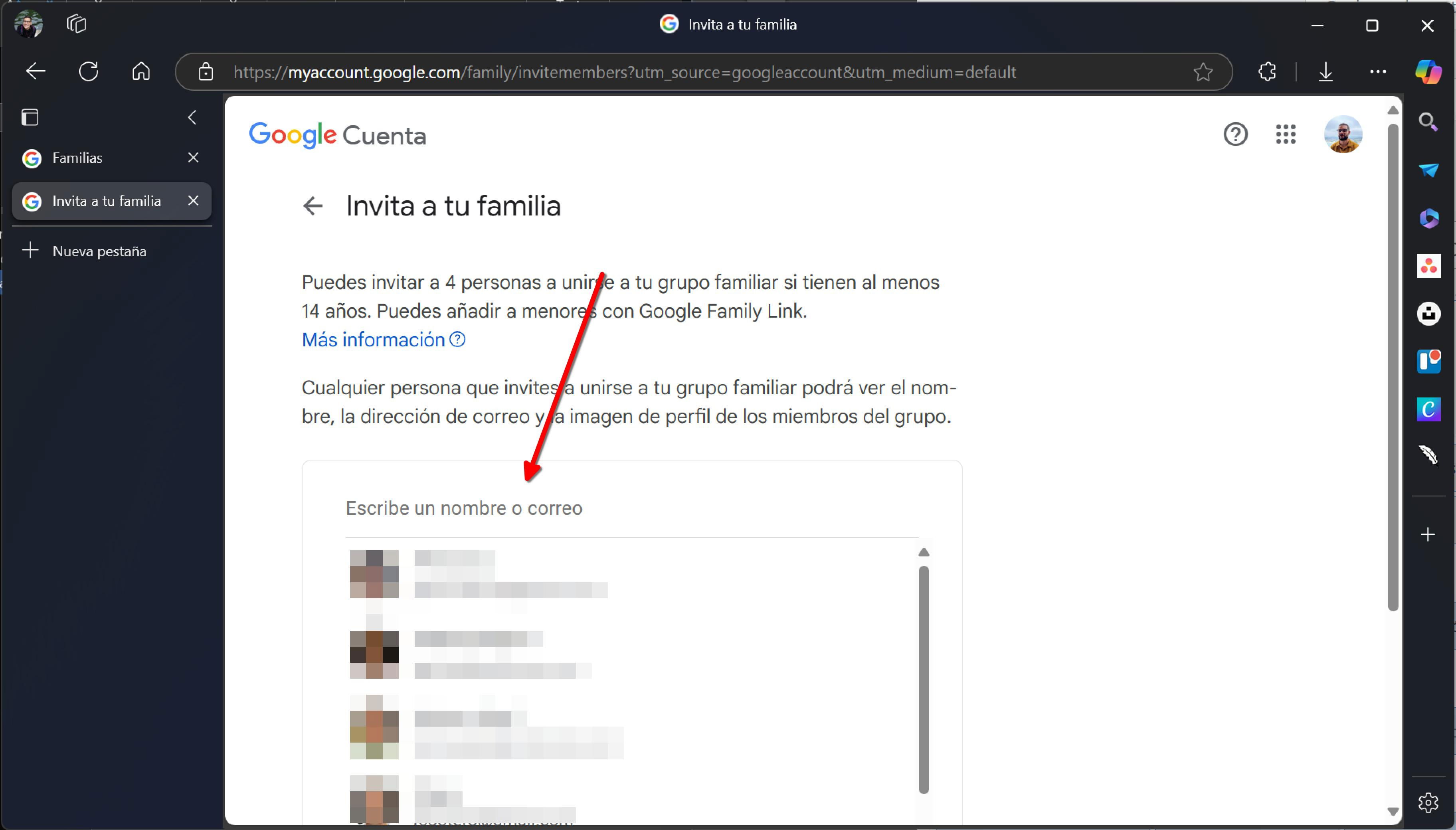
Ajoutez des membres à la famille en saisissant leur nom et leur e-mail
Les personnes que vous avez invitées recevront un e-mail sur leur compte Gmail ou à l’adresse associée à leur compte Google. Il leur suffit de suivre les étapes indiquées par la société pour se joindre à votre groupe familial.
Une fois que vous avez ajouté les membres de votre famille au groupe, vous pouvez consulter la section Voir ce que vous partagez en famille.
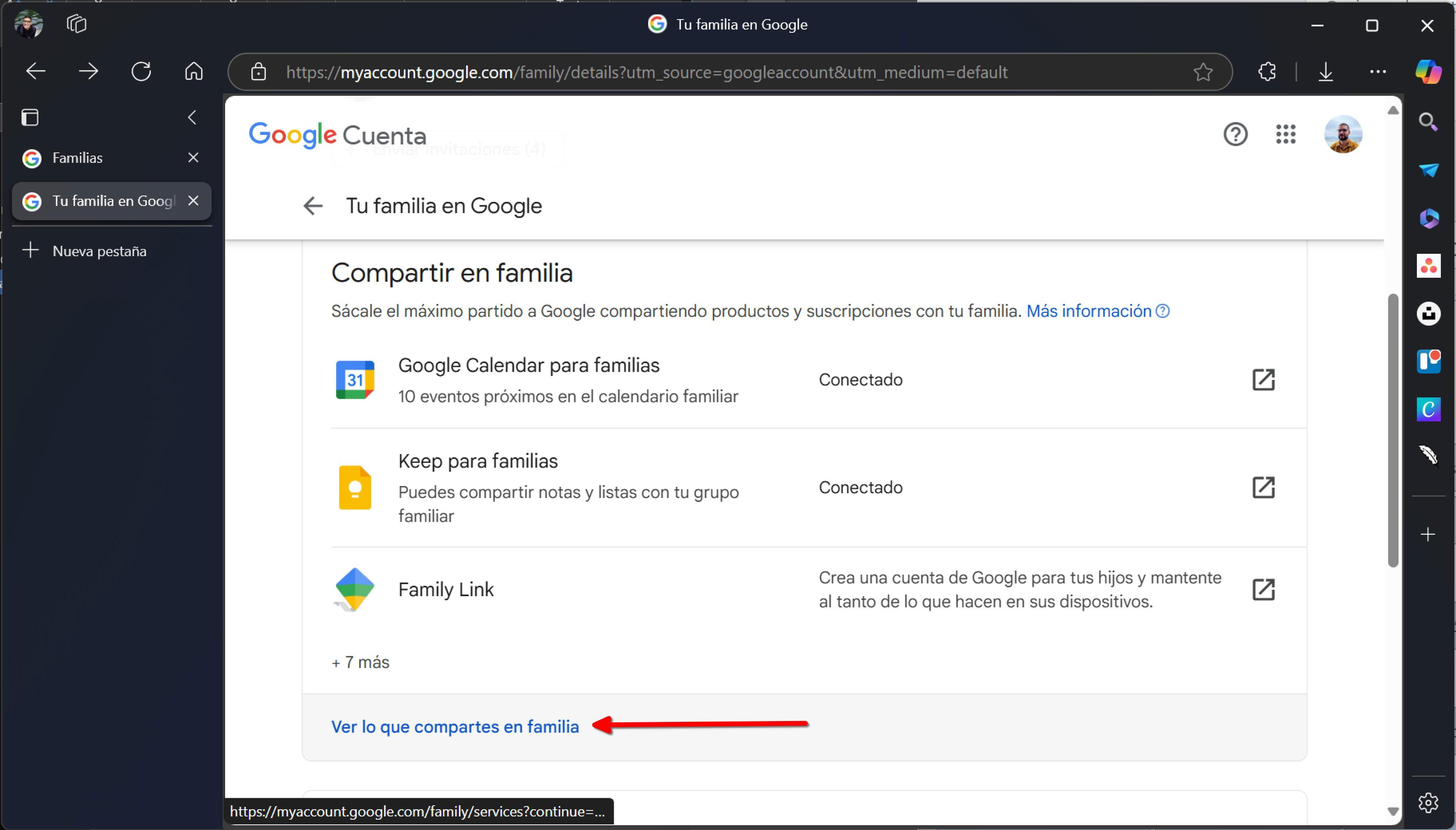
Contrôlez ce que vous partagez depuis ici
D’ici, vous pourrez configurer des options telles que le calendrier partagé, les notes familiales ou Family Link. Vous disposez également d’un lien pour gérer votre abonnement à Google One, YouTube Premium ou YouTube Music. Enfin, c’est l’endroit où vous pouvez configurer les accès à des biens numériques, comme des applications, des livres, et plus encore.