
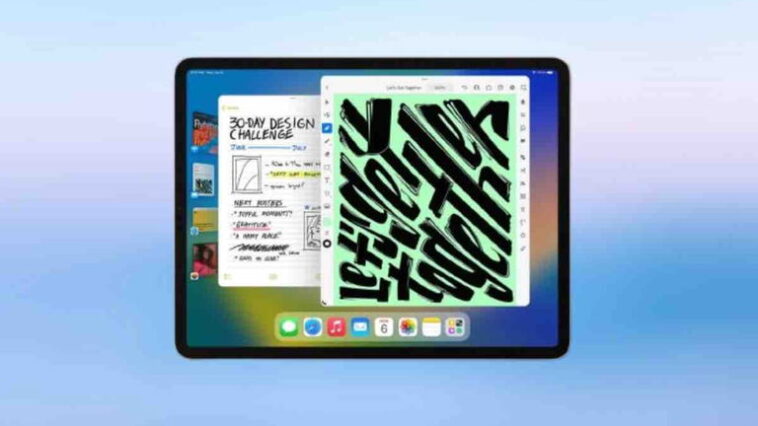
Découvrez une innovation captivante qui transforme l’expérience multitâche sur certaines générations d’iPad, alliant efficacité et simplicité d’utilisation. Cette avancée promet une gestion fluide des applications, permettant aux utilisateurs d’explorer de nouvelles façons de travailler et de s’organiser, et ainsi à gagner en productivité.
Dans cet article, nous vous expliquons tout ce que vous devez savoir sur la fonctionnalité Stage Manager
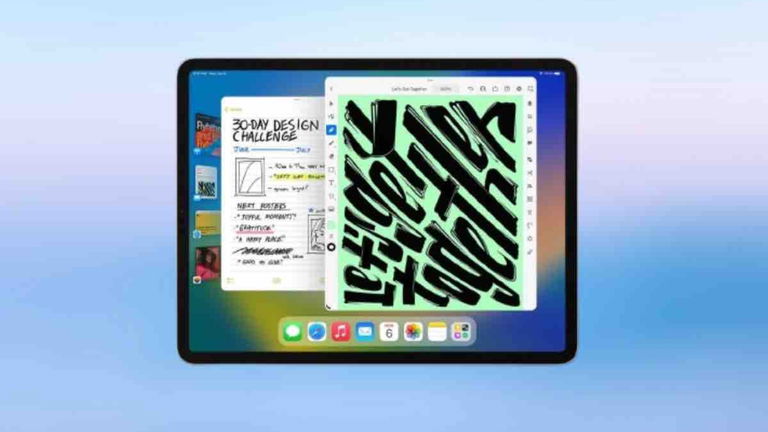
Nous allons vous indiquer ce qu’est Stage Manager, comment il fonctionne et quels modèles d’iPad sont compatibles. Cette fonctionnalité a été introduite par Apple avec iPadOS 16 et représente l’engagement de la société envers la multitâche sur l’iPad. Il s’agit d’un mode permettant d’organiser les fenêtres des applications ouvertes, d’où son nom en français : Organisateur Visuel.
Cette nouvelle approche pour organiser les fenêtres s’inspire du Mac, autorisant une meilleure disposition des fenêtres et un changement d’application facilité par un simple toucher. Ce système propose également un léger niveau de personnalisation et certains secrets à découvrir pour en tirer le meilleur parti.
Organisateur Visuel a été conçu pour répondre aux attentes des utilisateurs souhaitant disposer d’une multitâche efficace sur l’iPad, étant l’une des fonctionnalités les plus sollicitées. Par conséquent, Stage Manager complète d’autres options telles que Split View, Slide Over ou Picture-in-Picture, permettant la visualisation de vidéos dans une fenêtre flottante plus petite.
Qu’est-ce que Stage Manager ou Organisateur Visuel
Organisateur Visuel représente une nouvelle approche de la multitâche sur l’iPad, car il permet non seulement de redimensionner les fenêtres ouvertes, mais aussi de naviguer entre les applications actives tout en ayant une vue d’ensemble. L’interface de cette nouvelle fonction ressemble à celle du Mac, provenant de macOS. Stage Manager offre plusieurs atouts qu’il est essentiel de connaître pour profit maximal de cette fonction :
- Excellente gestion des fenêtres : Organisateur Visuel permet de redimensionner les fenêtres ouvertes depuis les coins et d’ajouter de nouvelles fenêtres.
- Mode sans distractions : Stage Manager affiche les fenêtres des applications ouvertes au centre de l’écran, vous aidant à vous concentrer sur une application spécifique. Cela permet également de travailler sans être distrait.
- Accès rapide aux applications ouvertes : L’accès aux applications ouvertes se fait de manière simple et rapide. La fenêtre de l’application active est affichée au centre de l’écran, les autres étant organisées à gauche dans une fenêtre plus petite, avec l’icône de l’application, vous permettant de savoir à tout moment lesquelles sont ouvertes.
- Compatibilité avec des moniteurs externes : Cette fonction est compatible avec des moniteurs externes, ce qui signifie que vous pouvez l’utiliser en connectant l’iPad à un écran externe.
- Regroupement des applications : Les applications peuvent être ajoutées en les glissant vers Organisateur Visuel ou vers les fenêtres d’autres applications ouvertes pour former des groupes d’applications.
Comment utiliser Stage Manager sur l’iPad
Utiliser Stage Manager sur l’iPad est très simple. Bien que cette fonctionnalité puisse être gérée depuis l’application Paramètres, il est recommandé d’ajouter un accès direct au Centre de Contrôle de l’iPad, qui, grâce à iPadOS 18, est entièrement personnalisable. Voici les étapes à suivre :
- Accédez à Paramètres.
- Appuyez sur Écran d’accueil et multitâche.
- Appuyez sur Organisateur Visuel.
- Activez Organisateur Visuel sur l’iPad.
- Une fois activé, allez dans le Centre de Contrôle et ajoutez l’accès direct à Organisateur Visuel.
Dès que vous avez ajouté l’accès direct à Organisateur Visuel dans le Centre de Contrôle de l’iPad, il suffit d’appuyer sur son bouton pour l’activer ou le désactiver. L’avoir à portée de main est, sans aucun doute, la meilleure option.
Comment fonctionne Organisateur Visuel sur l’iPad

Il est important de noter que Organisateur Visuel complète les fonctions multitâches déjà offertes par l’iPad, telles que Split View, Slide Over ou Picture-in-Picture. Cette fonction se distingue de tout ce que nous connaissons, et elle s’utilise comme suit :
- Activez la fonction en suivant les étapes précédentes.
- Activez Organisateur Visuel.
- Ouvrez n’importe quelle application sur votre iPad.
- Avec la ligne courbe dans le coin inférieur droit, vous pourrez redimensionner une fenêtre.
- Dans Stage Manager, vous pouvez ajouter de nouvelles fenêtres en faisant glisser les icônes des applications depuis le Dock ou en touchant les trois points en haut.
- En touchant les trois points en haut, vous pouvez utiliser l’application en mode plein écran, ajouter une autre fenêtre ou la minimiser.
Modèles d’iPad compatibles avec Stage Manager
Stage Manager n’est compatible qu’avec certains modèles d’iPad. En effet, seuls les modèles équipés d’un processeur de série M peuvent profiter de cette fonctionnalité : les iPad avec une puce M1 peuvent afficher 8 applications simultanément, tandis que les iPad avec des puces antérieures sont limités à 4 applications. Voici la liste :
- iPad Pro de 13 pouces (M4)
- iPad Air de 13 pouces (M2)
- iPad Air de 11 pouces (M2)
- iPad Pro de 12,9″ 2022 (Chip M2)
- iPad Pro de 11″ 2022 (Chip M2)
- iPad Air 2022 (Chip M1)
- iPad Pro de 12,9″ 2021 (Chip M1)
- iPad Pro de 11″ 2021 (Chip M1)
- iPad Pro de 12,9″ 2020 (Chip A12Z)
- iPad Pro de 11″ 2020 (Chip A12Z)
- iPad Pro de 12,9″ 2018 (Chip A12X)
- iPad Pro de 11″ 2018 (Chip A12X)