
Assurez-vous que votre expérience YouTube est optimale en votre smartphone en découvrant comment vérifier et mettre à jour votre application. En ayant toujours la dernière version, vous bénéficiez des nouveautés, d’une meilleure sécurité et de corrections de bugs. Lisez notre guide pour rester à jour et profiter pleinement de votre contenu.
Vous souhaitez vous assurer que la version de YouTube sur votre smartphone est à jour ? Nous vous aidons
Il arrive souvent que des problèmes, comme le chargement lent des vidéos de YouTube, soient dus à une version obsolète de l’application. Généralement, les mises à jour ne visent pas seulement à introduire des nouveautés, mais aussi à corriger d’éventuels bugs. Si vous voulez vous assurer que la version de YouTube sur votre smartphone est la plus récente, continuez votre lecture.
Pourquoi devez-vous avoir la dernière version de YouTube sur votre mobile
La première raison pour laquelle il est intéressant de disposer de la dernière version de YouTube sur votre smartphone est de bénéficier des dernières fonctionnalités de la plateforme. Les développeurs ajoutent généralement de nouvelles options dans les versions mises à jour. Rester sur une ancienne version peut vous faire manquer des fonctionnalités qui pourraient vous intéresser.
La sûreté est également un facteur crucial pour les mises à jour. Chaque nouvelle version rectifie les vulnérabilités auxquelles l’application pourrait avoir été exposée au fil du temps. La seule manière de protéger nos données est donc de toujours utiliser une version à jour.
Les bugs techniques, comme ceux liés à la traduction automatique des vidéos de YouTube, sont également souvent corrigés grâce aux mises à jour.
Si vous constatez que votre application YouTube ne fonctionne pas aussi bien qu’auparavant, l’une des solutions pourrait être de réaliser une mise à jour. Les problèmes de performance sont des raisons importantes pour procéder à une mise à jour.
Vérifiez que vous avez la dernière version de YouTube
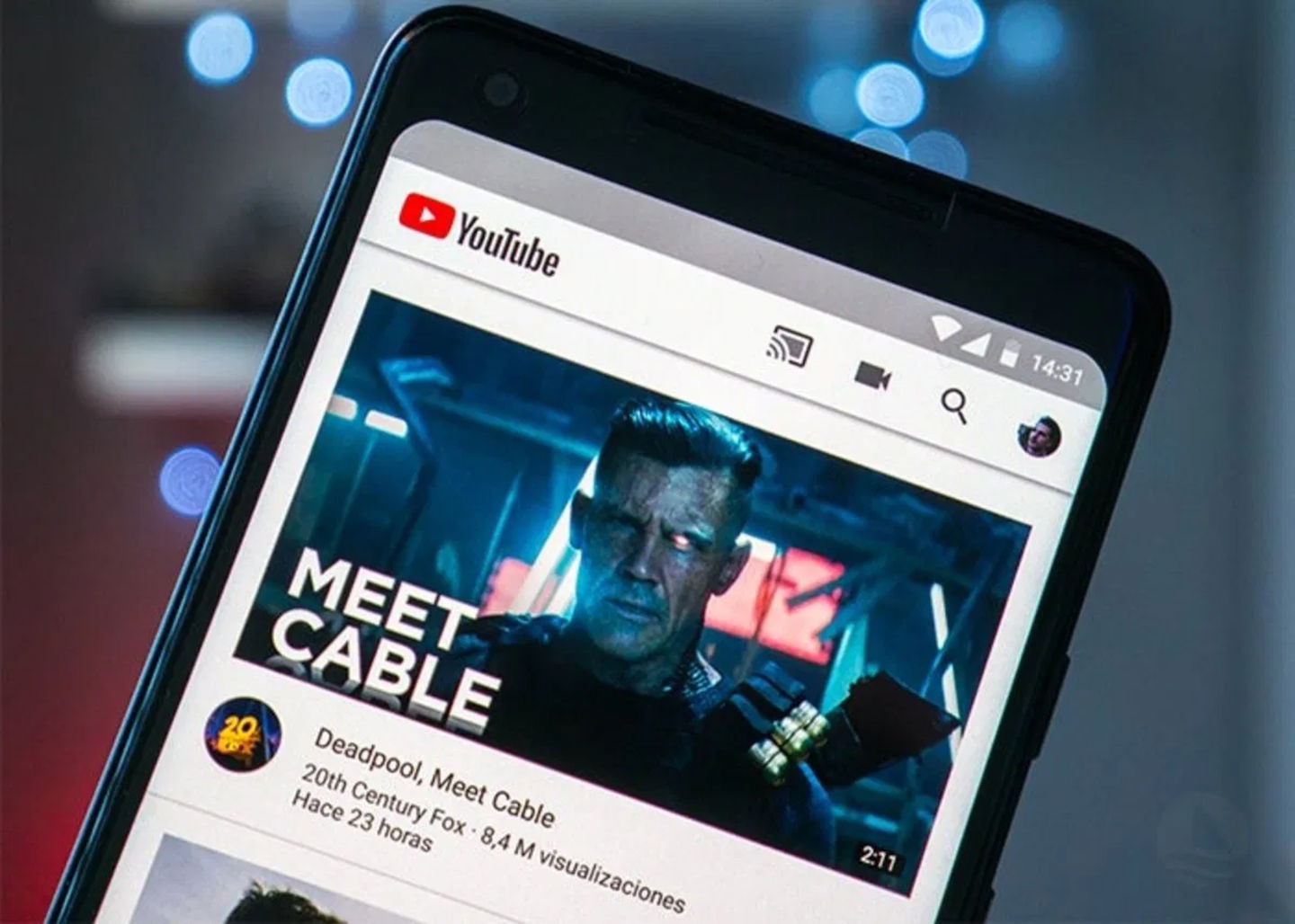
La première étape avant de mettre à jour est de connaître la version de YouTube que vous avez installée
Avant de réaliser une mise à jour, il est essentiel de connaître la version actuelle de YouTube sur votre smartphone. Cela vous permettra de savoir si une nouvelle version est nécessaire ou si vous avez déjà la plus récente.
Pour ce faire, accédez à la section Paramètres dans l’application YouTube sur votre smartphone en touchant l’icône de votre photo de profil dans le coin supérieur droit. Ensuite, sélectionnez Paramètres, puis À propos. Vous y trouverez la version de l’application que vous utilisez.
Vous pourrez ainsi voir si vous utilisez une version dépassée, que vous soyez abonné à YouTube Premium ou que vous utilisiez la version gratuite.
Comme mentionné précédemment, profiter de la dernière version de YouTube présente de nombreux avantages. Si vous avez découvert que vous avez une ancienne version, la prochaine étape consistera à mettre à jour.
Mettre à jour YouTube vers la dernière version
Sur un mobile Android

Vous pouvez mettre à jour YouTube pour Android depuis le Google Play Store
Si vous avez un mobile Android et souhaitez mettre à jour l’application YouTube, suivez ces étapes :
- Ouvrez le Google Play Store sur votre mobile ou tablette.
- Tapez sur l’icône de menu dans le coin supérieur gauche, représentée par trois lignes horizontales. Dans le menu qui apparaît, sélectionnez Mes applications et jeux.
- Allez à l’onglet Mises à jour et recherchez YouTube dans la liste.
- S’il existe une mise à jour disponible pour YouTube, appuyez sur le bouton Mettre à jour à côté du nom de l’application.
- Attendez que le processus de mise à jour** soit complété.
- Ouvrez YouTube pour vous assurer que la mise à jour a été effectuée avec succès.
Après avoir suivi ces étapes, vous aurez l’application YouTube totalement à jour sur votre appareil Android.
Sur un appareil iOS

Nous pouvons télécharger la dernière version de YouTube pour iOS dans l’App Store
Si vous avez un iPhone ou un iPad, voici comment mettre à jour votre application YouTube :
- Ouvrez l’App Store sur votre iPhone ou iPad.
- Tapez sur votre photo de profil dans le coin supérieur gauche pour accéder aux Paramètres de compte.
- Descendez jusqu’en bas de cette section et sélectionnez Mises à jour disponibles.
- Parmi la liste des applications, recherchez YouTube. Si une mise à jour est disponible, appuyez sur le bouton Mettre à jour.
- Attendez que la mise à jour soit terminée.
- Ouvrez YouTube pour vérifier que tout s’est bien passé et que l’application est complètement à jour.
Que faire si la mise à jour ne fonctionne pas ?
Si la mise à jour ne fonctionne pas, vous devrez peut-être réinstaller YouTube
Si la mise à jour de YouTube n’apparaît pas ou si vous constatez que la nouvelle version ne fonctionne pas correctement, il est recommandé de désinstaller l’application et de la réinstaller. La procédure varie entre Android et iOS, mais en général, il vous suffit de supprimer l’application et de la rechercher à nouveau dans le store d’applications correspondant. Une fois que vous aurez réinstallé l’application sur votre mobile, vous pourrez normalement profiter de la dernière version sans complications et découvrir les nouvelles fonctionnalités.
Il est aussi possible que la dernière version de YouTube ne soit pas encore disponible simplement par manque de patience.
Souvent, les nouvelles mises à jour d’applications comme YouTube arrivent progressivement aux utilisateurs. Par conséquent, bien qu’une nouvelle version existe, il se peut que vous deviez attendre un peu. Dans ce cas, il vous suffira d’attendre quelques jours pour que la dernière version arrive sur votre smartphone. Généralement, cela ne prend pas trop de temps, car le déploiement des applications sur différents mobiles ne prolongera pas au-delà de quelques jours. Ainsi, après un certain temps, vous pourrez profiter de la dernière version.