
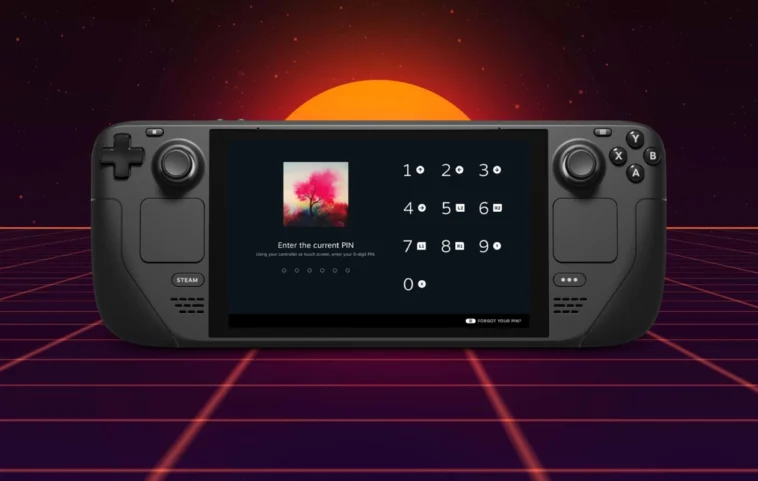
Découvrez les implications de la sécurité sur le Steam Deck et la nécessité d’une fonctionnalité de verrouillage à distance, absente du dispositif. Apprenez comment protéger votre compte avec des options alternatives, tout en gardant à l’esprit l’importance de la réactivité face à un éventuel vol.
Le Steam Deck de Valve est un appareil de jeu portable très pratique qui permet de profiter de vos jeux préférés via le client Steam. Bien que ce dispositif soit utile et propose de nombreuses fonctionnalités, de nombreux utilisateurs se demandent si le Steam Deck peut être verrouillé à distance. Mais pourquoi cette fonction de verrouillage à distance serait-elle importante pour le Steam Deck ?
La principale raison de vouloir cette fonctionnalité est de crypter et de verrouiller le Steam Deck en cas de vol. Le verrouillage à distance permet aux utilisateurs de verrouiller leur appareil sans avoir besoin d’un accès physique. C’est une fonctionnalité de sécurité importante. De nombreux appareils portables, tels que les smartphones, les ordinateurs portables et les tablettes, disposent de la fonction de verrouillage à distance. Mais qu’en est-il du Steam Deck ? Découvrons-le.
Puis-je verrouiller mon Steam Deck à distance ?
Non, vous ne pouvez pas verrouiller votre Steam Deck à distance. Il n’existe pas de fonctionnalité dans le Steam Deck permettant de le verrouiller ou de le déverrouiller à distance. Sans cette fonctionnalité, l’appareil devient très vulnérable s’il est volé. Surtout si vous n’agissez pas rapidement en vous déconnectant de votre compte Steam ou en changeant vos mots de passe.
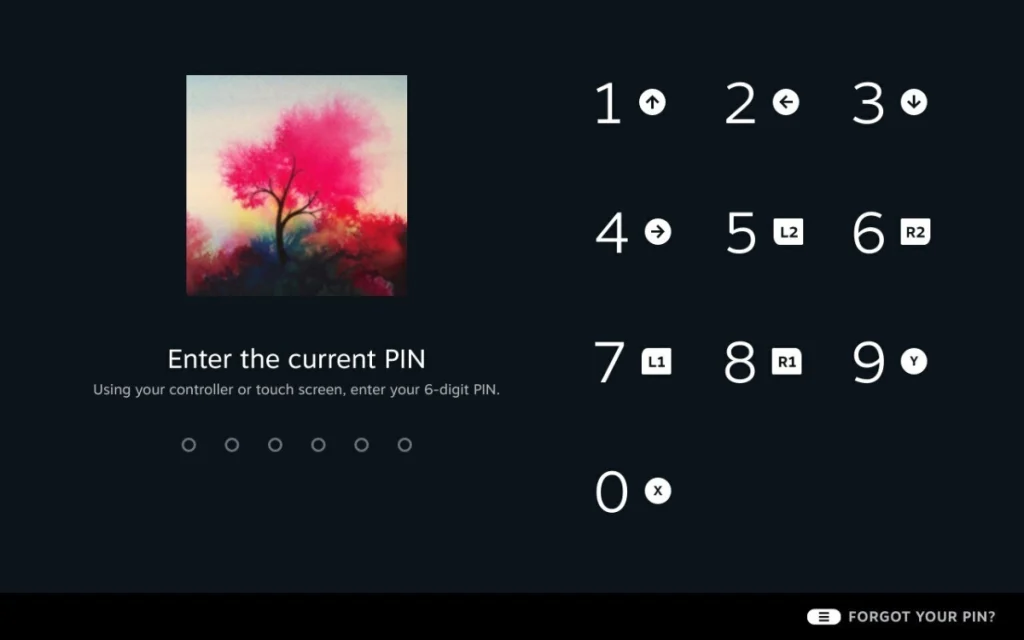
Bien qu’il n’existe pas d’option pour verrouiller le Steam Deck à distance, vous pouvez simplement ajouter un code PIN à votre écran de verrouillage ou activer le Steam Authenticator sur votre compte Steam afin d’éviter toute transaction douteuse ou modification. Si cela vous intéresse, nous avons expliqué les étapes à suivre.
Configurer un code PIN d’écran de verrouillage pour votre Steam Deck
- Appuyez sur le bouton Steam de votre Steam Deck.
- Sélectionnez Paramètres et choisissez Sécurité.
- Activez le bouton qui dit « Au réveil et au démarrage ».
- Vous serez maintenant invité à créer un code PIN à 4 chiffres pour le Steam Deck. Entrez à nouveau le PIN pour confirmer.
- Activez maintenant les deux autres boutons « Avant d’afficher l’écran de connexion » et « Lors du passage en mode bureau ».
- Cela signifie qu’à chaque fois que de telles actions sont effectuées, vous devrez d’abord entrer le PIN.
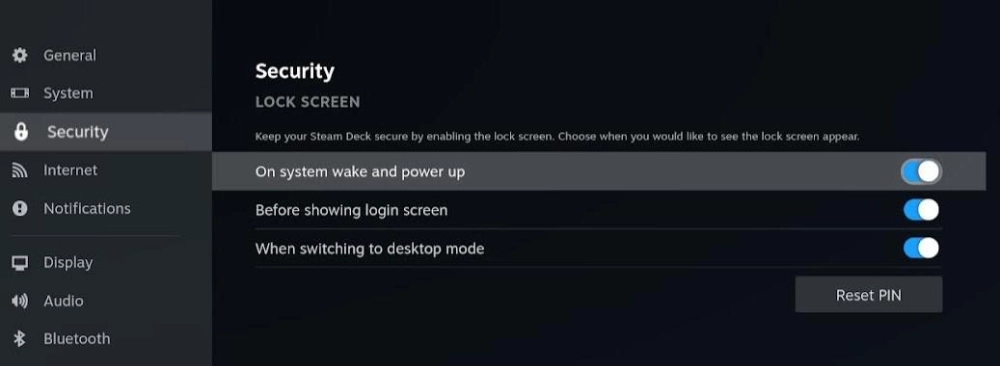
Si vous prévoyez de changer le code PIN, vous pouvez appuyer sur le bouton Réinitialiser le PIN. Si vous avez oublié le code PIN, appuyez sur les boutons à trois points et entrez le nom d’utilisateur et le mot de passe de votre compte Steam.
Configurer Steam Guard Mobile Authenticator sur le Steam Deck
Une autre excellente façon de protéger votre compte Steam consiste à activer l’authentification à deux facteurs (2FA) avec l’application Steam Mobile Authenticator. L’application est disponible en téléchargement gratuit pour les appareils iOS et Android. Voici les étapes à suivre pour l’installer.
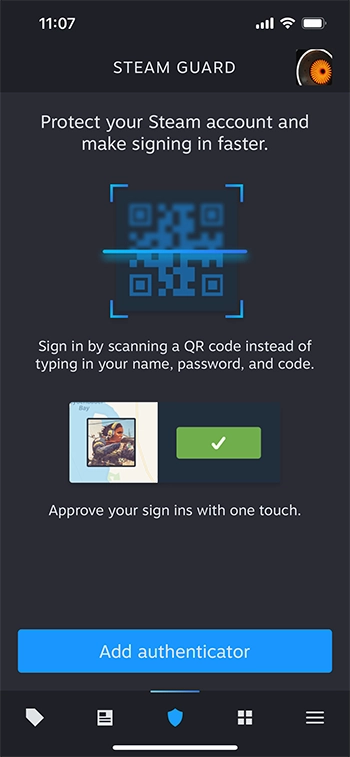
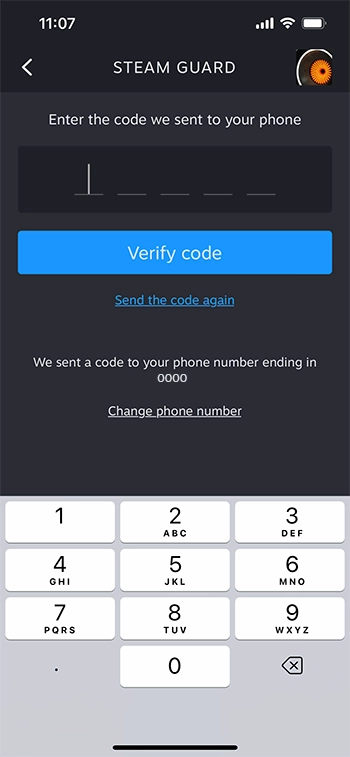
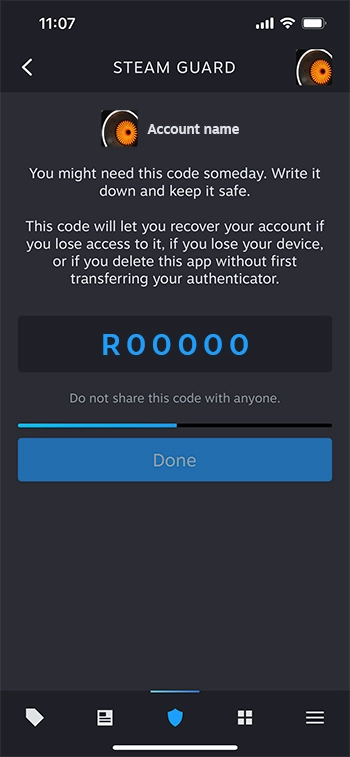
- Téléchargez l’application Steam Guard Mobile Authenticator sur votre smartphone.
- Connectez-vous avec votre nom d’utilisateur et votre mot de passe Steam.
- Une fois connecté, la page Steam Guard s’ouvrira. Appuyez sur le bouton bleu indiquant Ajouter Authenticator.
- Désormais, entrez un numéro de téléphone pour recevoir un code à usage unique.
- Après avoir entré le code, l’application d’authenticator affichera un code de récupération. Assurez-vous de le conserver en lieu sûr.
- L’application commencera à générer des codes que vous devrez entrer chaque fois que vous souhaiterez accéder à votre compte Steam.
Deux autres moyens de se connecter en utilisant l’application Steam Guard incluent le scan d’un code QR via l’application ou la confirmation de l’accès dans la notification que vous recevez lors de l’accès au compte Steam.
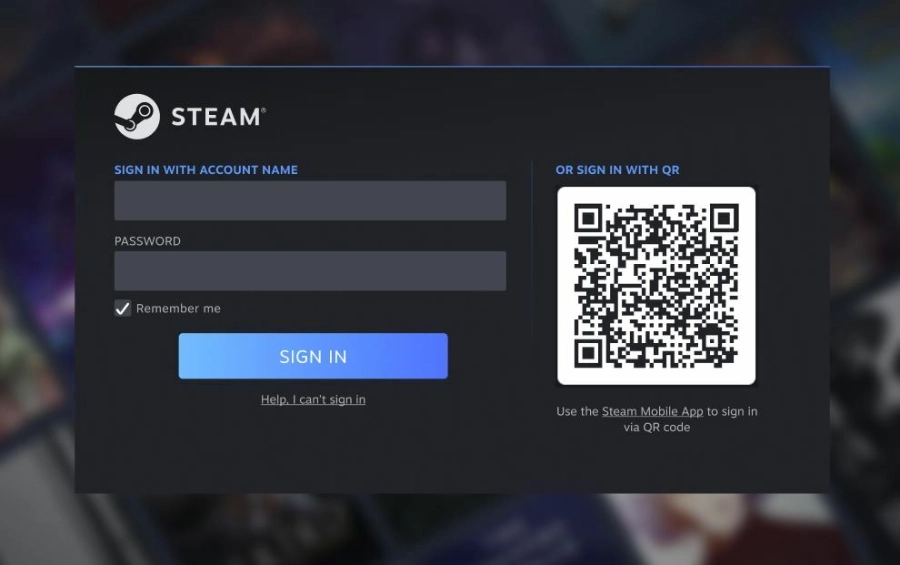
C’est ainsi que vous pouvez configurer un authentificateur Steam sur votre smartphone. Avec cet authentificateur, vous pouvez utiliser votre téléphone pour vous connecter au client Steam sur votre PC ou Steam Deck. Cela permet de garder votre compte Steam en sécurité à tout moment. L’application fonctionne comme Google Authenticator, générant un nouveau code toutes les 30 secondes. Vous devez entrer ce code pour accéder à votre compte Steam.
Si quelqu’un essaie d’accéder à votre compte Steam, il ne pourra pas entrer sur le compte sans le code de l’application Authenticator.
Au final
Ceci conclut tout ce que vous devez savoir sur la sécurisation de votre Steam Deck. Malheureusement, le Steam Deck ne dispose d’aucune fonction de verrouillage à distance. Le Steam Deck s’appuie sur le Wi-Fi ou l’Ethernet pour les connexions Internet. Et comme il n’a pas de données mobiles, une telle fonctionnalité de verrouillage à distance ne peut pas être réalisée. Pensez-vous que Valve devrait développer une fonctionnalité semblable à celle permettant aux utilisateurs de suivre les iPhones et AirTags ? Qu’en pensez-vous ?