
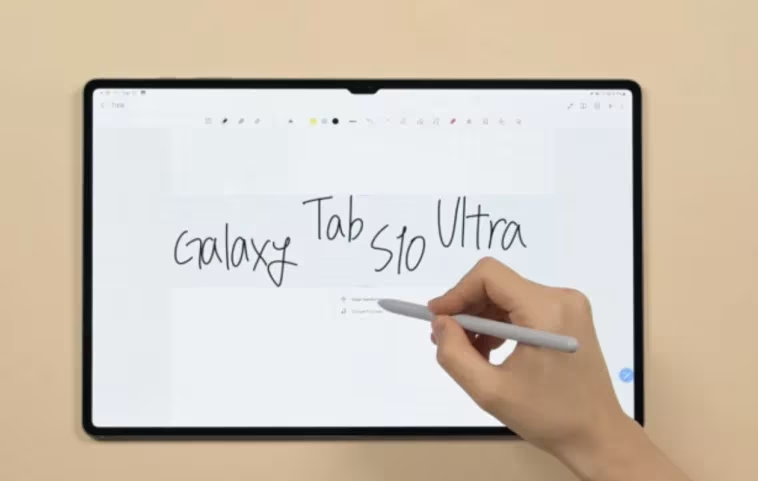
Découvrez comment exploiter pleinement les capacités des nouvelles tablettes Galaxy Tab S10 avec des astuces et des conseils pratiques. Qu’il s’agisse de personnaliser la barre des tâches ou d’améliorer votre expérience audiovisuelles, plongez dans un monde fonctionnel qui maximisera votre utilisation quotidienne, pour des moments de productivité et de divertissement sans égale.
Samsung a récemment lancé sa nouvelle génération de tablettes : la série Galaxy Tab S10. Cette fois-ci, nous découvrons les modèles Galaxy Tab S10+ et Galaxy Tab S10 ultra. Ces tablettes sont principalement utilisées pour la consommation média et la productivité. La série Galaxy Tab S10 peut répondre aux deux types de tâches, mais saviez-vous qu’il y a plus à faire avec les Galaxy Tab S10 ?
Alors, si vous envisagez de passer à l’un des modèles de la série Galaxy Tab S10 ou si vous acquérez votre première Galaxy Tab, voici quelques conseils et astuces essentiels à connaître et surtout à mettre en pratique dès que vous aurez votre nouvel appareil.
Série Galaxy Tab S10 : Meilleures astuces et conseils
Propulsée par l’IA Galaxy, la nouvelle Galaxy Tab S10 regorge de fonctionnalités intéressantes. Maximiser l’utilisation de votre appareil intelligent est primordial, car cela démontre votre connaissance des capacités de votre dispositif. Grâce à ces conseils, vous améliorerez sans aucun doute votre expérience utilisateur.
Personnalisez la barre des tâches
Sur l’écran d’accueil de votre tablette, une colonne d’applications est visible en bas de l’écran. C’est ce qu’on appelle la barre des tâches de la Galaxy Tab S10. Elle est très utile pour passer rapidement d’une application à l’autre que vous utilisez régulièrement.
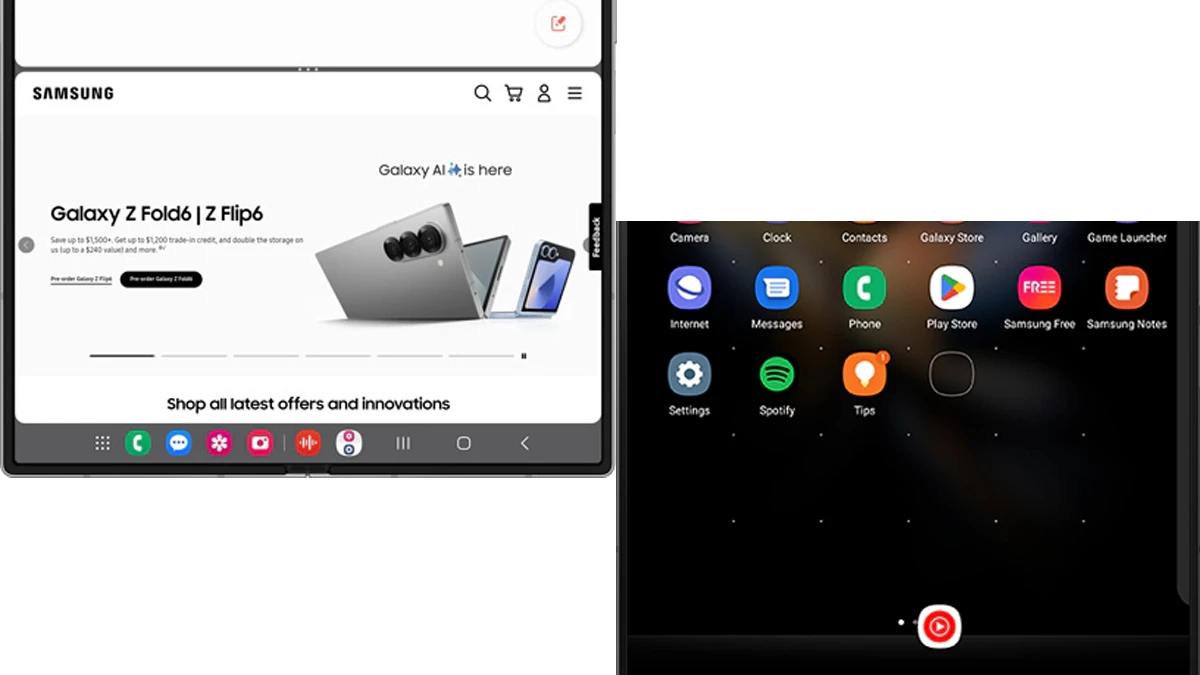
Par défaut, plusieurs applications sont déjà présentes sur la barre des tâches. Pour ajouter votre application préférée, il suffit de toucher et de maintenir l’application, puis de la faire glisser vers votre barre des tâches. De même, pour retirer une application, maintenez-la enfoncée et faites-la glisser vers l’écran d’accueil. Cela vous aide à être plus productif si vous devez utiliser plusieurs applications simultanément.
De plus, en tant que tablette, vous pouvez également ouvrir et faire fonctionner deux de vos applications favorites simultanément, côte à côte. Un total de 14 applications peut être ajouté à la barre des tâches.
Obtenez un écran super lumineux pour certaines applications
L’un des usages les plus populaires de la Galaxy Tab est la consommation de contenu, en particulier le streaming de séries et de vidéos sur des services comme Netflix et YouTube. Saviez-vous que vous pouvez rendre l’écran de la Tab S10 plus lumineux et plus vibrant lorsque vous regardez des vidéos sur certaines applications ? Voici comment procéder.
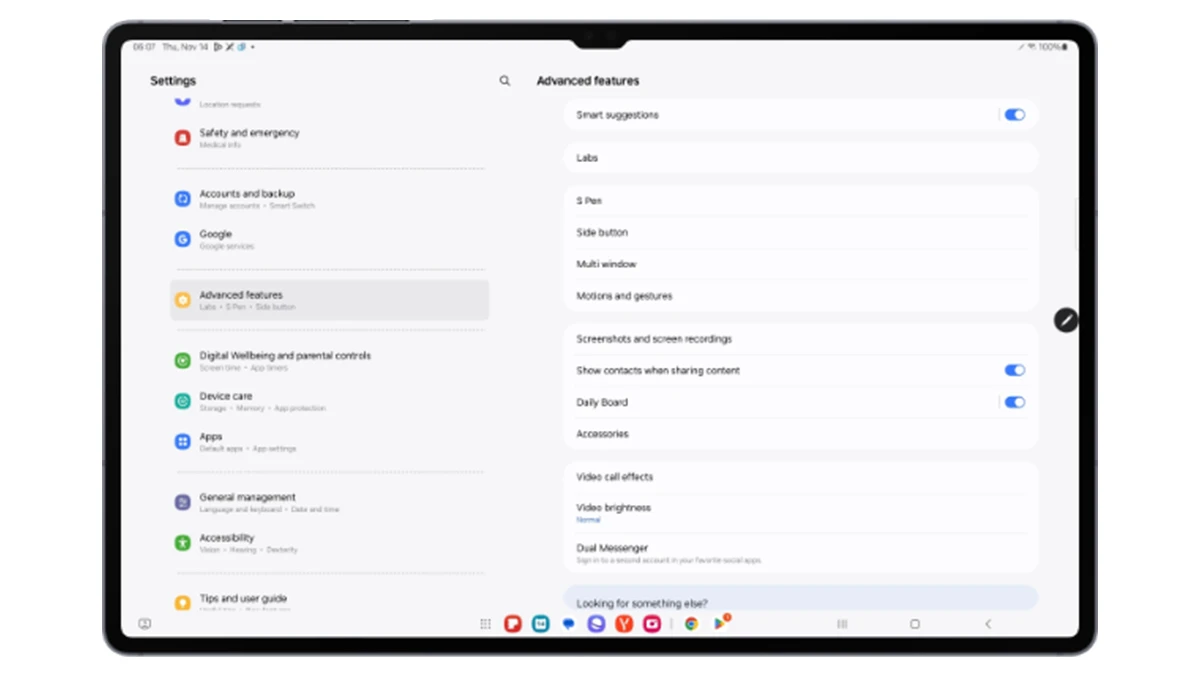
- Ouvrez l’application Paramètres sur votre Galaxy Tab S10.
- Faites défiler jusqu’à voir l’option Fonctionnalités avancées. Appuyez dessus.
- Dans l’option Fonctionnalités avancées, faites défiler et appuyez sur Luminosité des vidéos.
- Appuyez sur l’option Lumineux et sélectionnez les applications que vous souhaitez utiliser avec cette fonctionnalité.
Lorsque vous diffusez quoi que ce soit depuis les applications prises en charge, la luminosité de l’écran est réglée au maximum et reviendra à la normale une fois que vous aurez fermé l’application.
Utilisez Dolby Atmos
La Galaxy Tab S10+ et la S10 Ultra sont équipées de quatre haut-parleurs, offrant un meilleur son lors de la consommation de médias. Ces tablettes intègrent également Dolby Atmos, qu’il est préférable d’activer. Voici comment procéder.
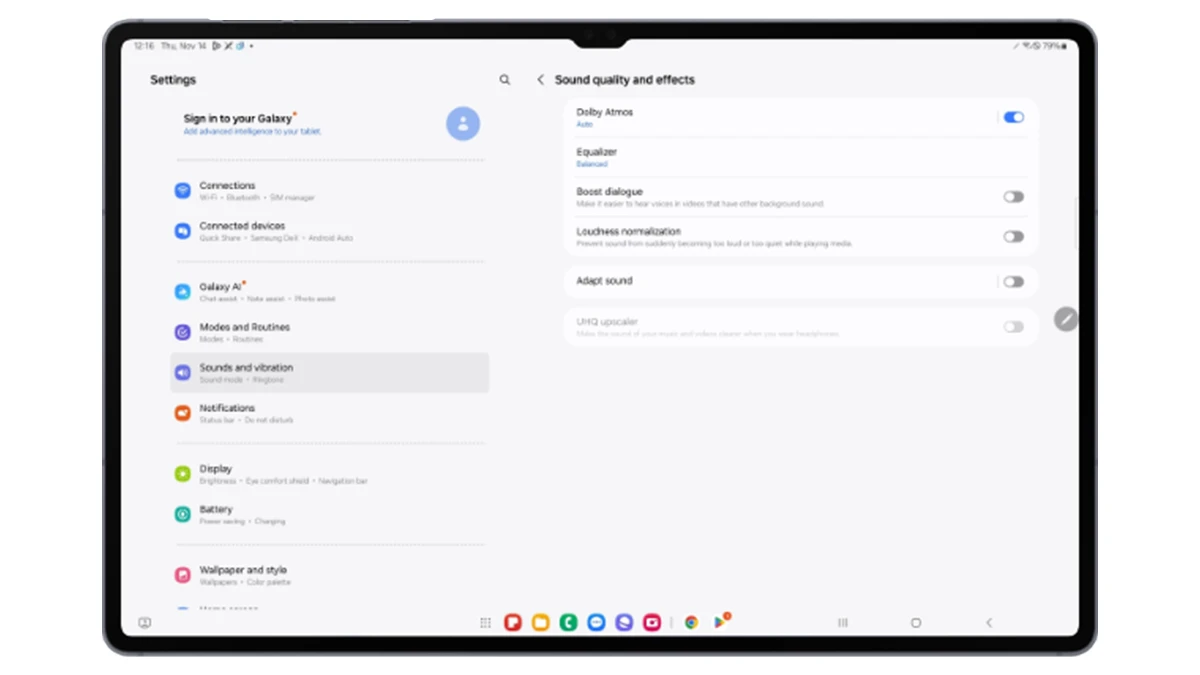
- Ouvrez le menu Paramètres sur votre Galaxy Tab S10+/S10 Ultra.
- Faites défiler et sélectionnez Sons et vibrations > Qualité sonore et effets.
- Ensuite, activez le Dolby Atmos.
- Assurez-vous d’activer le Switch.
- Vous pouvez laisser l’égaliseur en mode automatique ou choisir manuellement parmi Film, Musique ou Voix.
Activez la protection des yeux
La Galaxy Tab S10 est un excellent appareil pour la consommation de médias, avec un superbe écran et un son Dolby. Mais, que faire si vous souhaitez regarder ou diffuser vos émissions ou films préférés la nuit dans votre lit ? Bien sûr, vous pouvez réduire la luminosité à un certain pourcentage. Activer le bouclier de confort réduit la quantité de lumière bleue émise par l’écran pour vos yeux.
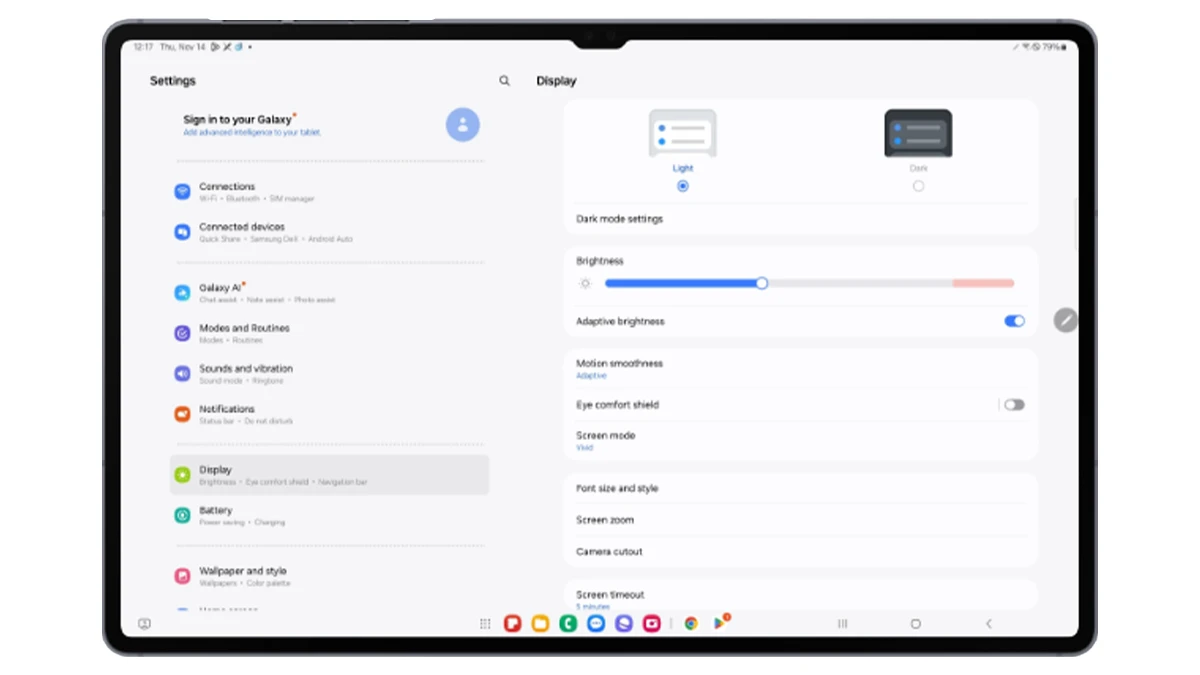
- Lancez l’application Paramètres sur votre Galaxy Tab.
- Appuyez sur Affichage et choisissez le bouclier de confort des yeux.
- Activez le Switch et choisissez entre adaptatif ou personnalisé.
Modifiez le menu Air Command de l’S Pen
Étant donné que ces Galaxy Tabs sont livrées avec l’S Pen, idéal pour dessiner ou concevoir, saviez-vous que vous pouvez modifier les raccourcis du menu Air Command ? En retirant l’S Pen, un petit icône flottant apparaît sur votre écran. En appuyant dessus, vous accédez au menu Air Command. Voici comment modifier vos raccourcis.
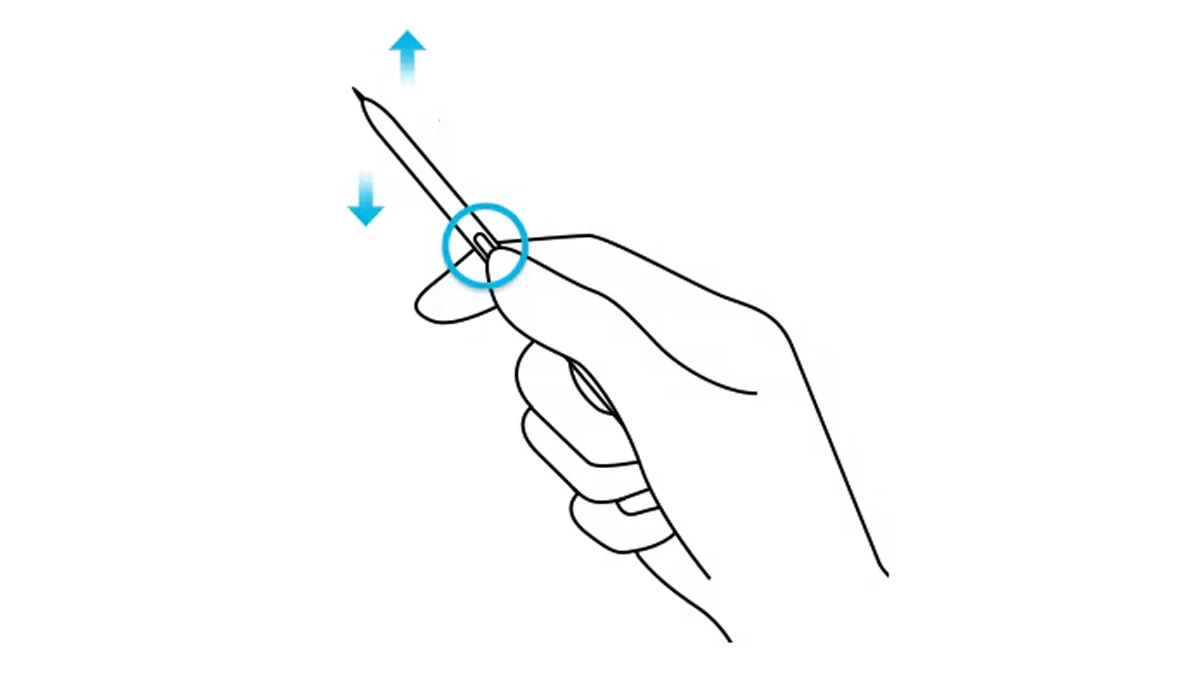
- Prenez l’S Pen de votre Galaxy Tab et lancez l’application Paramètres.
- Faites défiler, appuyez sur Fonctionnalités avancées et ensuite sur l’S Pen.
- Appuyez sur Air Command puis sur Raccourcis.
- Vous pouvez ici choisir jusqu’à 10 des raccourcis d’applications que vous préférez.
- Retournez et choisissez entre l’affichage standard ou compact pour le menu Air Command.
Écrivez sur le calendrier avec l’S Pen
L’un des aspects incroyables de l’S Pen de la Galaxy Tab est la possibilité de facilement écrire dans les applications. Si vous avez ajouté le raccourci Écrire sur le calendrier à votre menu Air Command, voici comment procéder.
- Appuyez sur l’icône flottante sur l’écran avec votre S Pen.
- Choisissez Écrire sur le calendrier. L’application calendrier s’ouvrira.
- Écrivez simplement tout ce que vous souhaitez dans le bloc du calendrier.
- Vous pouvez également changer la couleur de l’encre pour mettre en valeur ce que vous avez écrit.
- Une fois que vous avez appuyé sur Enregistrer, vous pourrez accéder à l’application Calendrier et voir toutes vos annotations directement sur le calendrier.
Utilisez Samsung DeX nativement sur votre Galaxy Tab
Samsung DeX est une fonctionnalité innovante réservée à un nombre limité de smartphones et de tablettes Samsung. Cependant, si vous possédez la série Galaxy Tab S10, vous pouvez activer et utiliser DeX immédiatement. Bien entendu, vous aurez besoin d’un clavier avec trackpad et d’une souris pour vous donner une expérience similaire à celle d’un ordinateur de bureau ou d’un portable.
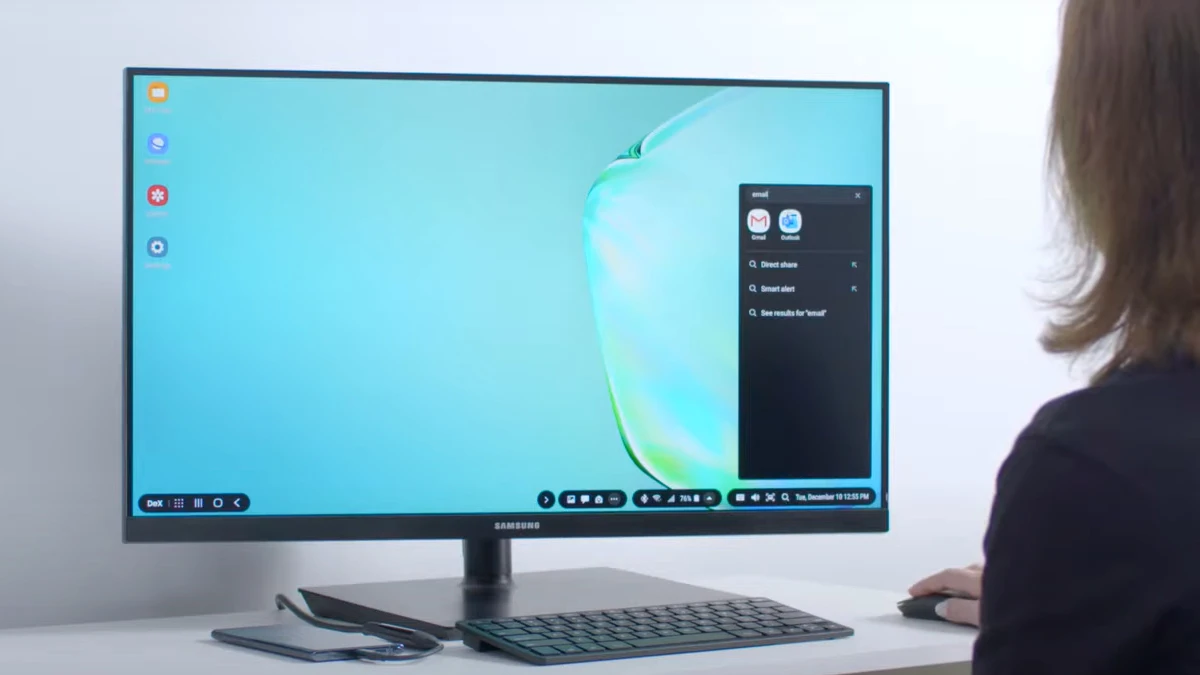
- Ouvrez l’application Paramètres et appuyez sur Appareils connectés.
- Appuyez maintenant sur Samsung DeX.
- Choisissez parmi l’interface Nouvelle ou Classique, puis appuyez sur Démarrer DeX.
- Vous obtiendrez un écran semblable à celui d’un bureau, avec une barre des tâches en bas de l’écran.
Utilisez l’outil Sketch to Image – IA
L’une des fonctionnalités intéressantes intégrées dans la série de cette année des Galaxy Tabs est l’ajout de l’IA Galaxy. Une fonctionnalité innovante que vous pouvez utiliser est de simplement dessiner un objet de votre choix sur l’écran, et l’IA Galaxy le transformera en image instantanément. Voici comment faire.
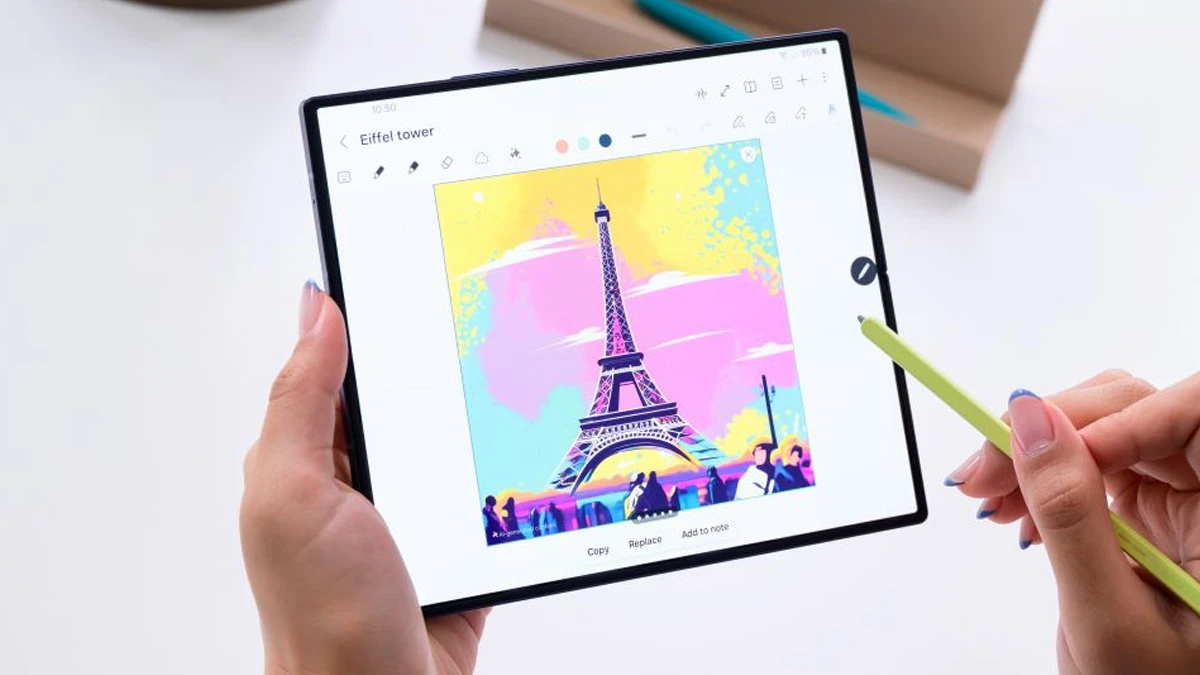
- Ouvrez le menu Air Command avec votre S Pen.
- Cliquez sur Sketch to Image.
- Dessinez ce que vous souhaitez générer en tant qu’art.
- Une fois le style choisi, appuyez sur Générer.
- En quelques instants, quatre résultats seront proposés.
- Vous pouvez enregistrer ceux que vous aimez sur votre appareil, ou tous les sauvegarder.
- De plus, il est possible d’utiliser cette fonction avec vos photos pour y ajouter immédiatement des objets.
Via l’application Notes, vous pouvez utiliser Sketch to Image directement dans l’application et le sauvegarder immédiatement dans vos notes.
Changez la mise en page de votre écran d’accueil
Si vous avez récemment migré vers la série Galaxy Tab S10 depuis un iPad, vous pouvez changer le style de mise en page de l’écran d’accueil pour le rendre similaire à celui de l’iPad. Voici comment procéder :
- Appuyez longuement sur l’écran d’accueil de votre Galaxy Tab S10.
- Appuyez ensuite sur l’icône Paramètres.
- Tapez sur l’option de mise en page de l’écran d’accueil.
- Choisissez l’option Écran d’accueil seulement. Cela vous permettra d’accéder à toutes vos applications en glissant simplement à gauche ou à droite. Le lanceur d’applications ne sera pas présent avec cette mise en page sélectionnée.
Utilisez le Cercle pour rechercher
Une des meilleures fonctionnalités d’IA qui a vu le jour sur les smartphones et tablettes Samsung est la fonction Cercle pour rechercher. Cette fonctionnalité vous permettra de rechercher n’importe quoi et tout cela sans avoir à changer d’application.
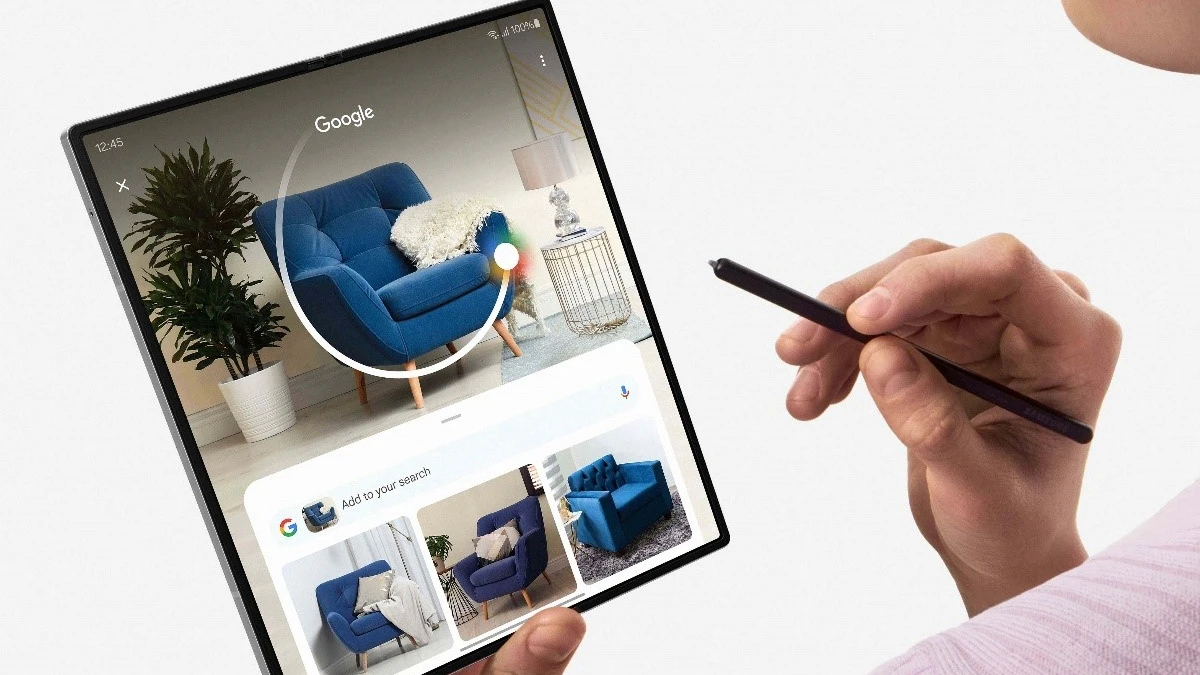
Pour que cela fonctionne, il vous suffit d’appuyer et de maintenir enfoncé le bouton d’accueil sur votre écran et l’écran Cercle pour rechercher de Google apparaîtra. Pour obtenir plus de détails sur un objet particulier à l’écran, tapez simplement dessus, et vous obtiendrez immédiatement des résultats de recherche à ce sujet.
Au final
Cela conclut les astuces et conseils dont vous avez besoin pour tirer le meilleur parti de votre Galaxy Tab S10 Plus ou Galaxy Tab S10 Ultra. Bien sûr, vous pouvez également explorer à fond la fonctionnalité de personnalisation Samsung Good Lock pour changer le look et la sensation de votre écran d’accueil, de l’écran de verrouillage et d’autres éléments. Mais, si vous utilisez votre Tab principalement pour la consommation de médias et les appels vidéo, les astuces mentionnées précédemment suffisent largement.