
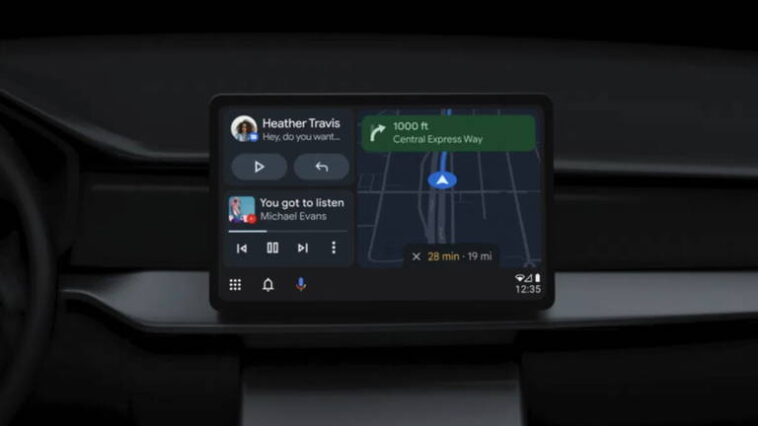
Les utilisateurs de certains smartphones Samsung rencontrent des difficultés avec Android Auto après la récente mise à jour. Une option de sécurité, qui restreint l’utilisation du port USB, pourrait en être la cause. Heureusement, une solution simple permet de rétablir la connexion et de profiter à nouveau d’Android Auto.
Il existe une solution pour les problèmes rencontrés avec Android Auto sur certains smartphones Samsung
Certains utilisateurs de smartphones Samsung ayant installé la mise à jour Android de novembre signalent des dysfonctionnements lors de l’utilisation d’Android Auto. Il semble que le dernier correctif de sécurité publié par Samsung cache une option qui bloque par défaut l’utilisation de l’USB à d’autres fins que le chargement de l’appareil.
Ainsi, les utilisateurs concernés ne parviennent pas à lancer l’interface d’Android Auto lorsqu’ils tentent de connecter leur mobile à une voiture. Heureusement, il existe une solution simple.
Désactivez cette option pour continuer à utiliser Android Auto avec votre mobile Samsung
Il est important de garder à l’esprit que la fonction « Auto Blocker », qui protège l’appareil grâce à un blocage de la connexion USB, n’est pas activée par défaut sur les smartphones Samsung. Cependant, si cette option a été activée manuellement auparavant, suite à la mise à jour de novembre, Samsung a activé par défaut la protection maximale, ce qui a un impact sur le fonctionnement d’Android Auto.
Pour résoudre le problème, il suffit de désactiver cette fonction en suivant ces étapes :
- Ouvrez l’application Paramètres sur votre mobile Samsung, et rendez-vous dans la section « Sécurité et Confidentialité »
- Appuyez sur « Auto Blocker » pour accéder aux options de cette fonction
- Une fois à l’intérieur, appuyez sur « Restrictions maximales » et désactivez l’interrupteur qui apparaît en haut.
Vous devrez entrer le PIN, le mot de passe ou la méthode de déverrouillage que vous avez configurée sur votre mobile pour pouvoir désactiver cette option. Une fois cela fait, l’option sera désactivée et vous pourrez à nouveau utiliser Android Auto normalement.
Heureusement, tous les utilisateurs d’appareils Samsung n’avaient pas cette option activée et n’ont donc pas été affectés par les changements survenus suite à la mise à jour Android d’octobre. Il est à noter, toutefois, que désactiver cette option implique de perdre une certaine sécurité face à de potentielles connexions USB non sécurisées.