
Découvrez une fonctionnalité méconnue de votre iPhone : le double et triple tapotement à l’arrière de l’appareil qui permet d’exécuter différentes actions rapidement et sans ouvrir d’application. Apprenez comment configurer cette option pour simplifier votre utilisation quotidienne, des captures d’écran à l’activation de la lampe de poche.
Tipp-Tipp auf die Rückseite deines iPhones und schon hast du einen Screenshot erstellt. Oder die Taschenlampe gestartet. Oder auch dein iPhone in den Flugmodus versetzt, das Display abgedunkelt, „Nicht stören“ aktiviert und den Wecker geöffnet.
Die Möglichkeit, mit einem Doppeltipp eine Aktion auszulösen, ist überraschend unbekannt – Zeit, das zu ändern.
Le double et le triple tap
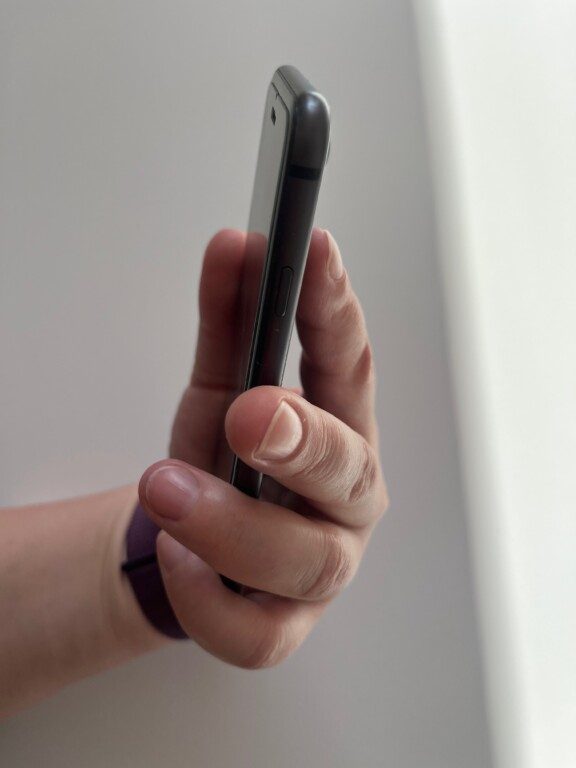
Lorsque tu tiens ton iPhone déverrouillé, il est très simple et rapide d’effectuer un double ou un triple tap sur l’arrière de ton téléphone, sans avoir besoin de le retourner. Ton iPhone exécute immédiatement la fonction que tu as préalablement configurée.
Et parce que tu peux également déclencher des raccourcis avec un double ou un triple tap, les possibilités en combinaison avec l’application Raccourcis sont infinies.
Configurer la fonction de double tap
Cette fonctionnalité de l’iPhone est probablement peu connue car Apple ne la met pas en avant comme une fonctionnalité quotidienne, mais la cache dans les paramètres d’accessibilité.
Pour l’activer, rends-toi dans les paramètres de ton téléphone. Tu y trouveras la rubrique « Accessibilité » et, dans le deuxième bloc, comme premier élément, le menu « Toucher ».
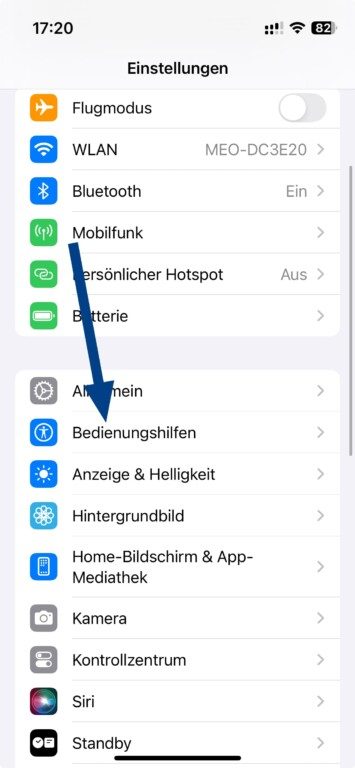
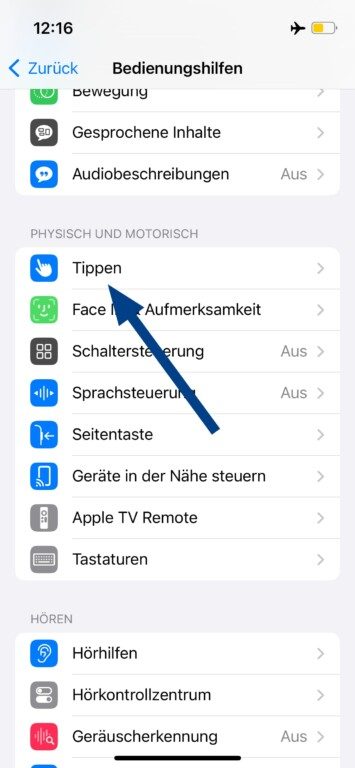
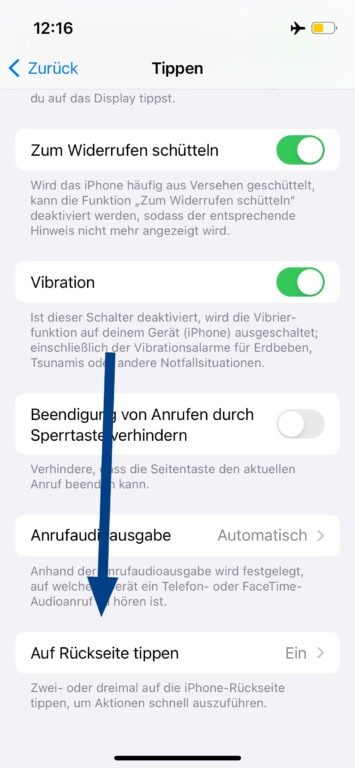
Fais défiler jusqu’en bas et active « Tapoter à l’arrière », puis tu pourras décider ce que ton iPhone fera lorsqu’il détectera un double ou un triple tap à l’arrière.
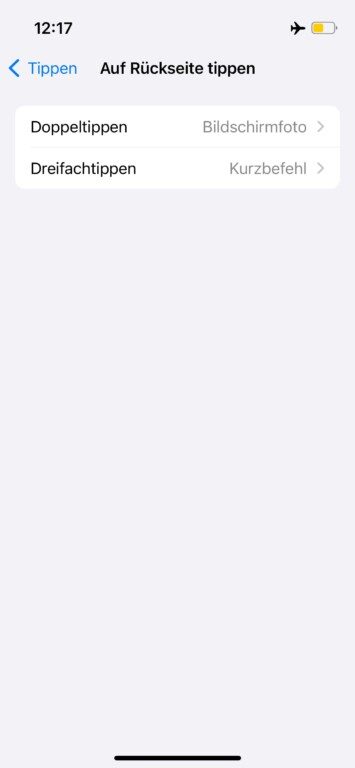
Utilisations pratiques du double tap
Le double tap est plus facile et fiable à réaliser que le triple tap, donc il est conseillé d’y assigner l’action que tu utilises le plus souvent. Cependant, les options sont les mêmes pour les deux types de tap.
Pour ma part, je réalise une capture d’écran avec un double tap. Au lieu de devoir retourner mon iPhone pour appuyer simultanément sur deux boutons, mes captures d’écran sont désormais beaucoup plus simples.
Si tu as souvent besoin de ta lampe de poche, tu peux aussi la configurer ici.
Tu peux également changer les réglages de ton iPhone avec un tap, comme activer ou désactiver le verrouillage de l’orientation, verrouiller l’écran ou revenir à l’écran d’accueil.
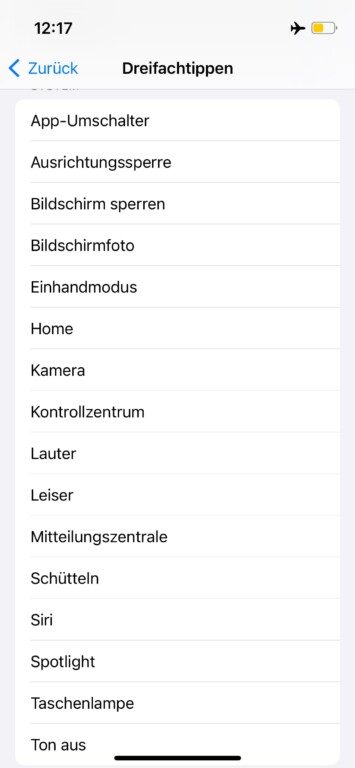
Tu peux aussi activer rapidement l’appareil photo au cas où quelque chose de capturable se présenterait pendant que tu utilises ton iPhone.
De plus, tu peux déclencher des options d’accessibilité – si tu prends ton iPhone mais que tes lunettes ne sont pas à portée, tu peux aisément activer le zoom ou la loupe avec un tap à l’arrière.
Raccourcis via le double tap
Tu peux aussi assigner un raccourci, ce qui ouvre un vaste éventail de possibilités !
En plus des raccourcis prédéfinis tels que « envoyer la dernière photo prise », tu peux créer des automatisations complètes via l’application Raccourcis et les exécuter avec un double tap.
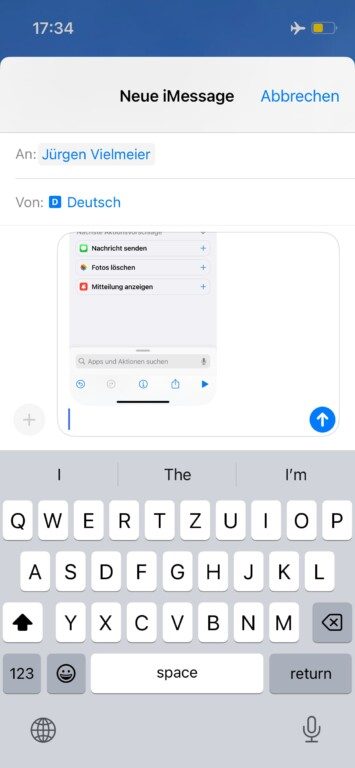
Cela inclut des actions simples comme démarrer un chat vocal avec ChatGPT si tu as installé l’application, ou enregistrer un mémo vocal.
Tu peux également créer des séquences complexes et, par exemple, demander à ton iPhone de se « préparer pour la nuit » – assombrir l’écran, activer le mode avion, activer « Ne pas déranger » et ouvrir le réveil.
Au final
Le double et le triple tap à l’arrière de l’iPhone peut te faire économiser de nombreux clics. Si tu asignes cette fonction à l’action que tu utilises le plus souvent, elle deviendra un précieux allié au quotidien.