

Découvrez une fonctionnalité surprenante qui transformera vos vidéoconférences en un véritable spectacle ! Apprenez à personnaliser votre arrière-plan et à ajouter des effets impressionnants, le tout en quelques étapes simples. Plongez dans cet univers coloré qui rendra vos appels mémorables et uniques.
Dans ce guide, je vous explique les étapes à suivre pour personnaliser l’arrière-plan lors d’un appel vidéo et ajouter des effets époustouflants. Ne manquez pas ça !

Chez Netcost-security.fr, nous suivons de près toutes les nouveautés concernant WhatsApp. Parmi les informations partagées, nous avons évoqué les thèmes des discussions, la nouvelle organisation des appels vidéo et même la signification des émojis. Dans cet article, je vais me concentrer sur l’une des fonctionnalités phare de WhatsApp : les vidéoconférences. Je vais vous montrer comment utiliser des filtres, des effets et des arrière-plans lors de vos conversations, que ce soit en tête-à-tête ou en groupe. Prêt à découvrir tous ces trucs ? Ne manquez pas les astuces que je vous propose ici.
Comment utiliser des arrière-plans et des filtres sur WhatsApp pour les vidéoconférences
Pour commencer, il vous suffit d’initier une vidéoconférence. Si vous souhaitez tester cette fonctionnalité sans déranger qui que ce soit, vous pouvez créer un nouveau lien de vidéoconférence et vous l’envoyer. Consultez nos guides sur la création d’un lien de vidéoconférence sur WhatsApp et l’envoi de messages à vous-même. Une fois cela fait, cliquez sur le lien pour rejoindre la vidéoconférence, où vous serez seul.
À partir de là, il vous suffit d’accéder au sélecteur d’arrière-plans et d’effets. Vous pouvez le faire en appuyant sur le bouton de la baguette magique, comme vous pouvez le voir sur l’image suivante :
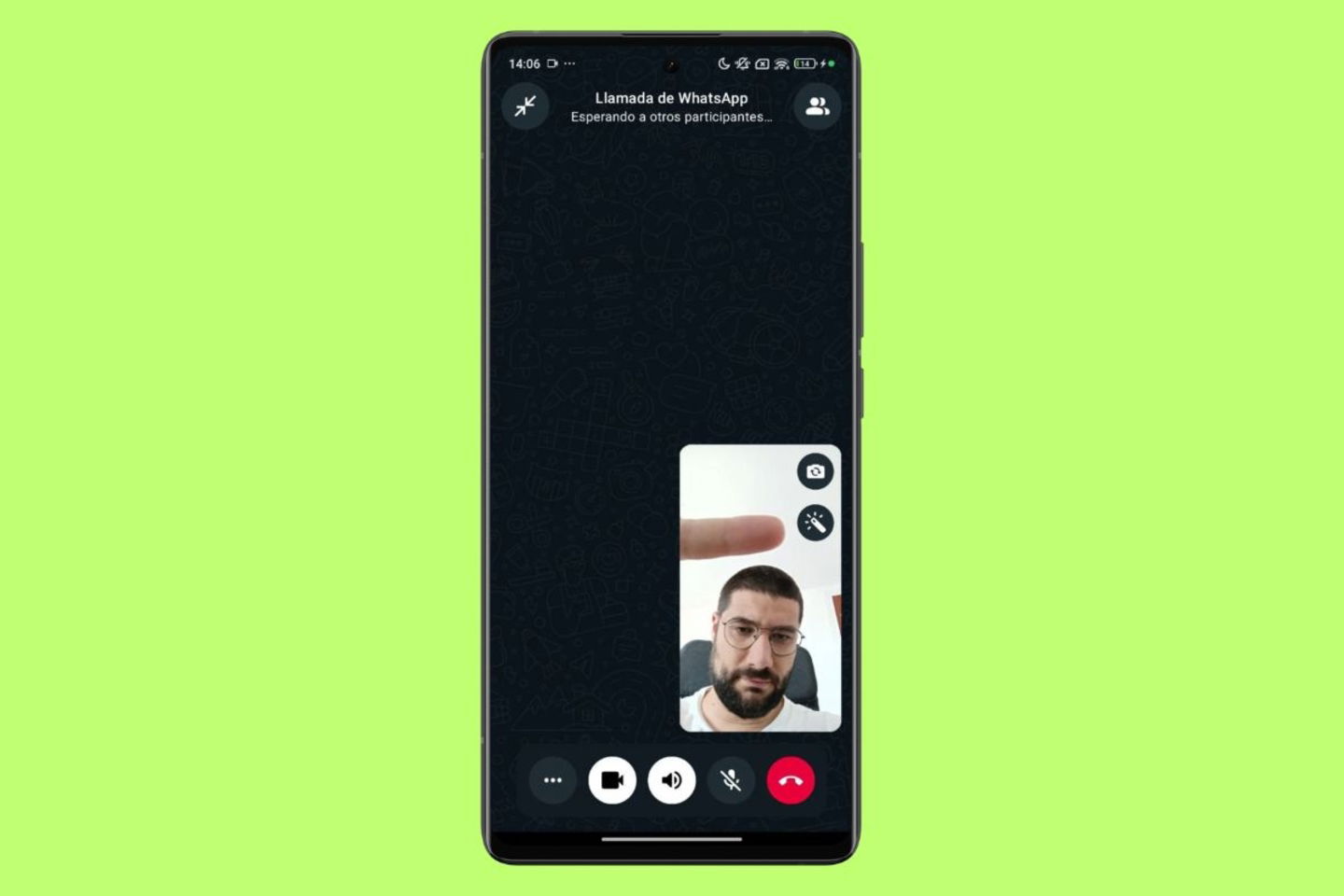
Voici le bouton sur lequel vous devez cliquer pour ouvrir le sélecteur d’effets lors des vidéoconférences
Ensuite, sélectionnez le filtre que vous préférez. Il y en a un bon nombre à choisir. Il est important de mentionner que les filtres modifient l’apparence de votre image, en ajoutant des cadres, des couleurs, des teintes et plus encore. Ce sont des effets spéciaux que vous pourrez configurer pour qu’ils s’affichent en temps réel lors de n’importe quelle vidéoconférence.
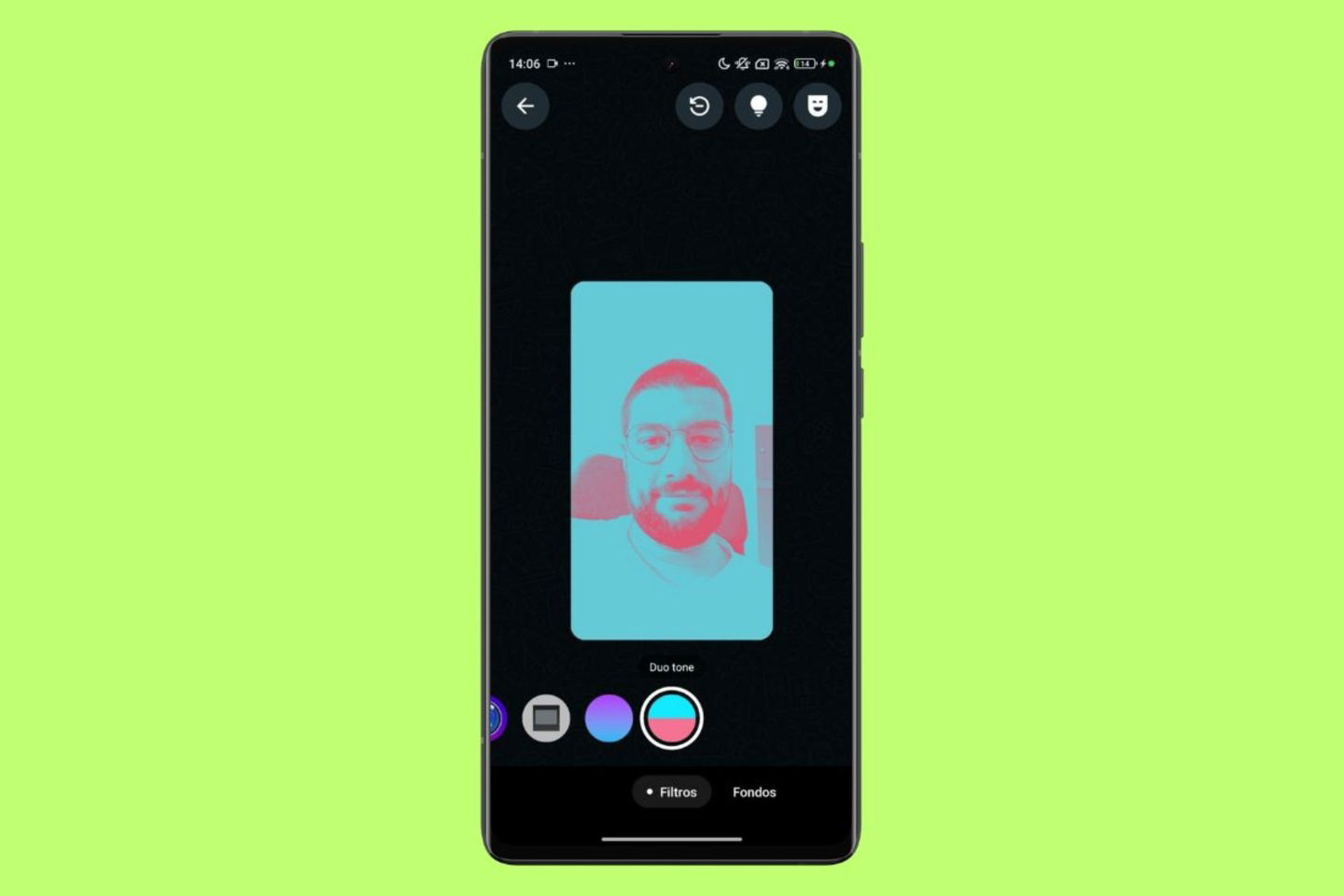
Changement de filtre dans WhatsApp pendant un appel vidéo
De plus, vous avez accès à la section Arrière-plans. Alors que les filtres ou effets se trouvent « devant » vous dans l’image, les arrière-plans font le contraire. Ils modifient l’image que l’on voit « derrière » vous, vous permettant de simuler une ambiance de bureau ou de plage. En fait, les arrière-plans sont très utiles pour cacher l’endroit où vous êtes réellement ou pour dissimuler certains éléments. D’ailleurs, il existe également un effet qui floute l’arrière-plan.
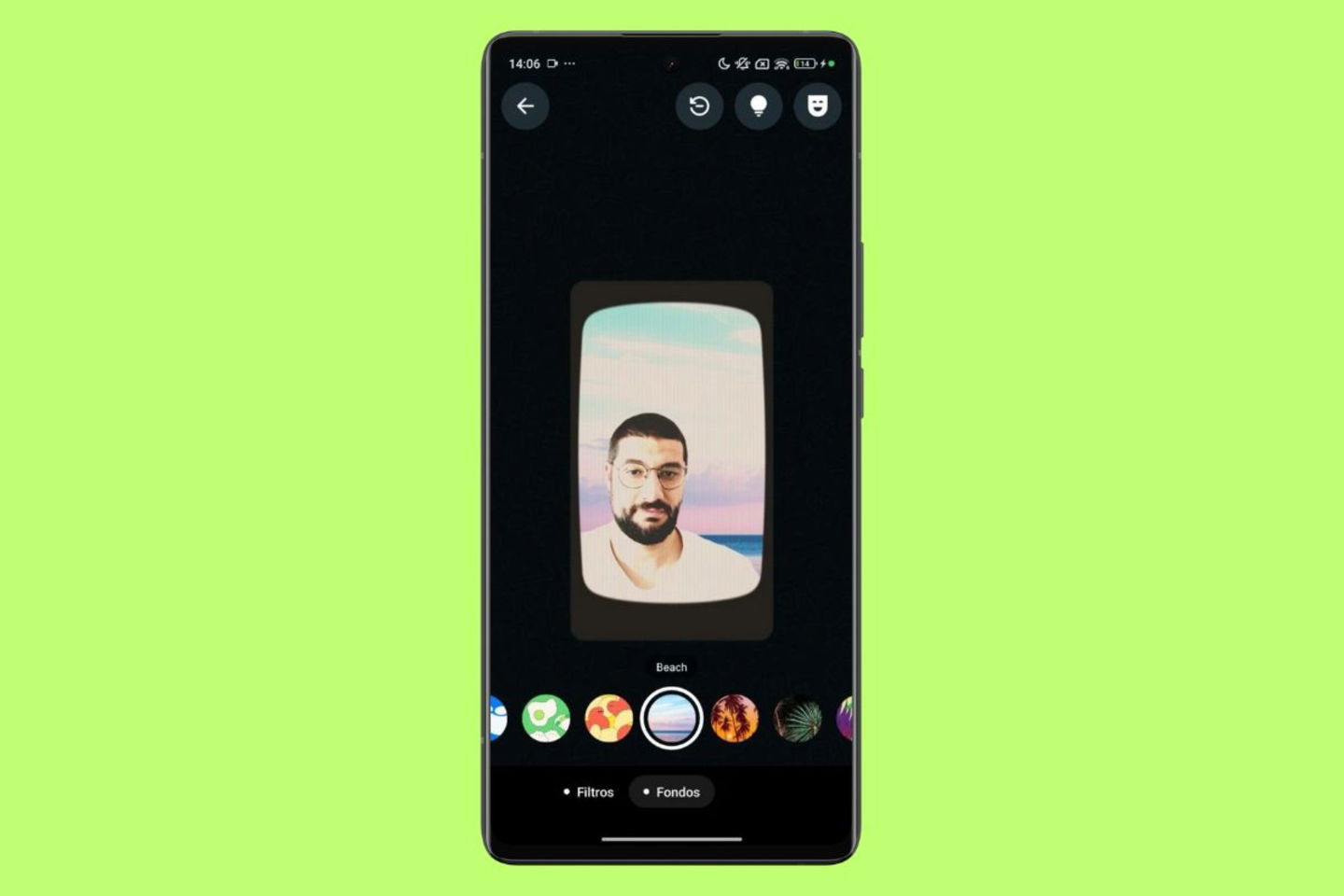
Changement d’arrière-plan pendant un appel vidéo
Si vous regardez les contrôles supérieurs, vous verrez que plusieurs boutons supplémentaires sont disponibles. Maintenant que vous avez testé les filtres et les arrière-plans, il est temps d’ajouter d’autres paramètres à votre configuration d’image. En appuyant sur le bouton de la petite tête, l’application se chargera de retoucher votre apparence. Elle supprimera les imperfections telles que les taches sur le visage, entre autres.
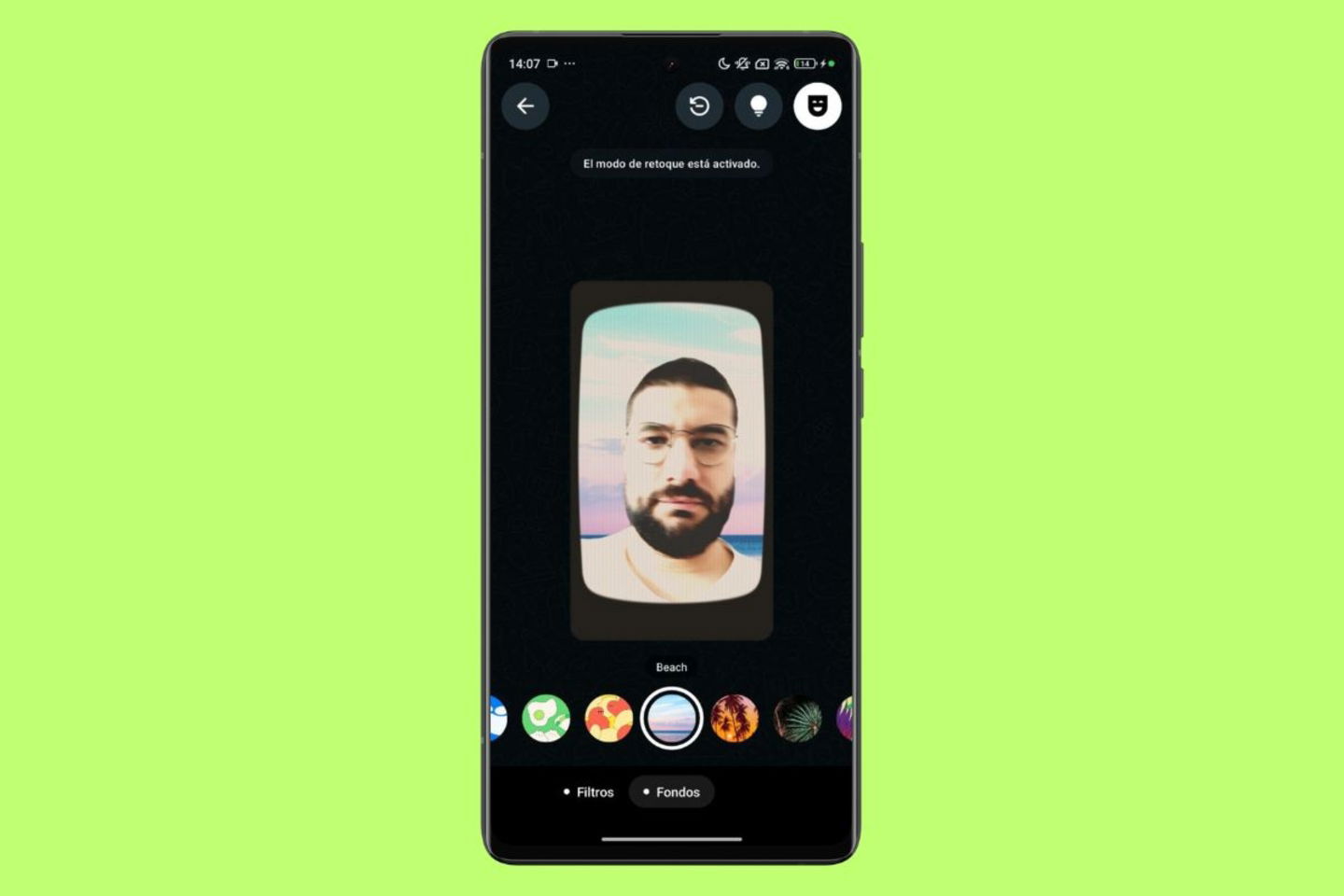
Amélioration de l’apparence avec le retoucheur automatique
Par ailleurs, en appuyant sur le bouton de l’ampoule, vous allez augmenter l’éclairage. C’est idéal pour améliorer votre apparence dans des environnements peu éclairés.
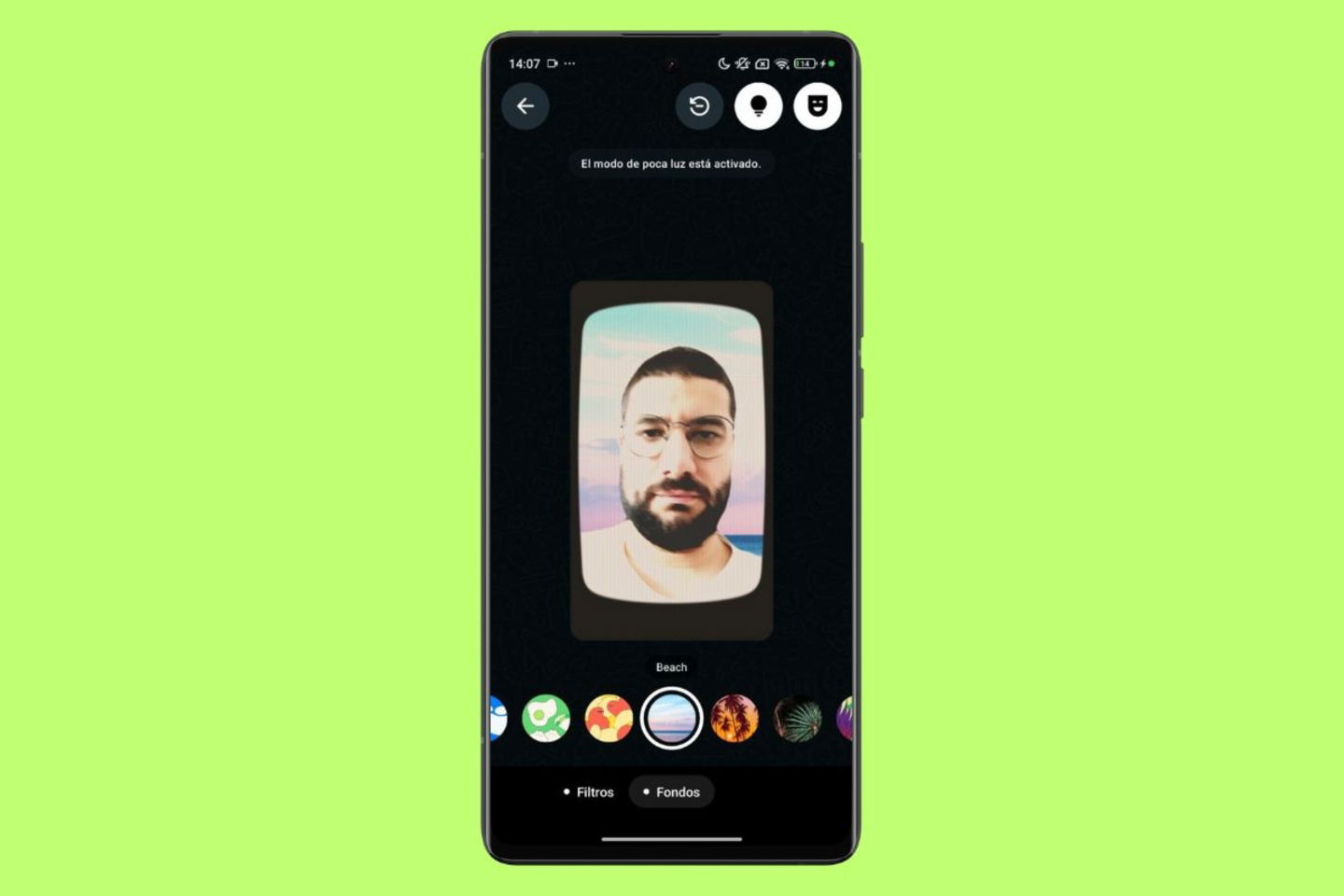
Effet d’éclairage de studio
Enfin, le dernier bouton réinitialise tous les filtres, effets, arrière-plans et configurations que vous avez appliqués. Si tout est devenu trop complexe, vous pouvez toujours appuyer sur ce bouton d’urgence qui réinitialise les paramètres de la caméra lors de la vidéoconférence.
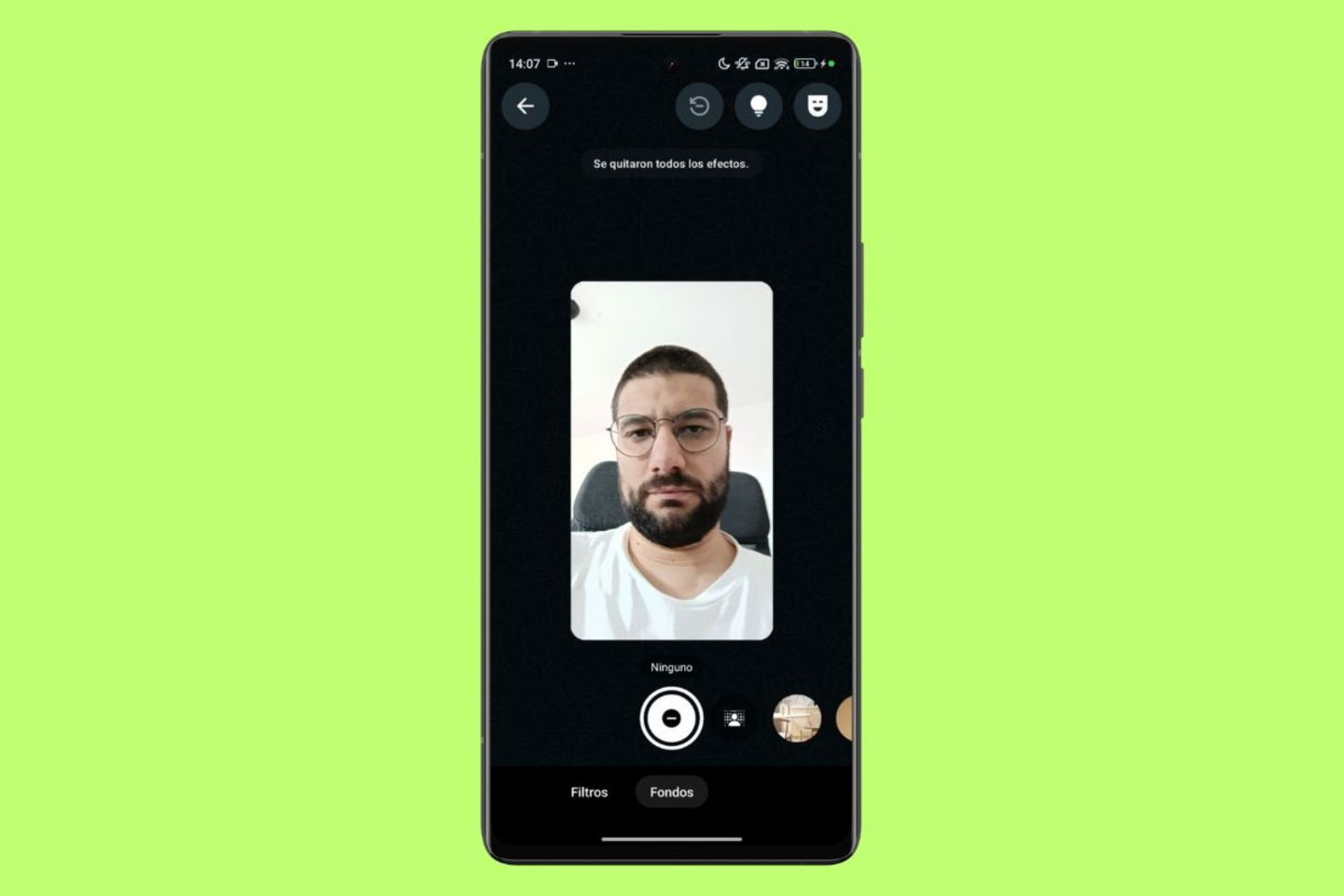
Bouton pour réinitialiser tous les effets
Comme vous le voyez, il est très simple de modifier votre apparence grâce à cette nouvelle fonction de WhatsApp. Que faire si celle-ci n’est pas encore activée ? Dans ce cas, je vous conseille de vous rendre sur le Play Store pour vérifier les mises à jour. Si vous avez un smartphone, il se peut que vous ne trouviez pas ces paramètres. Pour ma part, en testant différents appareils que j’ai à la maison, j’ai pu activer ces fonctionnalités uniquement sur un mobile Android.
N’oubliez pas, d’autre part, que les filtres et les arrière-plans peuvent être combinés. Il est possible d’utiliser les deux effets spéciaux simultanément sans avoir besoin d’un appareil très puissant. En effet, tout dispositif plutôt récent pourra gérer cette fonctionnalité sans problème.