
Vous souhaitez bénéficier d’une meilleure organisation de vos images tout en préservant votre confidentialité ? Découvrez comment dissimuler les captures d’écran sur votre appareil, avec une méthode simple à suivre qui vous permettra de garder votre galerie en ordre, tout en accédant facilement à vos contenus cachés.
Si pour une raison quelconque vous souhaitez conserver vos captures d’écran dans un endroit où personne ne peut y accéder, sachez qu’il est possible de le faire avec iOS. Dans cet article, nous vous montrons comment cacher les captures d’écran sur l’iPhone.
Les captures d’écran sont véritablement utiles dans divers contextes. Que ce soit pour enregistrer une recette, un article à acheter plus tard, un contenu à lire ou une conversation à partager, les captures s’accumulent et peuvent rendre votre application Photos quelque peu chaotique.
De plus, il peut y avoir certaines captures que l’utilisateur souhaite cacher, pour diverses raisons.
iOS 18 a introduit une série de nouveautés, notamment la fonction permettant de cacher les captures d’écran dans l’application Photos.
Étape par étape : comment cacher les captures d’écran ?
Tout d’abord, ouvrez l’application Photos sur votre iPhone et cliquez sur l’icône de filtre, située en bas à gauche. Ensuite, sélectionnez Options d’affichage et cliquez sur Captures d’écran. En désactivant cette option, les captures d’écran ne s’afficheront plus dans la bibliothèque principale.
Avec les captures cachées, l’application Photos affichera uniquement les photos et vidéos prises, donc vous devrez rechercher le dossier correspondant dans votre application Photos pour y accéder.
Après avoir caché les captures d’écran, celles-ci ne sont pas supprimées, mais ne sont plus affichées dans la bibliothèque principale.
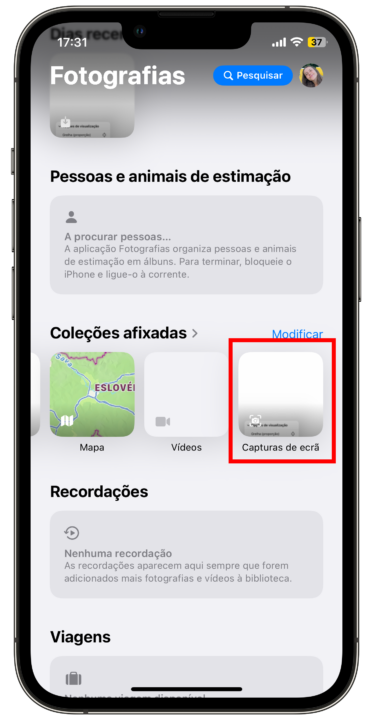
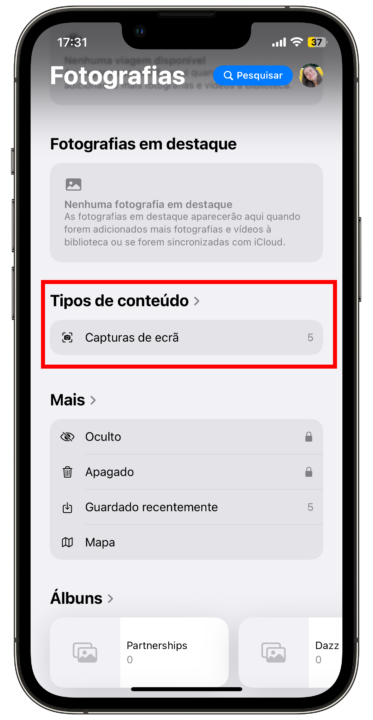
Pour récupérer vos captures d’écran dans la bibliothèque principale, il vous suffit de sélectionner à nouveau Captures d’écran dans les Options d’affichage.