
Découvrez une fonctionnalité incontournable de Samsung qui vous permettra de retrouver facilement vos appareils perdus, tout en vous offrant des options de sécurité avancées. Activez simplement Smartthings Find et explorez les différentes méthodes pour localiser votre smartphone, écouteurs ou montre Galaxy en un clin d’œil.
Ce que Google appelle « Mon appareil » se nomme chez Samsung Smartthings Find. Il s’agit d’une fonction très pratique qui vous permet de retrouver vos appareils Samsung supposés perdus assez facilement. Son utilisation est simple, mais vous devez d’abord activer Smartthings Find. Il est judicieux de vérifier cela au préalable.
Conditions préalables à Smartthings Find
Smartthings Find, anciennement connu sous le nom de « Find My Mobile », est une application de Samsung qui ressemble beaucoup à la solution standard de Google pour les appareils Android. Toutefois, Smartthings Find est exclusivement destiné aux appareils Samsung, notamment les smartphones Galaxy, les tablettes, les dernières montres Galaxy, les Galaxy Buds, les Galaxy SmartTags, ainsi que tous les produits Galaxy qui prennent en charge Smartthings Find.
La principale condition, donc, est de disposer d’un smartphone Galaxy configuré. Il est également nécessaire d’avoir un compte Samsung, que vous devriez avoir créé lors de la première configuration de votre téléphone ou autre appareil. Si ce n’est pas le cas, vous pouvez le faire sous « Paramètres » -> « Comptes et sauvegarde » -> « Gérer les comptes » sur votre smartphone.
Si vous remplissez cette condition, le service doit être actif.
Activer Smartthings Find
Normalement, Smartthings Find devrait être activé par défaut. Assurez-vous de procéder comme suit :
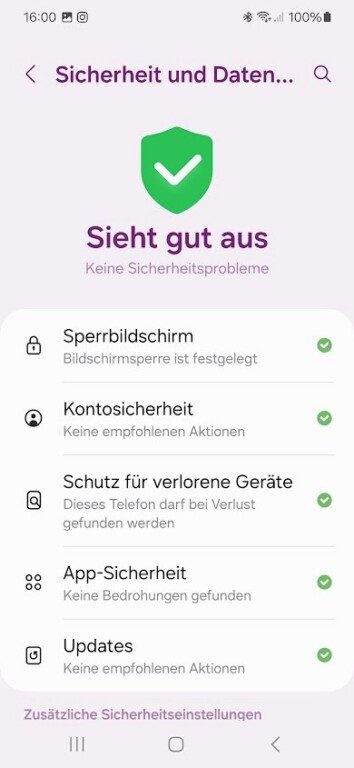
- Accédez à votre smartphone et allez dans « Paramètres » -> « Sécurité et confidentialité » -> « Protection des appareils perdus » (sur les anciens téléphones : « Find My Mobile »).
- Activez « Autoriser la recherche de ce téléphone ».
- En option, vous pouvez activer « Envoyer le dernier emplacement ». En cas de faible batterie, cette option permettra d’envoyer la localisation. Il se peut que vous deviez activer la fonction de localisation pour cela.
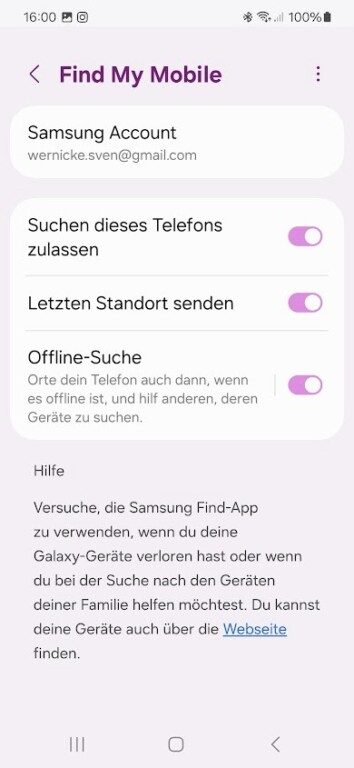
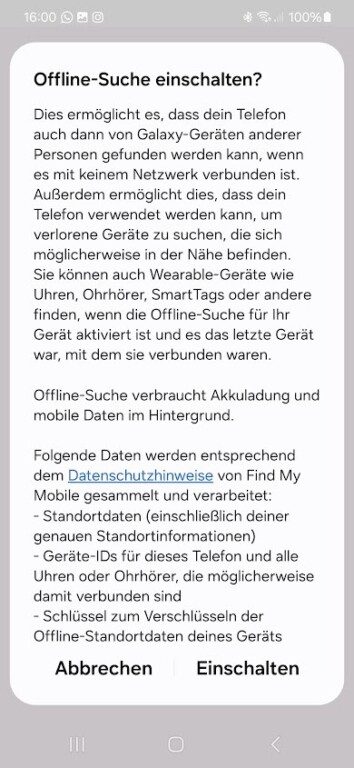
Avec la « Recherche hors ligne », vous permettez à Smartthings Find de permettre à d’autres appareils Galaxy de trouver votre smartphone sans connexion de données. Votre téléphone utilisera alors le Bluetooth ou UWB.
Trouver un appareil Galaxy perdu
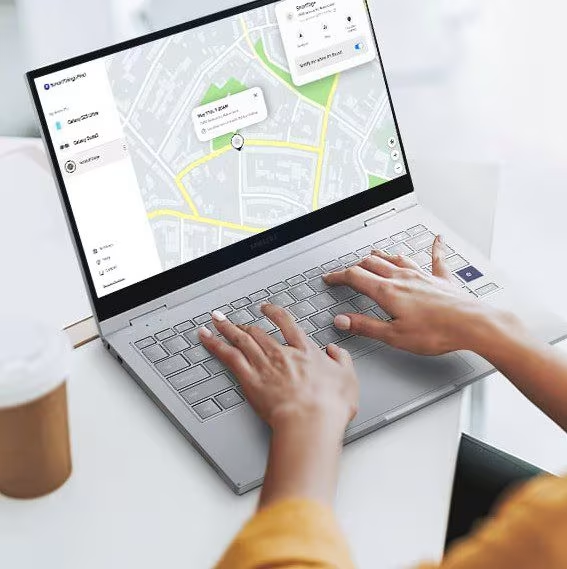
La méthode la plus simple pour retrouver vos écouteurs, votre montre Galaxy ou bien sûr votre smartphone Galaxy est de visiter https://smartthingsfind.samsung.com/ via le navigateur de votre choix. Cela fonctionne aussi bien sur les appareils mobiles (de vos amis, par exemple) que sur votre ordinateur de bureau. Connectez-vous avec votre compte Samsung.
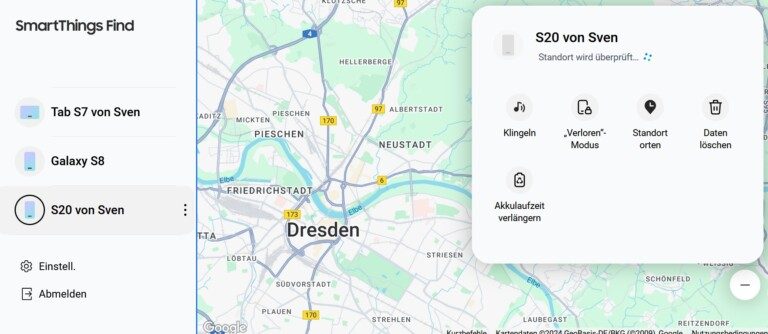
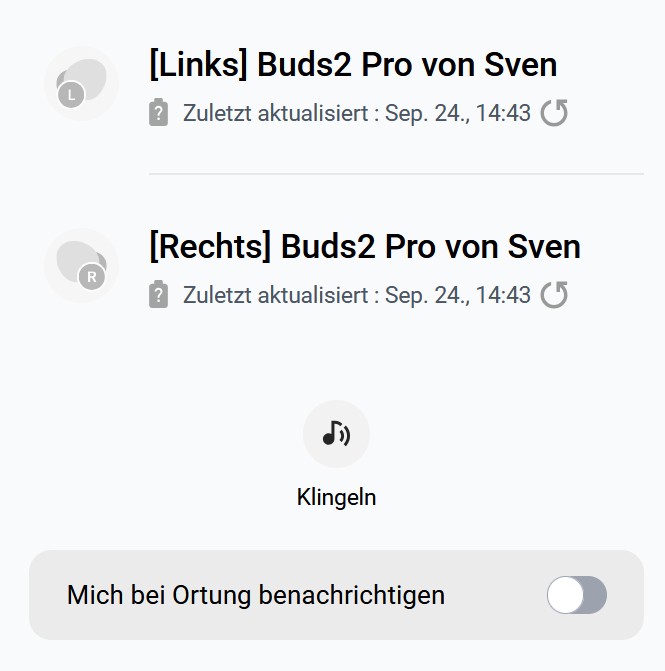
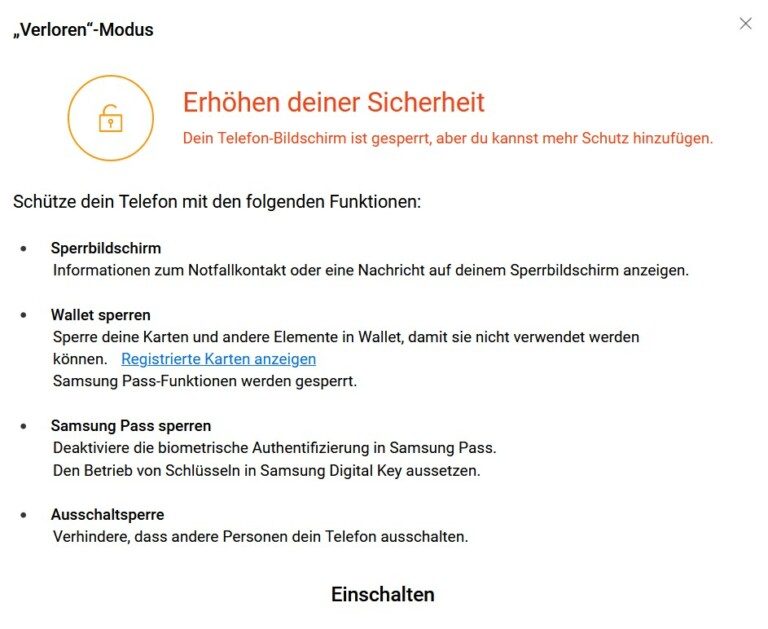
Smartthings Find vous montre vos produits Samsung disponibles sur une carte. Les mesures suivantes peuvent être prises, en fonction de l’appareil :
- Sonner : Faites sonner vos Buds, montre intelligente ou téléphone pour les localiser plus facilement dans les environs.
- Mode « Perdu » : Verrouillez votre appareil en appuyant sur un bouton. Cela active automatiquement l’écran de verrouillage, empêche l’accès à votre portefeuille et à Samsung Pass, et empêche également les autres d’éteindre votre téléphone grâce à un verrouillage de l’alimentation.
- Localisation : Smartthings Find vérifie l’emplacement de l’objet potentiellement volé toutes les 15 minutes.
- Effacer les données : Réinitialisez votre smartphone aux paramètres d’usine et effacez le portefeuille existant pour ne pas laisser de données aux voleurs.
- Prolonger la durée de vie de la batterie : En activant le mode d’économie d’énergie, vous augmentez vos chances de retrouver votre téléphone.
Utiliser l’application Smartthings
En plus du navigateur, Smartthings Find est également accessible via l’application Smartthings de Samsung. Elle fait partie intégrante de l’offre Smart Home. Vous pouvez également l’utiliser pour localiser vos écouteurs ou SmartTags, par exemple :
- Lancez l’application Smartthings sur votre smartphone.
- Cliquez sur l’icône « + » en haut à droite et sélectionnez « Ajouter aux favoris ».
- Cliquez sur « Find » dans « Services » et appuyez sur « OK » en bas à droite.
- Smartthings Find est maintenant directement accessible dans l’application.
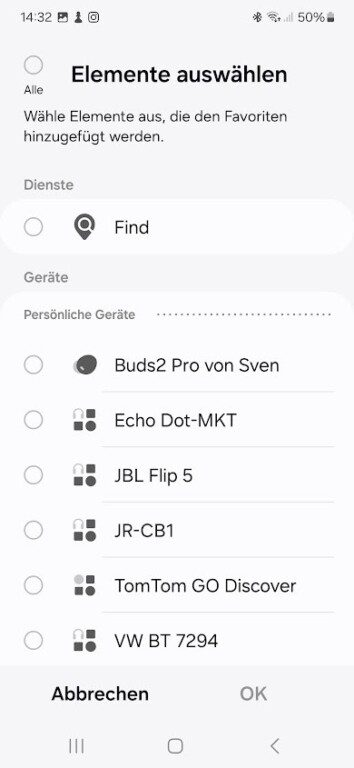
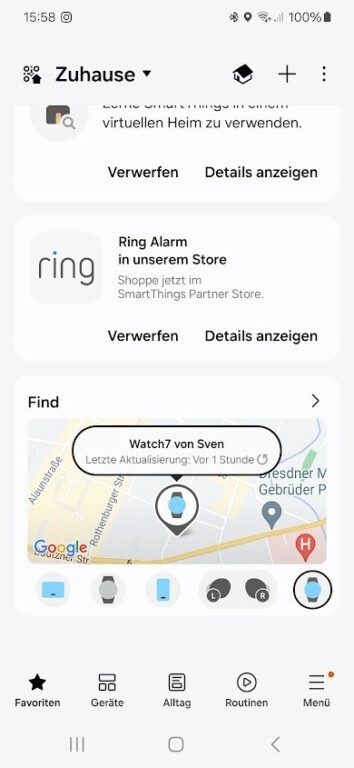
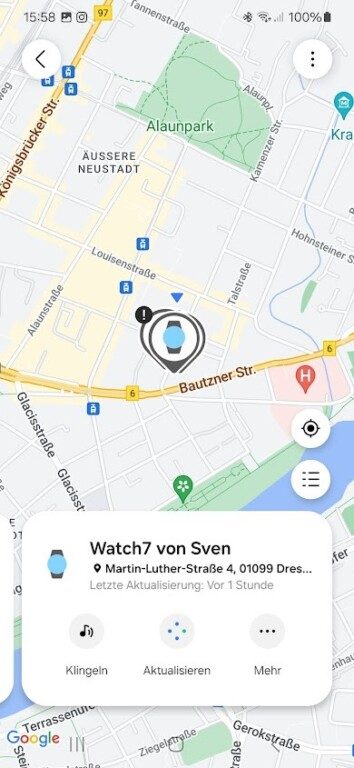
En fin de compte, vous disposerez d’une version « allégée » de l’interface web avec moins de fonctionnalités. Cependant, ici, vous pouvez utiliser un élément pratique pour votre montre connectée ou vos Buds : sélectionnez l’appareil concerné et activez « Notifier en cas d’abandon » dans « Plus ». Ainsi, votre smartphone vous avertira si vous laissez votre montre quelque part. Si nécessaire, vous pourrez naviguer directement vers votre montre Galaxy à partir de l’application Smartthings.
Conseils et astuces
D’autres recommandations et conseils concernant Smartthings Find :
- Dans l’application Smarthings, vous pouvez sur la carte de la fonction Find, en haut à droite dans « Paramètres », activer l’option « Chiffrer la localisation hors ligne ». Cela augmente la sécurité de l’affichage des positions.
- Également dans les « Paramètres » de la fonction Find, le point de menu « Détéction des tags inconnus » est disponible. Vous pouvez ainsi rechercher des SmartTags compatibles pour localiser les objets des autres. Même lorsque vous vous déplacez avec un tag inconnu, vous recevez une notification. Par exemple, si quelqu’un pourrait essayer de vous suivre ainsi.
- Si vous possédez un SmartTag 2 avec UWB, vous pouvez dans l’application Smartthings dans la zone Find, sous « Chercher à proximité », également choisir la caméra de votre smartphone. Cela active une sorte de recherche en réalité augmentée dans votre environnement.
- Vous pouvez utiliser « Mon appareil » de Google en parallèle à Smartthings Find, donc les deux fonctions simultanément. Cela n’augmente cependant pas le succès de la localisation.