
Les Chromebooks, prisés pour leur accessibilité, peuvent parfois rencontrer des problèmes de connexion Wi-Fi, entraînant frustration et perte de productivité. Cet article aborde les causes courantes de ces déconnexions ainsi que des solutions pratiques pour rétablir une connexion stable, garantissant ainsi le bon fonctionnement de vos tâches quotidiennes.
Les Chromebooks sont des ordinateurs portables abordables largement utilisés à l’école, au travail, ainsi que pour un usage personnel par les étudiants et les professionnels. Ils permettent aux utilisateurs de naviguer sur Internet sur un grand écran et de réaliser leurs tâches avec aisance. Un Chromebook nécessite une connexion Internet stable pour exécuter la plupart des tâches, que ce soit pour diffuser des vidéos, assister à des réunions ou simplement naviguer sur Internet. Toutefois, de nombreux utilisateurs ont signalé des problèmes tels que la déconnexion fréquente du Chromebook de son Wi-Fi. Cela peut être frustrant, mais ne vous inquiétez pas ; aujourd’hui, vous apprendrez les raisons de ce problème et les solutions de dépannage pour le résoudre.
Si vous rencontrez des déconnexions fréquentes de votre réseau Wi-Fi, cela peut vous faire perdre du temps et interrompre votre flux de travail. Puisque vous êtes tombé sur ce guide, vous n’avez plus à vous inquiéter de ce problème, car vous allez découvrir comment le résoudre.
Avant de passer aux solutions, il est important de connaître les raisons derrière le problème. Il peut y avoir plusieurs raisons pour lesquelles votre Chromebook se déconnecte du Wi-Fi ou ne parvient pas à se connecter. Cela peut être dû à une trop grande distance entre l’appareil et le routeur ou à trop d’appareils connectés au Wi-Fi. Il se peut également que le Chromebook exécute une version obsolète de ChromeOS ou qu’il y ait des bugs/glitches dans l’appareil.
Chromebook se déconnecte du Wi-Fi – Corrigé
Quelle que soit la raison du problème, vous pouvez facilement résoudre le problème de déconnexion de votre Chromebook. Tout d’abord, découvrez ce qui est responsable du problème, que ce soit le Wi-Fi ou le Chromebook.
Tentez de connecter votre Chromebook à un autre réseau Wi-Fi. Si vous ne rencontrez aucun problème, cela signifie que le problème est lié au Wi-Fi ou au routeur, et non au Chromebook. En revanche, si un Chromebook continue de se déconnecter du Wi-Fi même après s’être connecté à un autre réseau, le coupable est votre appareil Chromebook. Vérifiez également le même Wi-Fi avec d’autres appareils. Ensuite, vous pourrez prioriser quelle solution de dépannage suivre en premier.
#1. Redémarrez votre Chromebook
Redémarrer votre Chromebook est la première chose à essayer pour résoudre le problème. Je suis sûr que beaucoup d’entre vous ont déjà fait cela, mais si ce n’est pas le cas, vous devriez le faire. Un redémarrage rafraîchit vos paramètres et connexions, et aide à résoudre de multiples problèmes, y compris les déconnexions fréquentes de Wi-Fi. Voici comment vous pouvez le redémarrer :
Étape 1 : Appuyez et maintenez le bouton d’alimentation sur le clavier.
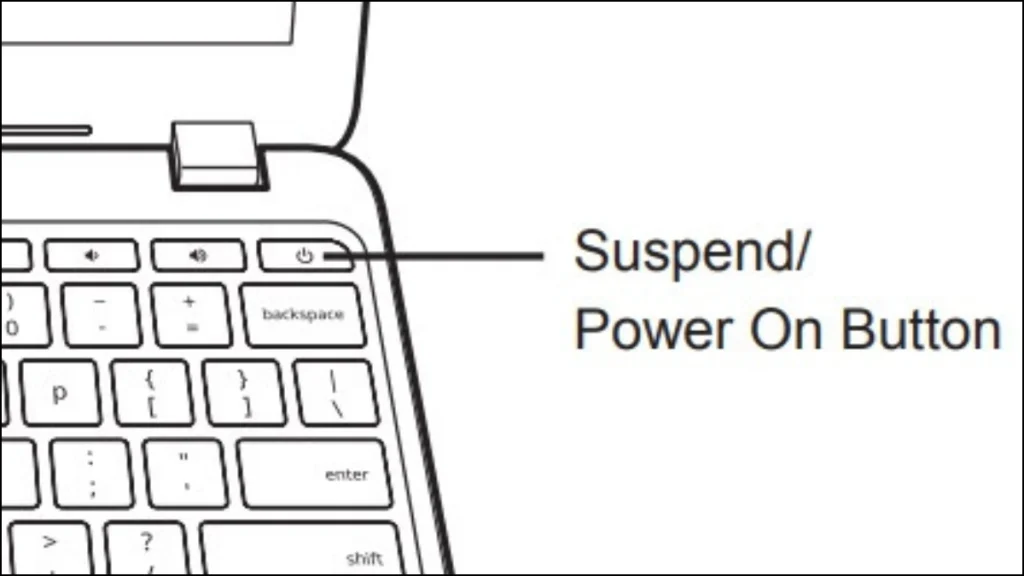
Étape 2 : Une fois que le Chromebook est éteint, attendez quelques secondes, puis maintenez à nouveau le bouton d’alimentation pour le rallumer. Si le bouton d’alimentation ne fonctionne pas, vous pouvez essayer ces solutions.
#2. Gardez le Chromebook à portée
Si vous utilisez un Chromebook dans une zone éloignée du routeur, cela peut être la raison pour laquelle votre Chromebook ne parvient pas à se connecter au Wi-Fi ou se déconnecte du Wi-Fi. Étant donné que le Wi-Fi a une portée limitée, vous devez déplacer soit votre routeur, soit votre Chromebook pour résoudre le problème. Gardez le routeur et le Chromebook à proximité, et cela pourrait résoudre le problème de déconnexion.
#3. Redémarrez votre routeur
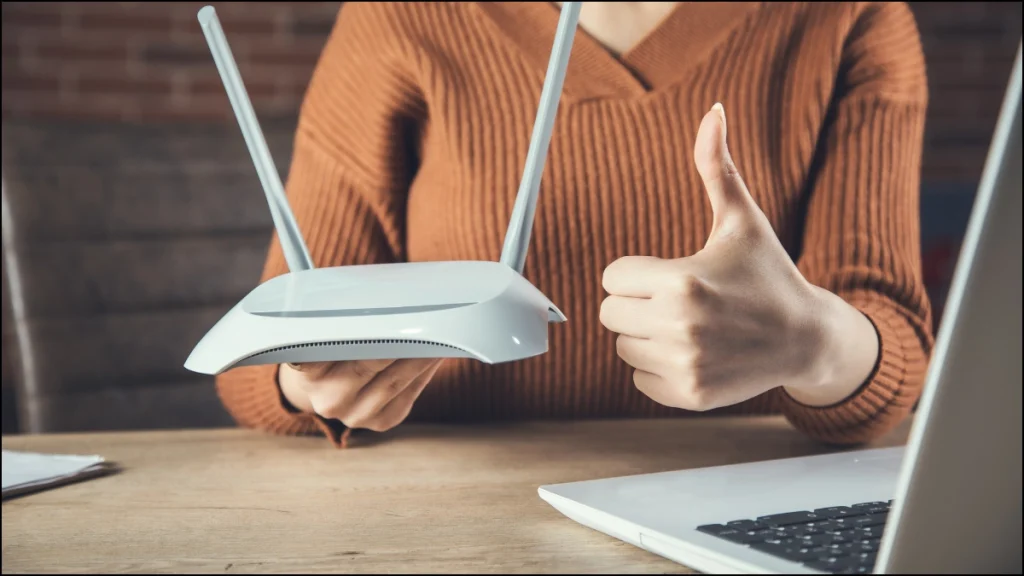
Si le redémarrage du Chromebook n’a pas résolu le problème, vous devriez essayer de redémarrer votre routeur. Voici comment procéder :
Étape 1 : Débranchez tous les câbles du routeur et attendez environ 30 à 40 secondes avant de le rebrancher. Appuyez également sur le bouton de réinitialisation à l’arrière de votre routeur pendant un certain temps.
Étape 2 : Ensuite, attendez un certain temps pour laisser le Wi-Fi se stabiliser avant de reconnecter votre Chromebook.
Si cela ne vous aide pas avec le Chromebook qui ne parvient pas à se connecter au Wi-Fi, suivez les autres solutions dans le guide.
#4. Oubliez et reconnectez-vous au réseau Wi-Fi
Si vous rencontrez toujours le même problème où le Chromebook se déconnecte du Wi-Fi, vous devriez oublier le réseau et vous reconnecter. Cela aide de nombreux utilisateurs à résoudre le problème. Voici comment procéder :
Étape 1 : Ouvrez les paramètres du Chromebook et accédez à Réseau.
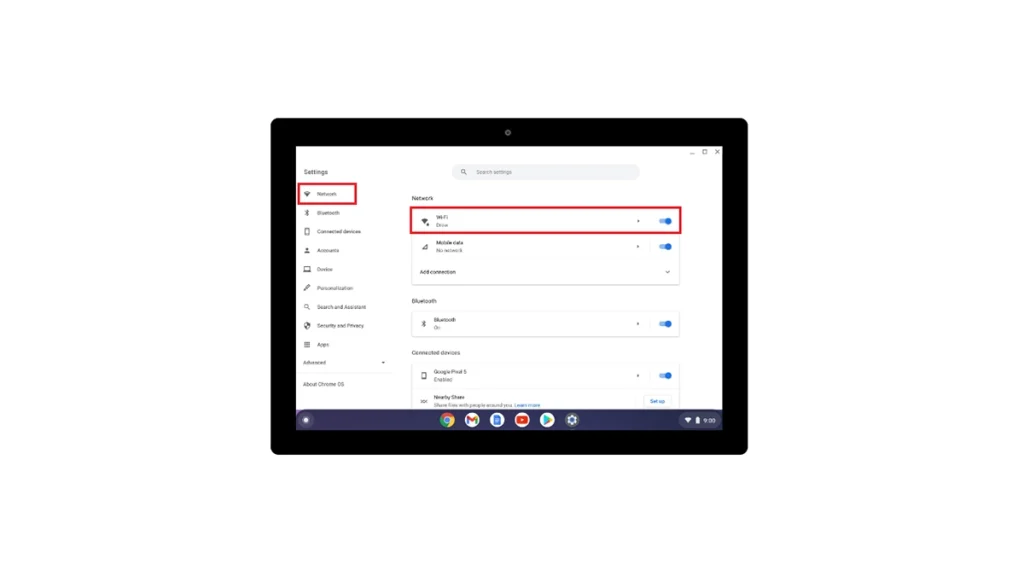
Étape 2 : Sélectionnez le Wi-Fi et appuyez sur Oublier sous votre connexion.
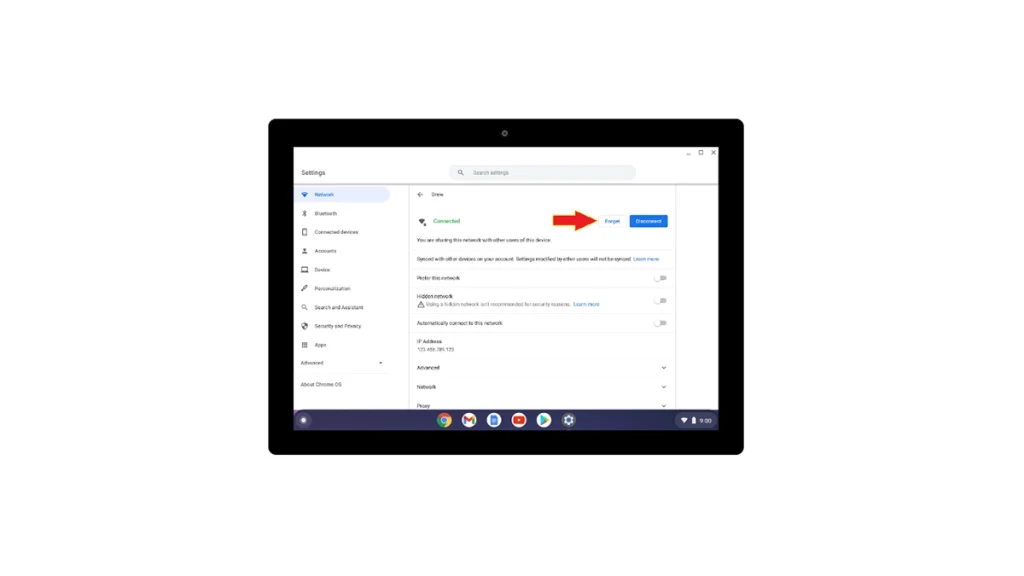
Étape 3 : Après cela, redémarrez votre Chromebook et reconnectez-vous au réseau Wi-Fi.
#5. Mettez à jour votre Chromebook
Une autre chose que vous pouvez faire est de vérifier si votre Chromebook fonctionne sur la dernière version ou non. Si ce n’est pas le cas, cela pourrait être la raison derrière le problème. Les versions logicielles obsolètes provoquent différents problèmes, notamment des déconnexions Wi-Fi. Pour éviter cela, assurez-vous d’installer la dernière version de ChromeOS. Voici ce que vous devez faire :
Étape 1 : Ouvrez les Paramètres sur votre Chromebook et accédez à À propos de ChromeOS.
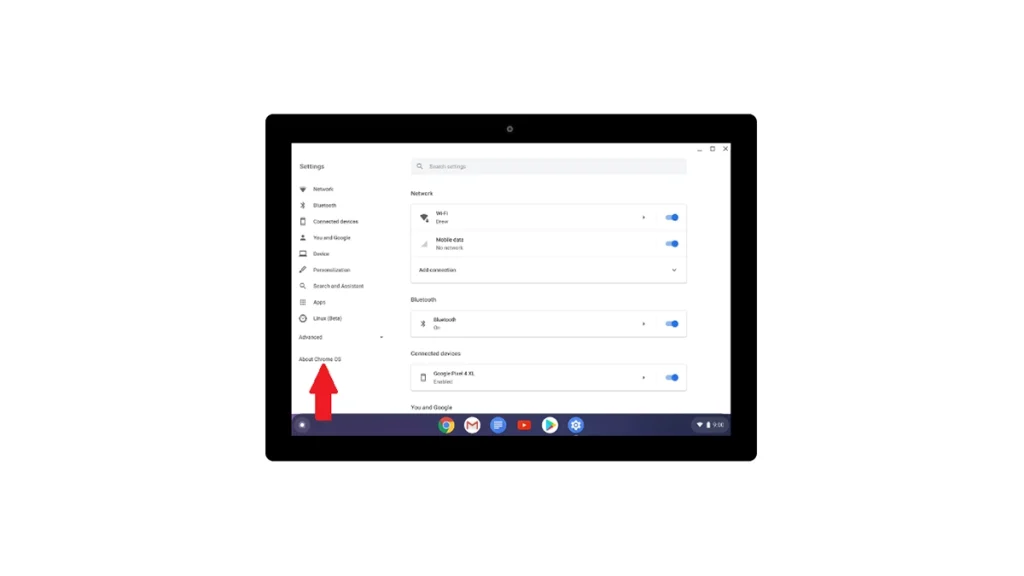
Étape 2 : Cliquez sur Vérifier les mises à jour.
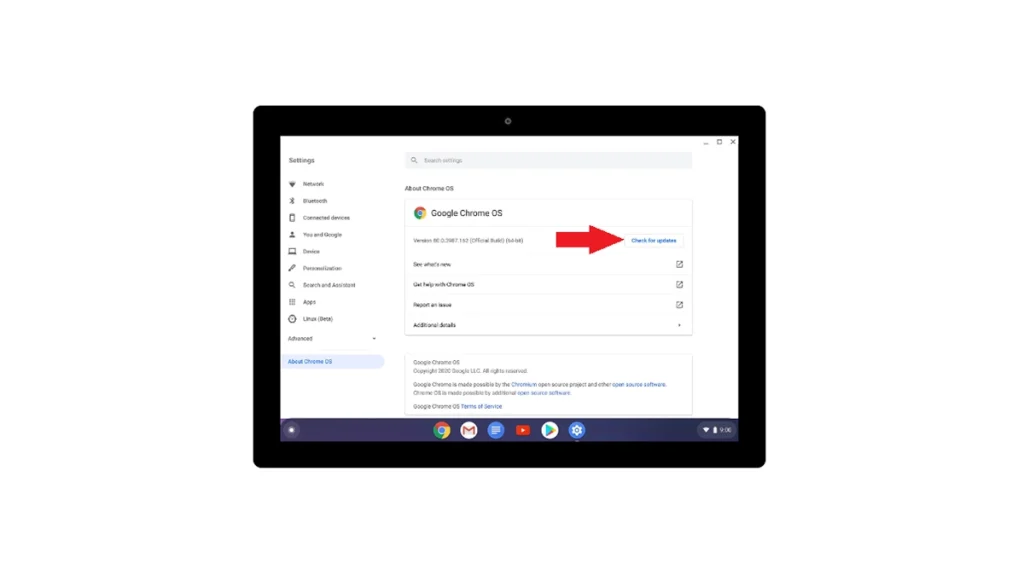
Étape 3 : S’il y a une mise à jour disponible, installez-la.
Étape 4 : Enfin, redémarrez l’appareil, et votre problème devrait être résolu.
#6. Déconnectez certains appareils
Si vous avez connecté plusieurs appareils au réseau Wi-Fi, cela pourrait être la raison pour laquelle votre Chromebook se déconnecte du Wi-Fi. Dans ce cas, déconnectez certains appareils du réseau et vérifiez si cela fonctionne correctement sur le Chromebook. Votre problème devrait probablement être résolu.
#7. Passez à un Wi-Fi 5GHz
Si votre Chromebook et votre routeur prennent en charge la bande Wi-Fi 5GHz, alors passez à cela. La bande 5GHz est plus puissante à tous les niveaux, comme la portée et la vitesse. Passer à 5GHz peut résoudre le problème.
#8. Désactivez le VPN
Si vous êtes connecté à un serveur VPN, cela peut être la cause du problème, donc essayez de le désactiver. Les VPN (réseaux privés virtuels) sont connus pour causer ce type de problèmes. Vérifiez donc après avoir désactivé le VPN, et cela devrait résoudre le problème de déconnexion.

#9. Désactivez le Bluetooth
Cela peut vous sembler étrange, mais désactiver le Bluetooth aide également à résoudre le problème. Cependant, cela a fonctionné pour de nombreux utilisateurs, donc vous pouvez aussi essayer de désactiver le Bluetooth de votre Chromebook. Voici comment procéder :
Étape 1 : Ouvrez les paramètres du Chromebook.
Étape 2 : Accédez et appuyez pour ouvrir Bluetooth.
Étape 3 : Enfin, désactivez l’interrupteur à côté de Bluetooth pour le désactiver.
#10. Réinitialisez le routeur
Pour résoudre le problème, vous pouvez également essayer de réinitialiser le routeur. Cela aide parfois à résoudre de nombreux problèmes différents, y compris les déconnexions Wi-Fi. Pour cela, vous devez appuyer sur le bouton de réinitialisation présent sur le routeur pour le faire.
#11. Réinitialisez votre Chromebook
Si aucune des solutions n’a fonctionné, la prochaine chose à faire est de réinitialiser votre Chromebook. Effectuer une réinitialisation d’usine efface toutes les données de l’appareil, et vous devez configurer l’appareil depuis le début. Consultez notre guide dédié pour connaître les étapes à suivre pour effectuer une réinitialisation d’usine d’un Chromebook. Si votre Chromebook est la raison de ce problème, cela devrait le résoudre.
Contactez l’équipe d’assistance
Si vous avez tout essayé et que le problème persiste, vous avez besoin d’une aide professionnelle car il pourrait y avoir des problèmes matériels avec le Chromebook. De plus, si vous suspectez que le problème est lié à votre fournisseur d’accès Internet, contactez-les pour obtenir de l’aide.
Autres solutions :
- Essayez de changer le DNS pour votre Wi-Fi (8.8.8.8 et 8.8.4.4)
- Oubliez tous les réseaux Wi-Fi connus
- Utilisez un câble Ethernet
- Désactivez l’IPv6 dans la configuration du routeur
Notre avis
Voici donc les solutions que vous pouvez suivre pour résoudre le problème du Chromebook qui se déconnecte du Wi-Fi. Si une solution a fonctionné pour un utilisateur, cela ne signifie pas qu’elle fonctionnera pour les autres. Essayez donc toutes les solutions de dépannage mentionnées dans ce guide. Si votre Chromebook a un port Ethernet, vous pouvez vous connecter à Internet en utilisant un câble Ethernet. Faites-nous savoir si vous avez des questions concernant cet article.