
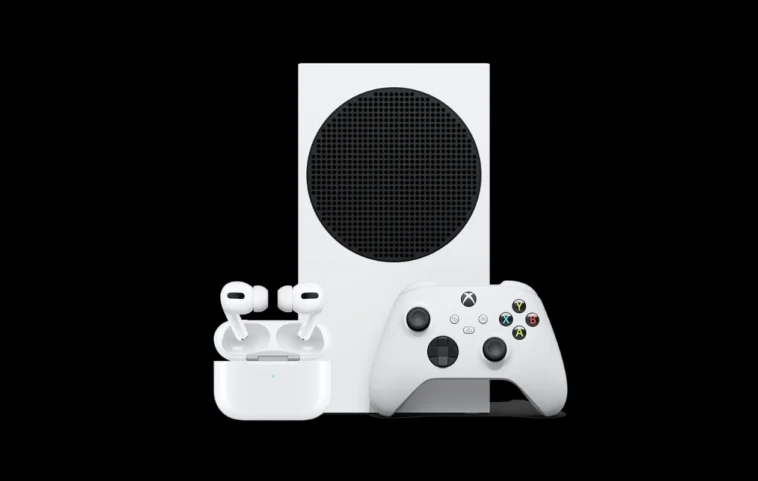
Les sessions de jeu de fin de soirée sont amusantes car vous pouvez vous détendre et jouer avec vos amis en fin de journée. Mais c’est également le moment où d’autres préfèrent ne pas être dérangés, vous voudrez donc peut-être éviter de jouer sans écouteurs ou casque. Comme la plupart des utilisateurs possèdent désormais des AirPods, si vous en avez un, vous pouvez les utiliser avec votre console de jeu.
Lorsqu’il s’agit de connecter des écouteurs sans fil ou filaires à un téléphone ou un PC, c’est assez facile, mais on ne peut pas en dire autant d’une console Xbox. Alors, comment connecter vos écouteurs sans fil ou AirPods à une console Xbox?
Vous pouvez connecter vos AirPods à une console Xbox de trois manières. Je préfère connecter directement les AirPods à un appareil d’affichage (connecté à la Xbox) comme une Smart TV ou un Smart Monitor en utilisant Bluetooth. Les autres options sont d’utiliser un appareil Android/iOS avec la fonction Remote Play, et d’utiliser un adaptateur Bluetooth sur la manette Xbox.
Comment connecter des AirPods à une console Xbox
Par défaut, la Xbox ne vous permet pas de connecter des casques Bluetooth ou des écouteurs directement à la console sauf pour quelques casques compatibles sélectionnés. Alors quelle est la solution alternative? Utiliser des adaptateurs? Oui. Mais, vous pouvez suivre deux autres solutions alternatives.
La solution la plus simple
Presque tous les Smart TV et Smart Monitors ont désormais des capacités Bluetooth. Cela signifie que vous pouvez connecter directement vos AirPods à votre TV ou votre moniteur auquel votre Xbox est connectée. La connexion d’un appareil Bluetooth à un appareil d’affichage varie en fonction de la marque. Voici comment cela fonctionne en utilisant l’exemple d’une TV Samsung.
- Assurez-vous que votre console Xbox est connectée à votre TV et que la TV est allumée.
- Approchez l’étui des AirPods près de la TV, et ouvrez le couvercle de l’étui.
- Pendant que le couvercle est ouvert, maintenez enfoncé le bouton à l’arrière de l’étui jusqu’à ce que la lumière d’état clignote en blanc.
- Désormais, sur votre TV, accédez à Paramètres > Son > Sortie son.
- Ensuite, choisissez la liste des enceintes Bluetooth. Ici, la TV affichera les appareils audio Bluetooth à proximité.
- Accédez aux AirPods et appuyez sur le bouton Ok pour connecter les deux appareils.
Une fois les AirPods connectés à la TV, celle-ci servira également de périphérique de sortie audio pour la console Xbox.
Utilisation de la fonction Remote Play
Si votre appareil d’affichage n’a pas de Bluetooth, vous pouvez suivre cette solution. C’est une bonne solution de contournement si vous n’êtes pas fan d’utiliser des dongles ou des adaptateurs connectés à votre console Xbox. C’est cependant un processus long mais fonctionne dans tous les cas. Avant de passer aux étapes à suivre, il y a certaines choses que vous devez avoir.
Prérequis :
- Console de jeu Xbox
- AirPods d’Apple
- Un smartphone Android ou iOS
- Réseau Wi-Fi
- L’application Xbox
Connectez vos AirPods à votre smartphone
Assurez-vous d’abord de connecter vos AirPods à votre smartphone.
Pour iPhone :
Si vous utilisez un iPhone, suivez ces étapes pour connecter vos AirPods à l’iPhone.
- Soyez sur l’écran d’accueil de votre iPhone.
- Désormais, ouvrez l’étui des AirPods et gardez-le près de votre iPhone.
- Une fenêtre contextuelle apparaîtra affichant vos Apple AirPods. Appuyez sur le bouton de connexion.
- Vous êtes maintenant connecté à vos Apple AirPods.
Pour smartphone Android :
Si vous utilisez un téléphone Android avec vos Apple AirPods, suivez ces étapes pour les connecter via Bluetooth.
- Ouvrez l’application Paramètres et appuyez sur Connexions.
- Désormais, appuyez sur l’option Bluetooth et activez-la.
- Prenez l’étui de vos Apple AirPods et appuyez sur le bouton de configuration à l’arrière de l’étui tout en laissant le couvercle ouvert.
- Au bout de quelques instants, vous devriez voir les AirPods sous la section des appareils découvrables.
- Appuyez dessus et votre smartphone Android est maintenant connecté à vos Apple AirPods.
Connectez votre console Xbox à votre smartphone
Pour que tout cela fonctionne, assurez-vous d’avoir installé l’application Xbox depuis le Google Play Store ou l’App Store d’Apple. Désormais que vous avez installé l’application, assurez-vous de vous connecter avec le même compte utilisé pour votre console Xbox. Avec la configuration initiale et la connexion terminée, il est temps d’activer Remote Play.
- Connectez d’abord votre téléphone et la Xbox au même réseau Wi-Fi.
- Sur votre Xbox, allez dans Paramètres > Appareils et connexions > Fonctionnalités à distance.
- Cocher la case qui dit Activer les fonctionnalités à distance.
- Ensuite, lancez l’application Xbox sur votre téléphone.
- Sur l’écran d’accueil de l’application, appuyez sur l’icône Remote Play (icône avant l’icône de la cloche/notification).
- Cela affichera quelques options, sélectionnez simplement l’option qui dit ‘Remote Play sur cet Appareil’.
- Si on vous demande de connecter une manette, sélectionnez tout de même continuer et vous verrez l’écran de votre Xbox sur votre téléphone.
Utilisation d’un adaptateur Bluetooth
Cela implique un coût, car vous devez acheter un adaptateur Bluetooth audio ou un émetteur pour la manette Xbox. Mais une fois que vous avez l’adaptateur compatible, connecter des AirPods pour jouer sur Xbox est facile.
Connectez d’abord l’adaptateur à votre manette Xbox. Après avoir connecté l’adaptateur, mettez vos AirPods en mode d’appairage comme mentionné dans les deux premières solutions. Désormais, maintenez enfoncé le bouton d’appairage sur l’adaptateur et attendez qu’il se connecte à vos AirPods. Lorsque la lumière de l’adaptateur arrête de clignoter et qu’elle s’allume, cela signifie que les AirPods sont connectés.
Remarque : Cela fonctionnera uniquement pour l’audio du jeu et peut ne pas fonctionner pour le chat de groupe ou le jeu en groupe.
Cela conclut le guide sur la façon de connecter vos Apple AirPods à votre console Xbox. Oui, ce ne sont pas des solutions simples, mais ce sont les seules options raisonnables.