
Si vous avez un smartphone à portée de main, vous n’aurez plus besoin d’un scanner
Le téléphone portable a progressivement pris en charge les fonctions de presque tous les appareils que nous avons chez nous. Nous n’avons plus besoin d’avoir un appareil photo, ni d’ordinateur, ni de lecteur de musique. Et nous n’avons même plus besoin d’avoir un scanner. Tout comme nous pouvons numériser des documents sous Windows 11 à l’aide de la webcam, nous pouvons également utiliser la caméra du téléphone portable pour cela.
Et le meilleur, c’est que vous n’avez même pas besoin d’installer des applications gratuites pour numériser des documents. En utilisant simplement les fonctions intégrées à la fois sur iPhone et sur Android, vous pourrez numériser des documents de manière simple sans avoir besoin d’aucun autre appareil.
Numériser des documents sur iPhone
Quelle application ai-je besoin
L’application dont vous avez besoin sur votre iPhone pour numériser des documents est l’application Fichiers. Elle est préinstallée sur tous les modèles d’iPhone ainsi que sur iPad, il n’est donc pas nécessaire d’installer quoi que ce soit d’additionnel.
Dans le cas où, pour une raison quelconque, vous n’avez pas cet outil installé sur votre smartphone ou tablette, vous pouvez la télécharger via le lien suivant :
À première vue, il ne s’agit pas d’une application axée sur la numérisation des documents. C’est le gestionnaire de fichiers préinstallé sur iOS pour que nous puissions gérer à la fois les fichiers stockés sur le téléphone portable et ceux stockés sur iCloud. Mais il dispose également d’une fonction de numérisation que de nombreux utilisateurs ignorent mais qui peut être très utile pour la numérisation de documents.
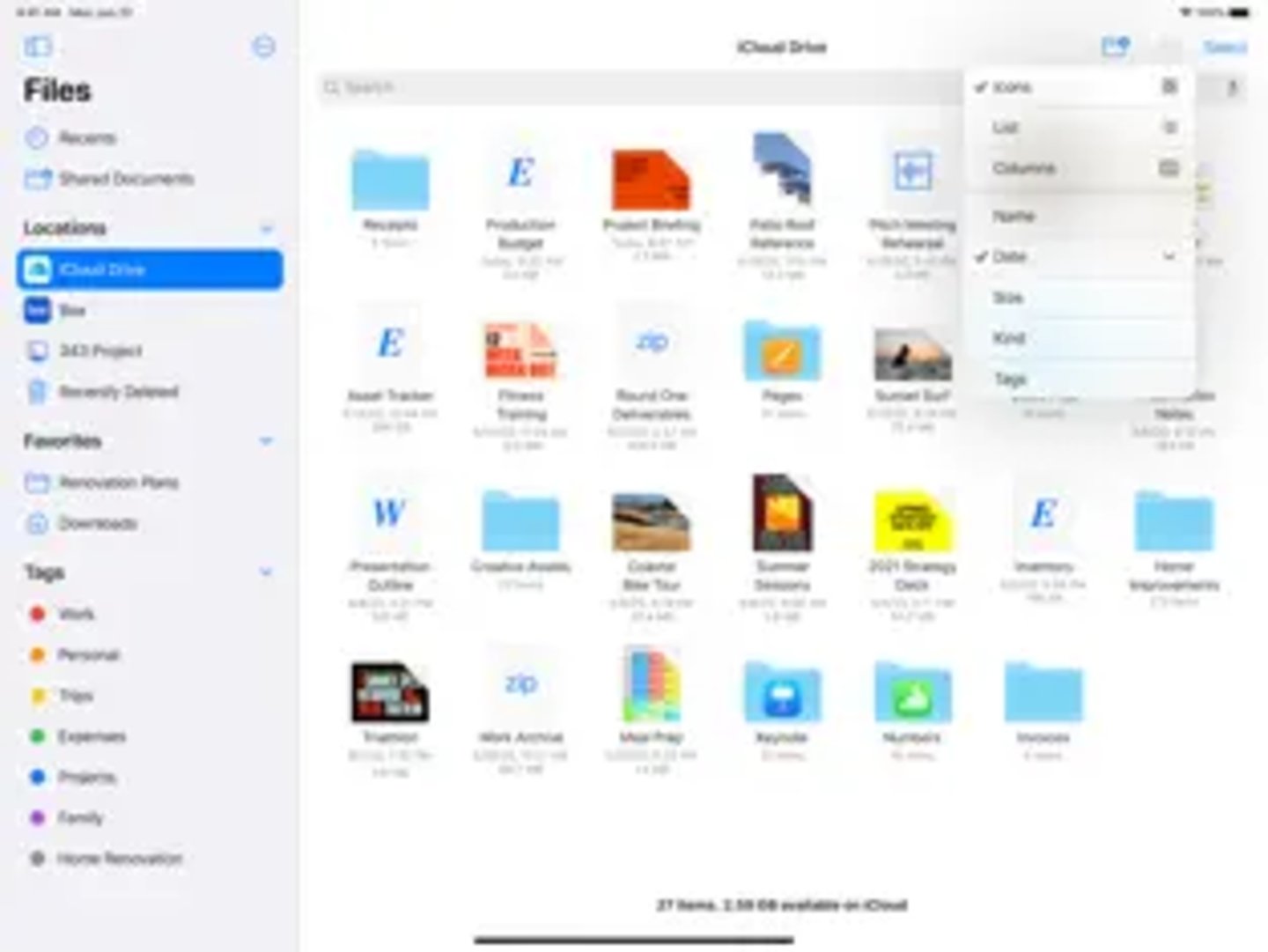
Capture d’écran de l’application Fichiers sur iOS
Comment numériser un document dans l’application Fichiers
Pour numériser un document en utilisant cette application, il vous suffit de l’ouvrir et de vous rendre à l’onglet Explorer.
Une fois à ce stade, vous devrez appuyer dans le coin supérieur droit. Et là, vous appuierez sur l’option Numériser des documents. Ensuite, l’appareil photo s’ouvrira et vous pourrez commencer à prendre des photos de toutes les pages que vous souhaitez inclure dans le document numérisé.
Les pages seront automatiquement détectées, mais vous pourrez également utiliser le mode manuel si vous le souhaitez pour ajuster les marges selon votre goût. Une fois que vous avez pris des photos de toutes les pages, il vous suffira d’appuyer sur le bouton Enregistrer. Un document au format PDF sera créé dans lequel chacune des photos prises sera une page.
Numériser des documents sur Android
Quelle application ai-je besoin
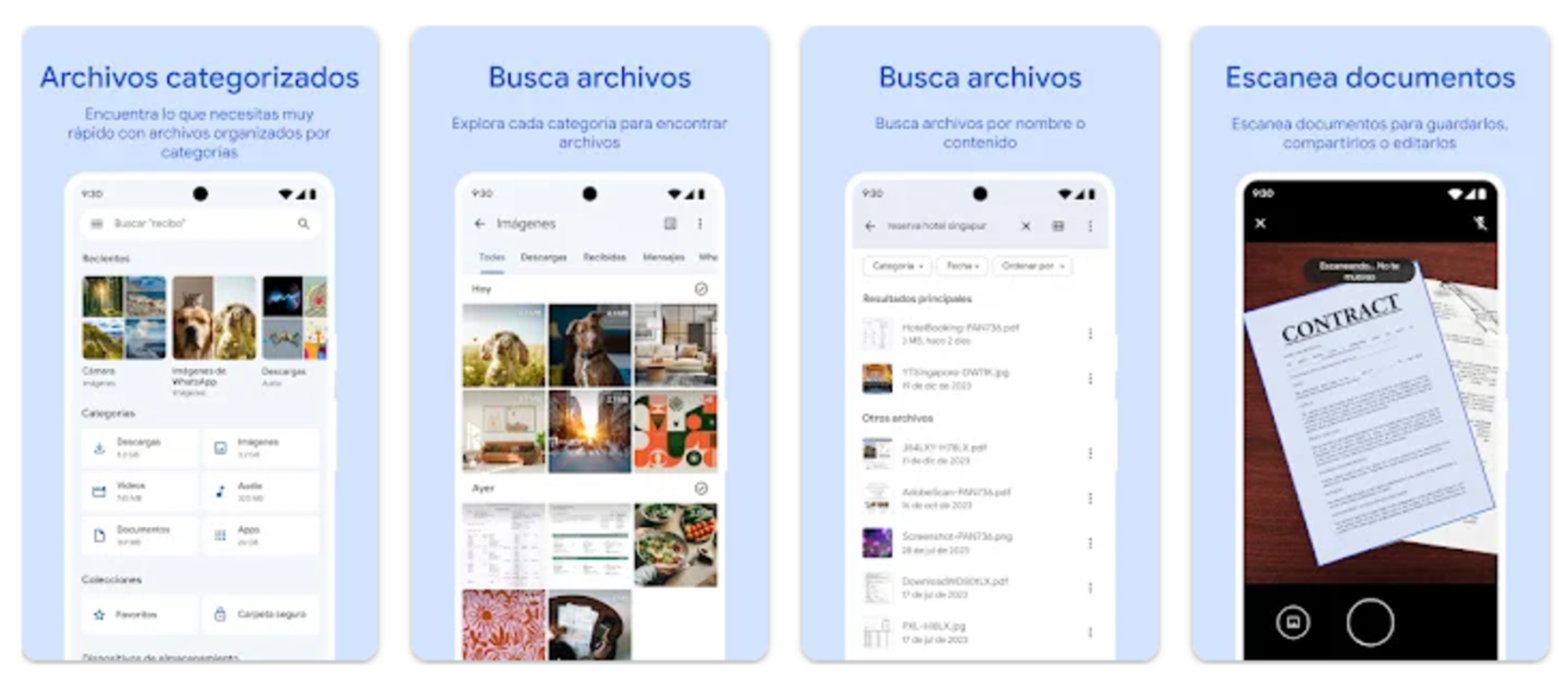
Application Files de Google
Si vous voulez numériser des documents sur votre téléphone Android sans avoir à installer une application spécifique à cet effet, l’application dont vous avez besoin est Files de Google. Cet outil est nativement installé sur de nombreux téléphones Android, mais il est important de souligner que de nombreuses marques utilisent leurs propres gestionnaires de fichiers et n’incluent pas l’application Google nativement. Si vous ne l’avez pas encore, vous pouvez la télécharger via ce lien :
Tout comme lorsque nous expliquions le processus pour iPhone, il ne s’agit pas d’une application spécialement conçue pour la numérisation, mais pour la gestion des fichiers. Mais elle dispose également d’une fonction de numérisation qui peut s’avérer très pratique.
Comment numériser des documents dans Files de Google
Pour numériser un document en utilisant cette application, il vous suffit de l’ouvrir et d’appuyer sur le bouton Numériser, apparu dans l’outil lors d’une récente mise à jour.
Ensuite, l’appareil photo s’ouvrira et vous pourrez commencer à prendre des photos de toutes les pages des documents que vous souhaitez numériser. À priori, il détectera automatiquement les différentes pages, mais vous pouvez également utiliser le mode manuel si vous le préférez.
Une fois toutes les photos prises, vous pourrez accéder à la Vue d’ensemble, où vous pourrez apporter toutes les modifications nécessaires pour que le résultat final soit parfait. Une fois terminé, le résultat final sera enregistré dans un document au format PDF que vous pourrez imprimer, partager ou enregistrer sur Google Drive. Tout cela directement depuis votre gestionnaire de fichiers et de manière assez simple.
Applications pour numériser des documents
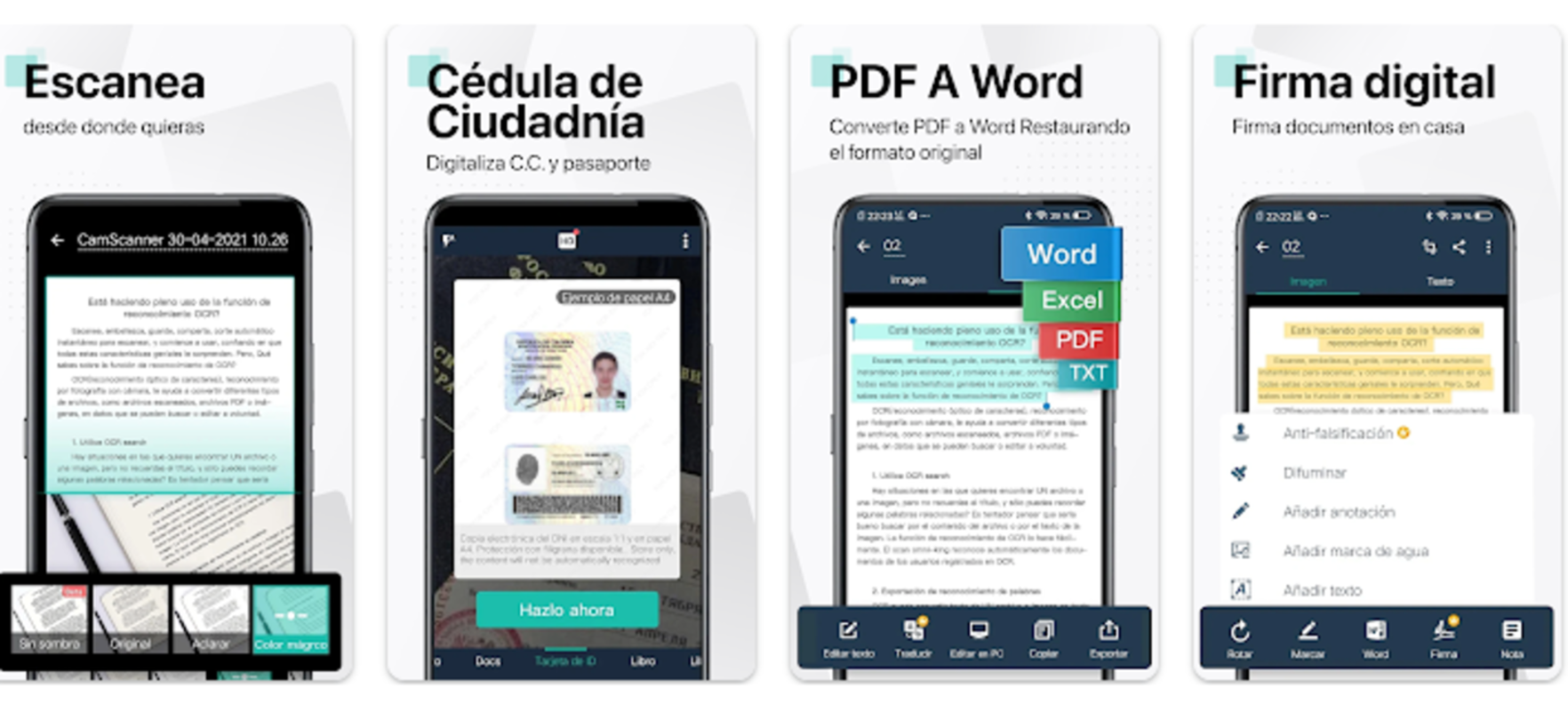
Captures de l’application Camscanner
Si les options natives pour numériser des documents ne vous conviennent pas, vous pouvez également essayer d’installer ces applications :
- Camscanner: Vous permet de numériser des documents avec une grande résolution et de manière simple, en utilisant simplement l’appareil photo de votre smartphone.
- Scan PDF: Cette application est conçue pour prendre des photos des documents et les convertir en PDF, avec de nombreuses options d’édition pour que le résultat final soit parfait.
- iScanner: Cet outil vous permet de numériser des documents soit au format PDF, soit en JPG ou en TXT selon le format dont vous avez besoin.
- Genius Scan: Avec cette application, vous pourrez créer des documents au format PDF de plusieurs pages et sauvegarder tous vos documents.
- Tiny Scanner: Avec cette application, vous pourrez numériser des documents et les télécharger directement sur le cloud pour ne pas rencontrer de problèmes de sécurité.