
Apple continue d’améliorer le système d’exploitation de l’iPhone, iOS, avec chaque mise à jour. Cependant, il n’a pas réussi à atteindre le nombre de fonctionnalités présentes dans le système d’exploitation Android. Cependant, il existe de nombreuses fonctionnalités utiles cachées sur l’iPhone dont la plupart des utilisateurs ne sont pas conscients. Ces fonctionnalités peuvent être obtenues grâce à l’application Raccourcis. Il est possible que vous en ayez entendu parler, mais que vous ne l’ayez pas utilisée. Si ce n’est pas le cas, il est temps de commencer. Pour vous aider dans votre voyage avec les Raccourcis, voici quelques automatisations utiles pour l’iPhone.
Les Raccourcis sont un outil puissant sur l’iPhone, mais la plupart des utilisateurs ne savent pas comment l’utiliser. Il comprend également un outil d’automatisation qui fonctionne de manière similaire à la condition si et alors. Cela signifie que vous pouvez déclencher de nombreuses opérations automatiques en créant simplement des automatisations.
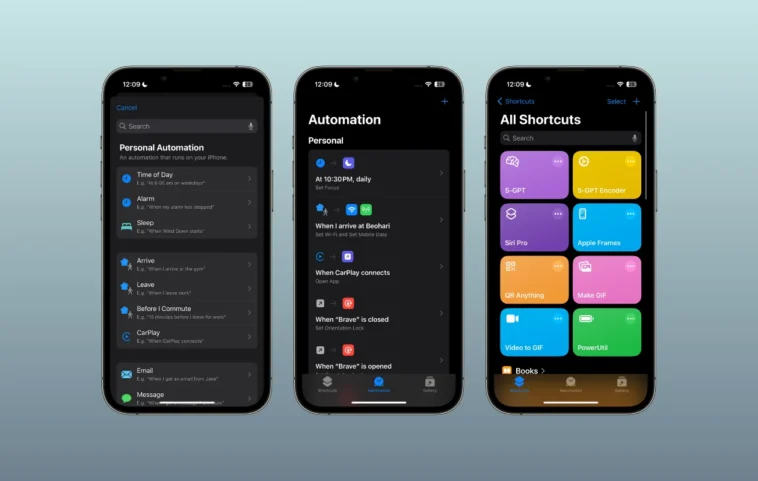
- Les Raccourcis que vous ajoutez manuellement seront disponibles dans l’onglet Raccourcis.
- Les automatisations créées se trouvent dans l’onglet Automatisation.
- Vous trouverez ici des conseils sur les Raccourcis et les automatisations.
- Vous pouvez créer votre propre automatisation à partir des sélections disponibles.
Voici 10 automatisations de Raccourcis que vous pouvez créer sur votre iPhone pour rendre votre vie quotidienne plus facile et plus amusante. Commençons !
1. Modifier l’orientation des applications spécifiques
De nombreux utilisateurs, moi y compris, préfèrent désactiver la fonction de rotation automatique. C’est parce que cette fonction devient gênante lorsque l’iPhone bascule automatiquement lorsque nous ne le voulons pas. En même temps, lorsque nous utilisons des applications comme YouTube, des applications de streaming et certains sites spécifiques, nous les utilisons en orientation automatique activée. Mais pour cela, je dois changer les paramètres d’orientation à chaque fois. Avec les Raccourcis, vous pouvez ajuster l’orientation pour des applications spécifiques et éviter de la changer manuellement à chaque fois.
- Ouvrez l’application Raccourcis sur votre iPhone.
- Accédez à l’onglet Automatisations et appuyez sur l’onglet Nouvelle automatisation ou sur l’icône +.
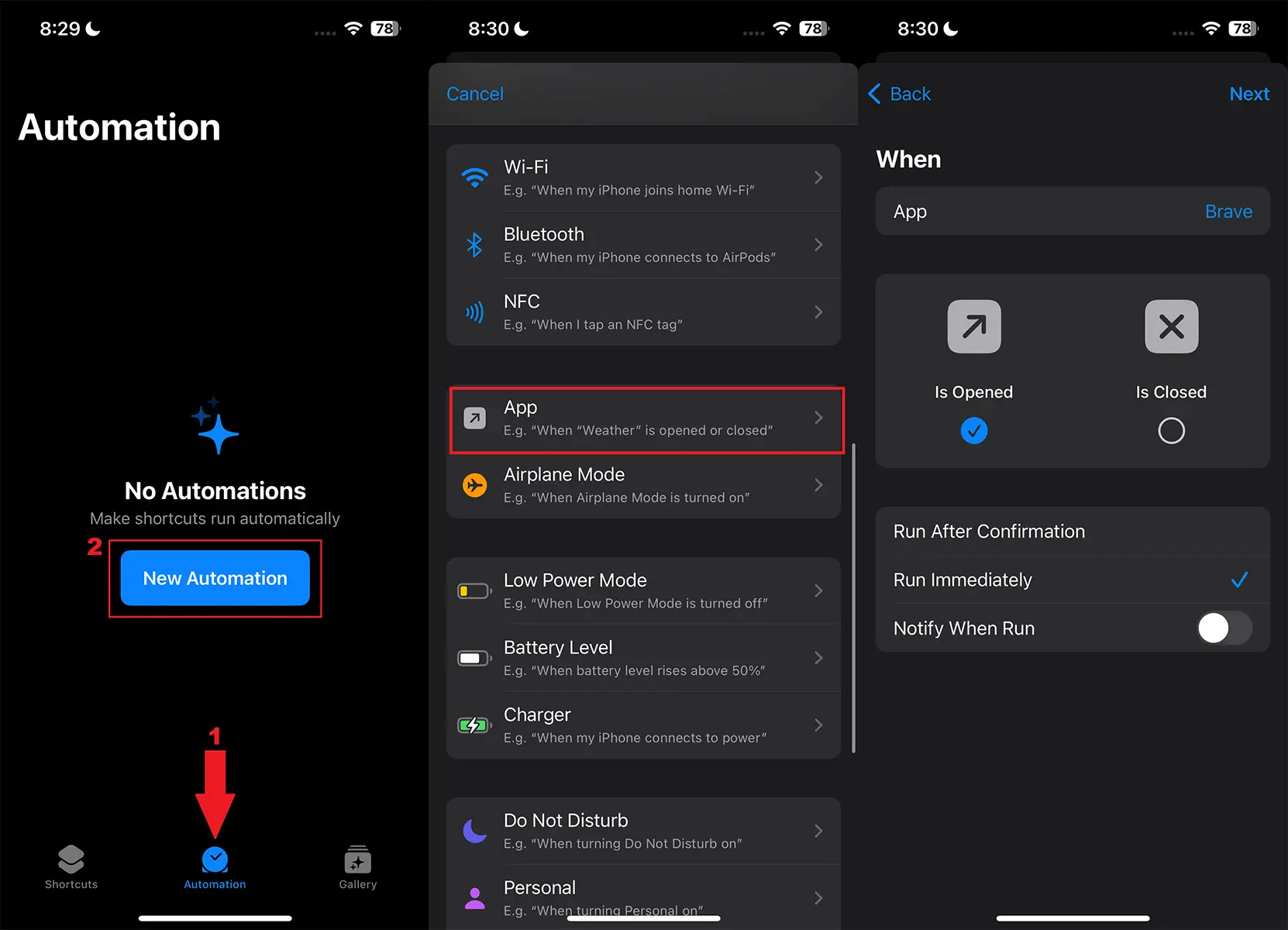
- Faites défiler vers le bas et choisissez l’option Application.
- Sélectionnez maintenant « Est ouvert » et « S’exécute immédiatement ». Sur le même écran, choisissez les applications que vous souhaitez ouvrir avec l’orientation automatique activée. Ensuite, appuyez sur Suivant.
- Ensuite, recherchez l’orientation et choisissez Définir le verrouillage de l’orientation.

- Appuyez sur Basculer et sélectionnez Activer. Puis choisissez Désactivé pour le verrouillage de l’orientation.
- Enfin, appuyez sur Terminé.
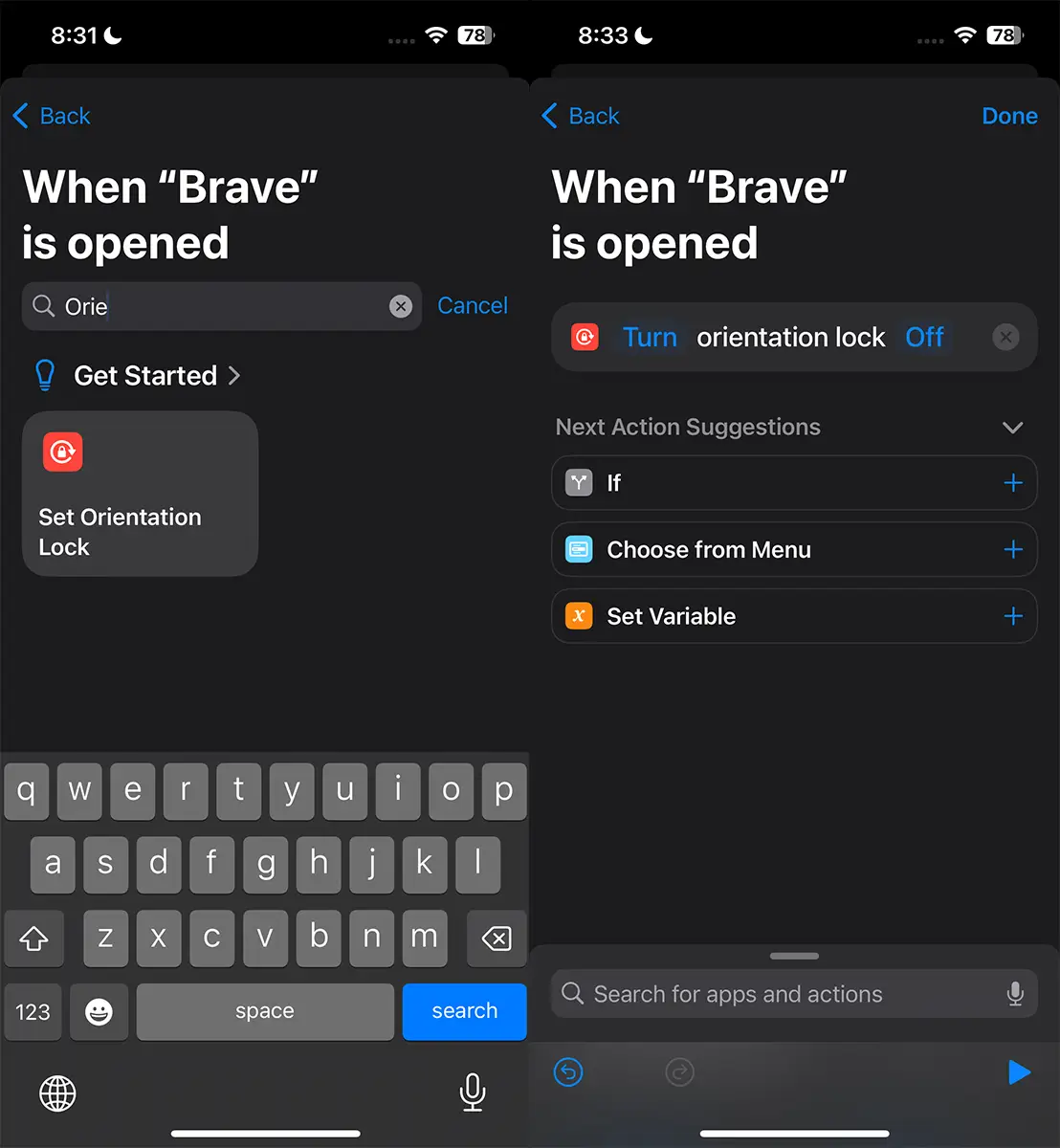
Créez une autre automatisation, mais cette fois, choisissez « Est fermé » à l’étape 4 et définissez le verrouillage de l’orientation sur « Activé » à l’étape 6. Assurez-vous de choisir le même ensemble d’applications dans cette automatisation également.
Désormais, lorsque vous ouvrez certaines applications, le verrouillage de l’orientation se désactivera et vous pourrez utiliser l’application en mode portrait ou paysage en fonction de l’angle de l’iPhone.
2. Activation et désactivation automatiques du mode veille
Si vous ne souhaitez pas définir le mode Focus à chaque fois manuellement, vous pouvez toujours choisir de le configurer automatiquement. Par exemple, si vous souhaitez définir le mode veille pendant votre routine de sommeil, vous pouvez définir manuellement une heure spécifique pour activer ce mode.
- Ouvrez l’application Raccourcis et appuyez sur l’icône + dans l’onglet Automatisations.
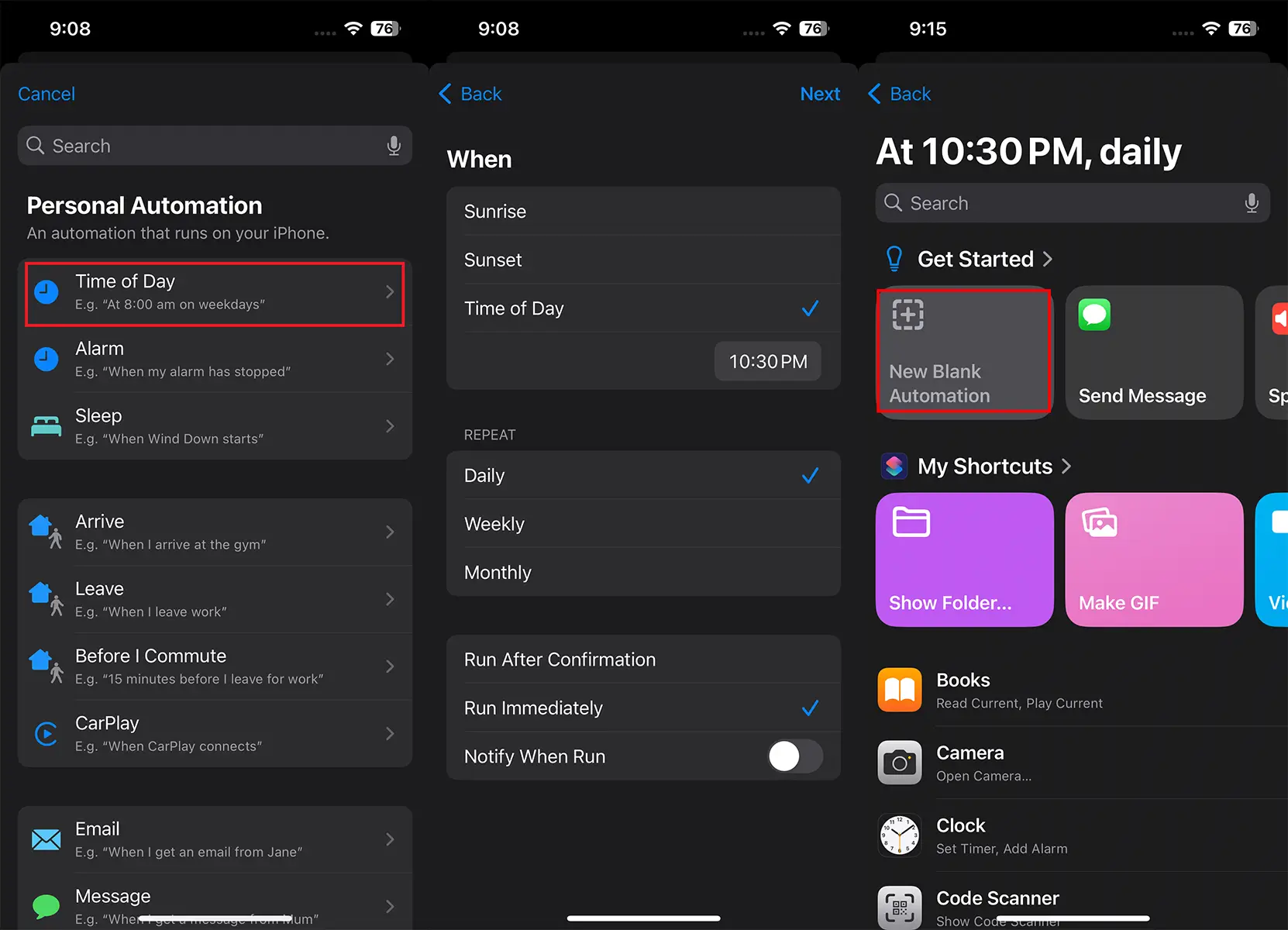
- Sélectionnez l’option Heure du jour puis définissez l’heure à laquelle vous vous couchez. Sélectionnez également « S’exécute immédiatement ».

- Appuyez maintenant sur Suivant, puis sur « Nouvelle automatisation vierge ».
- Appuyez sur Ajouter une action, puis recherchez Focus > choisissez Définir le mode de concentration.
- Appuyez sur Ne pas déranger et changez-le en Sommeil. Changez Off en On.
- Cela affichera plus d’options. Dans « jusqu’à ce que je l’éteigne », définissez votre heure de réveil.
- Enfin, appuyez sur Terminé.
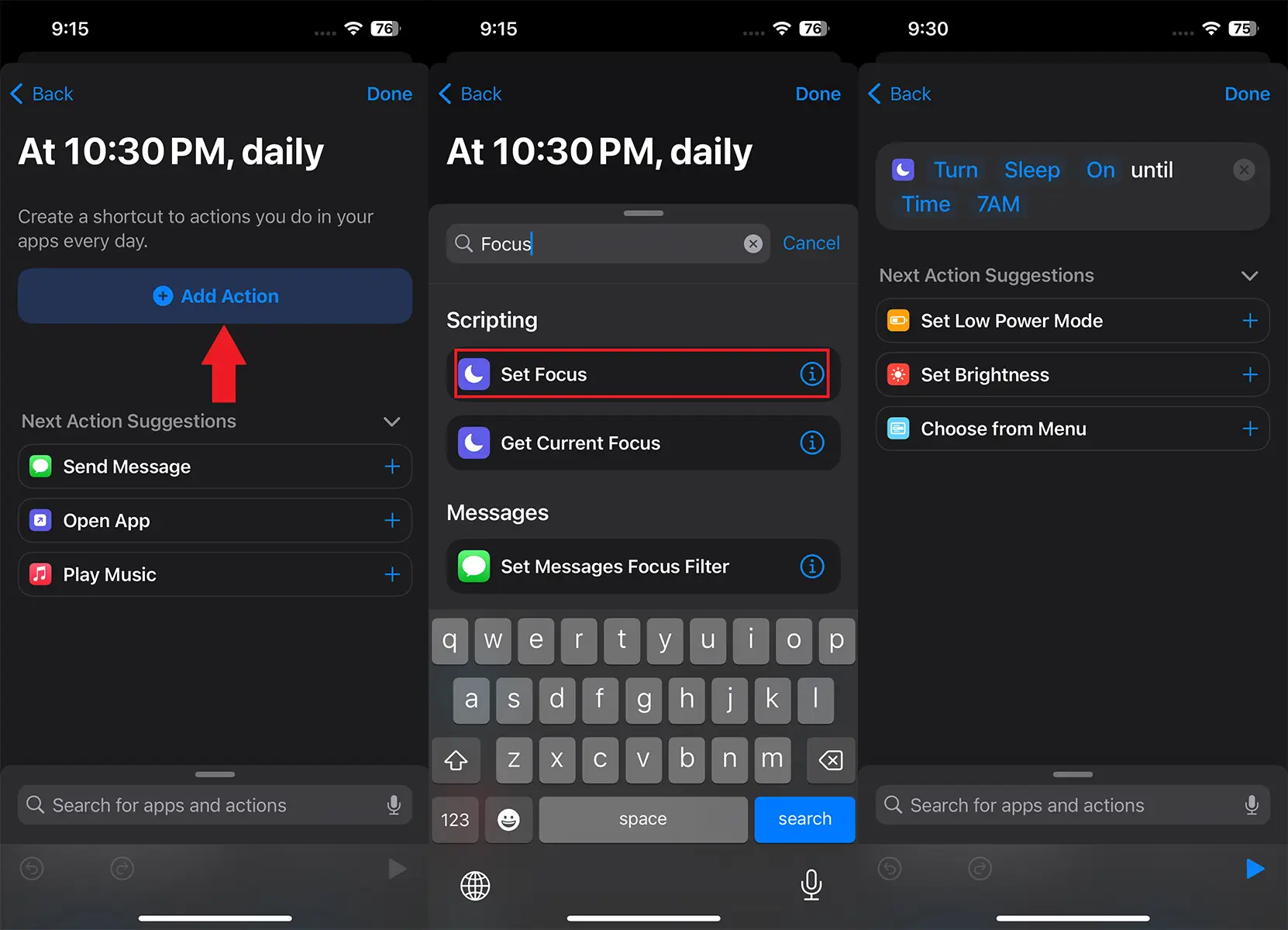
Tout comme le mode veille, vous pouvez également configurer une automatisation pour un autre mode de concentration.
3. Activation et désactivation du Wi-Fi et d’Internet en fonction de la position
Si vous utilisez le Wi-Fi à la maison ou au bureau et les données mobiles en dehors de chez vous ou de votre bureau, vous pouvez créer une automatisation pour simplifier les choses. L’automatisation désactivera le Wi-Fi lorsque vous êtes à l’extérieur et l’activera lorsque vous rentrez chez vous, tout cela automatiquement. Voici comment créer une automatisation pour cela.
- Ouvrez Raccourcis et appuyez sur le + dans Automatisations.
- Choisissez Arrivée, puis définissez votre lieu de résidence. Choisissez « À tout moment » et « S’exécute immédiatement ».
- Appuyez sur Suivant > Nouvelle automatisation vierge > Ajouter une action.
- Recherchez Wi-Fi, choisissez Régler le Wi-Fi et activez-le.
- Recherchez et choisissez Régler les données mobiles et désactivez-le.
- Ensuite, appuyez sur Terminé.
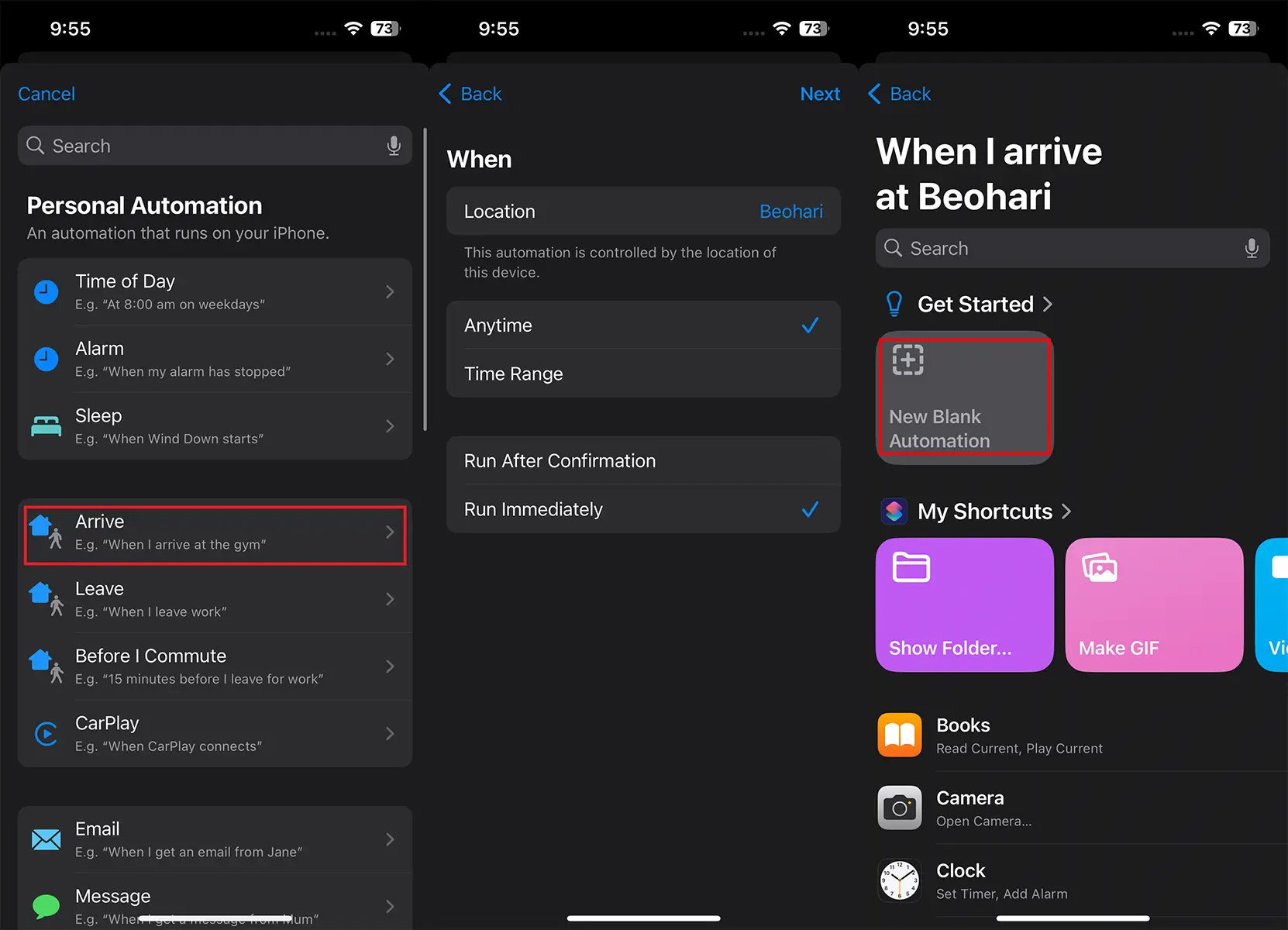
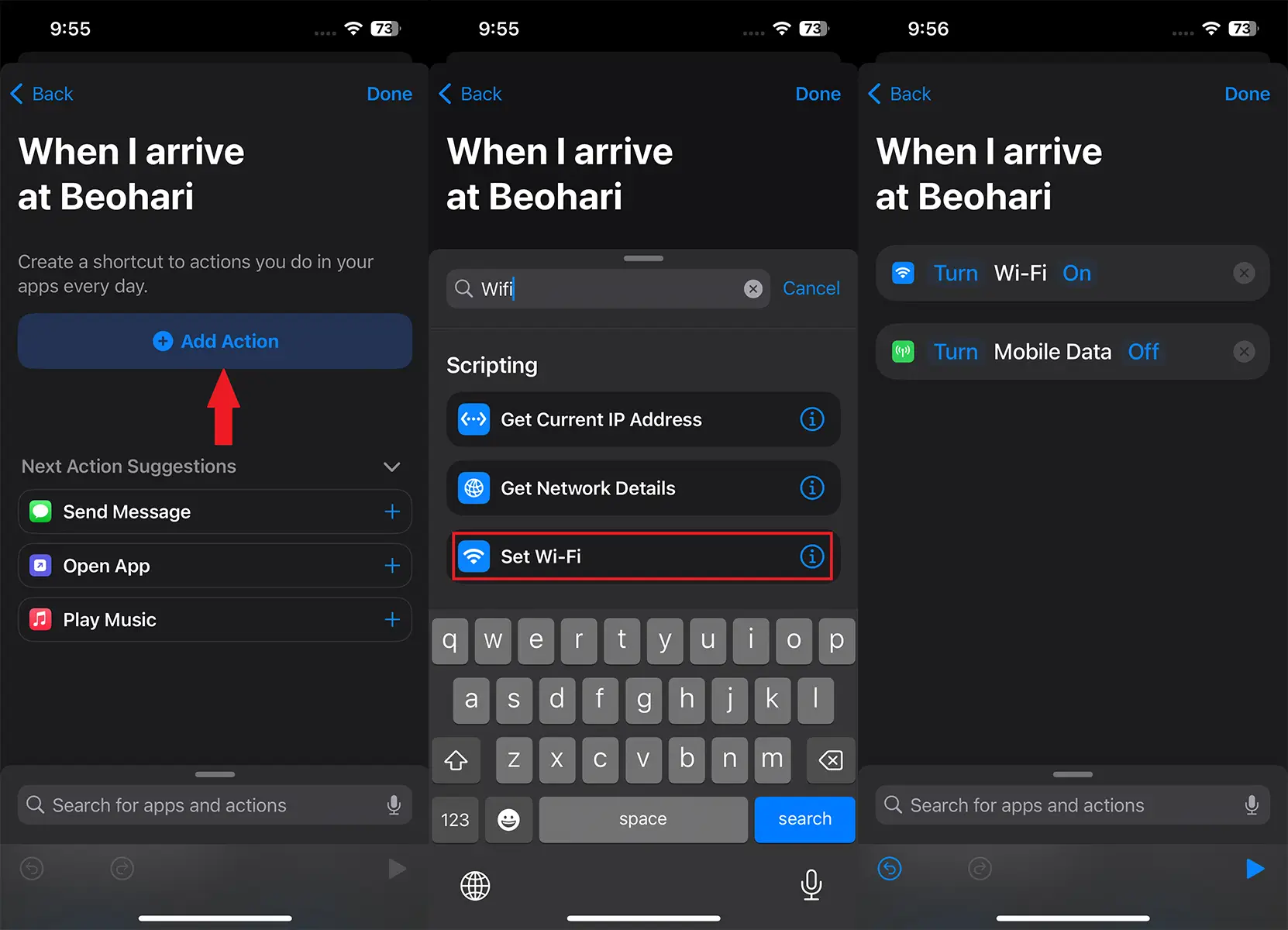
Créez maintenant une automatisation Départ et cette fois, désactivez le Wi-Fi et activez les données mobiles.
Ce que cela fera, c’est que lorsque vous arrivez chez vous, le Wi-Fi s’active et les données mobiles se désactivent. Lorsque vous quittez votre domicile, le Wi-Fi se désactive et les données mobiles se réactivent automatiquement.
4. Programmer des messages
Vous pouvez également programmer vos messages, mais l’heure doit être pour le même jour. Donc, si vous prévoyez d’envoyer un message le même jour mais à une heure ultérieure, vous pouvez le programmer avec l’automatisation de texte.
- Ouvrez Raccourcis > Automatisation > icône +.
- Sélectionnez l’option Heure du jour. Pendant que Time of Day est sélectionné, définissez l’heure à laquelle vous souhaitez envoyer le message.
- Vous pouvez choisir la fréquence comme quotidien, hebdomadaire ou mensuel. Choisissez « Choisir immédiatement » dans la dernière section.
- Appuyez maintenant sur Suivant > Nouvelle automatisation vierge > Ajouter une action > Envoyer un message.
- Appuyez sur Message et écrivez le message que vous voulez envoyer. Ensuite, appuyez sur Destinataires pour choisir les contacts.
- Appuyez sur Terminé.
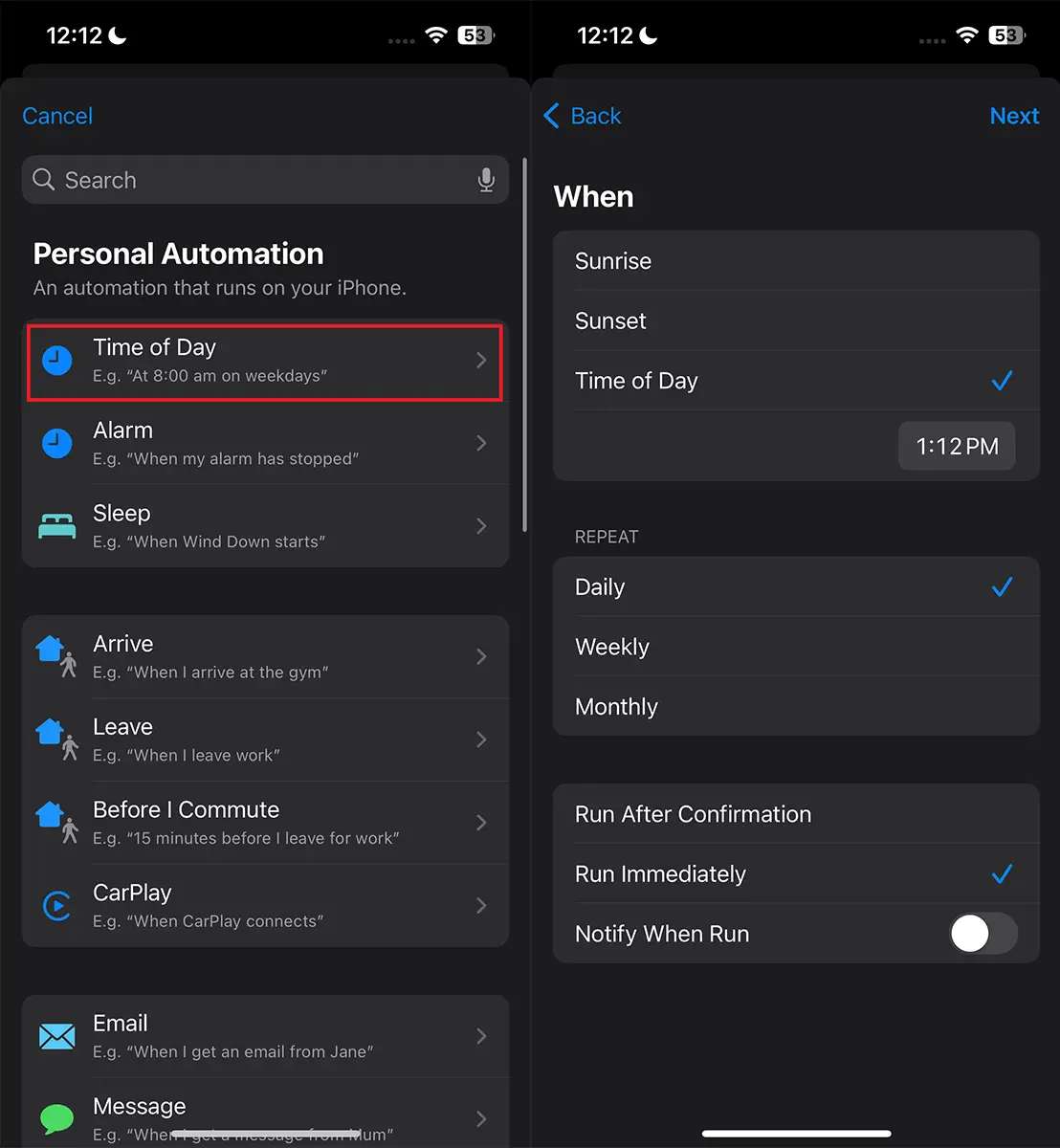
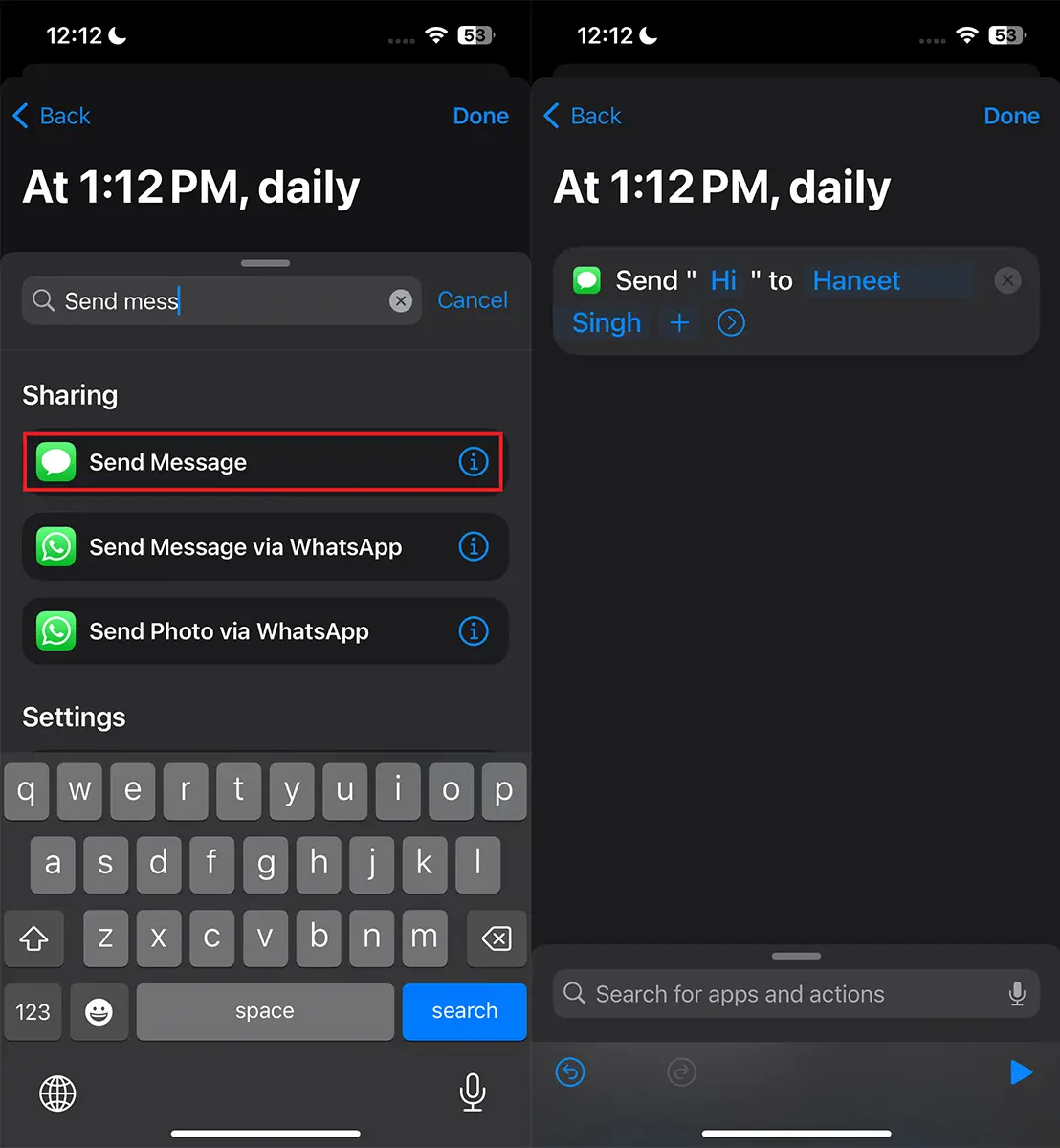
Si vous ne souhaitez pas envoyer le message automatiquement dans un ordre répété, vous devez supprimer l’automatisation une fois le message envoyé.
5. Transformer le mot de passe Wi-Fi en QR code
Contrairement aux téléphones Android, l’iPhone n’a pas d’option pour partager un réseau Wi-Fi connecté avec un code QR. Vous pouvez voir le mot de passe du réseau Wi-Fi connecté, mais vous ne pouvez pas le partager avec un code QR. Cependant, avec ce Raccourci, vous pouvez créer un code QR pour partager le Wi-Fi.
- Tout d’abord, allez dans les paramètres Wi-Fi et consultez le mot de passe de votre Wi-Fi. Vous en aurez besoin plus tard.
- Téléchargez un Raccourci préfait appelé QR Anything.
- Vous le trouverez dans Raccourcis. Appuyez dessus et il affichera une série d’options que vous pouvez convertir en code QR. Ici, choisissez Réseau Wi-Fi en cours.
- Entrez maintenant votre mot de passe Wi-Fi que vous souhaitez enregistrer dans le code QR.
- Appuyez sur Terminé et cela générera un code QR. Appuyez sur la flèche à côté de l’image et Enregistrer dans Photos pour un accès plus facile.
- Appuyez à nouveau sur Terminé et vous verrez une fenêtre contextuelle pour revenir à la page précédente. Appuyez sur Autoriser une fois ou Toujours autoriser en fonction de vos préférences.
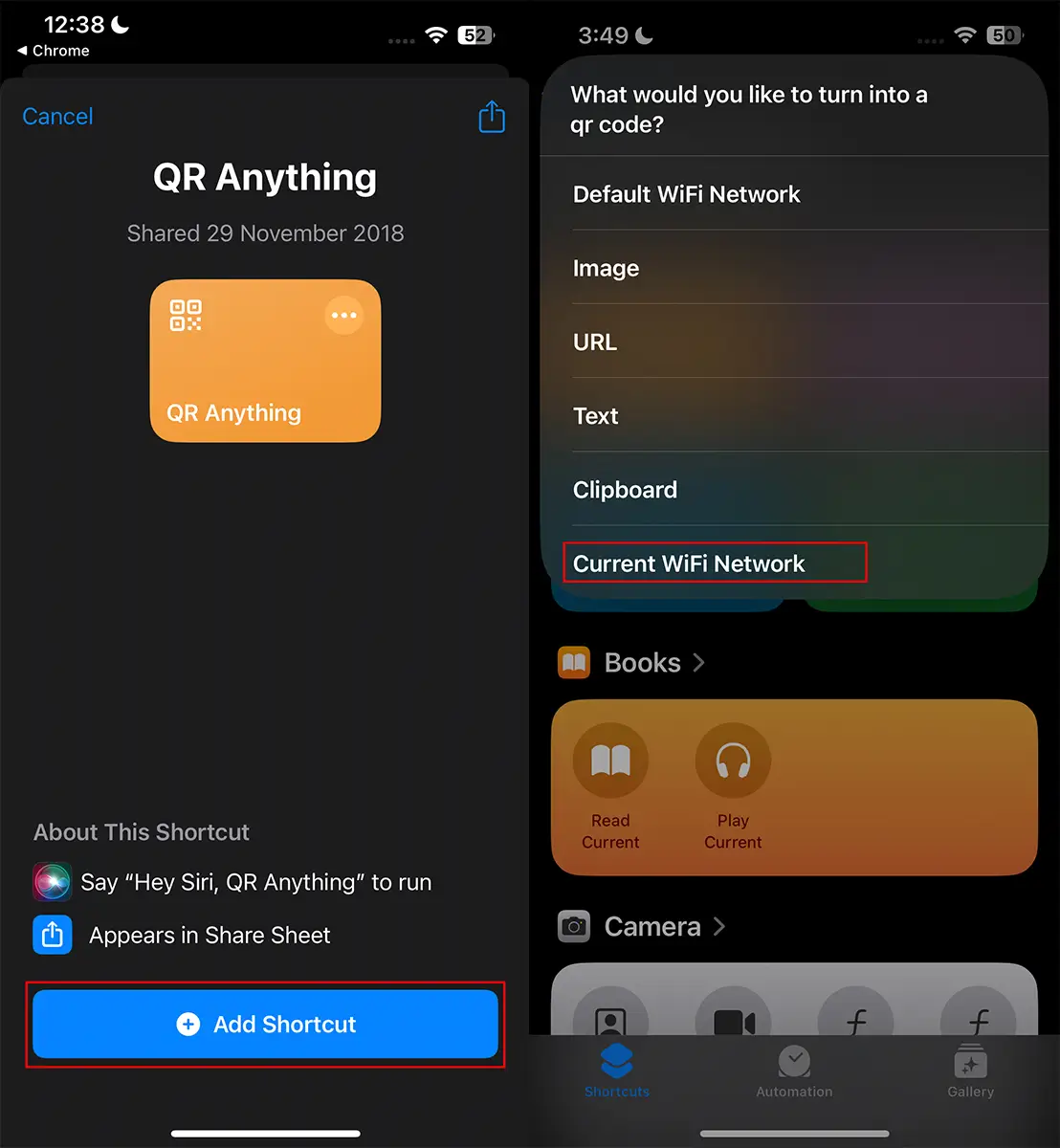
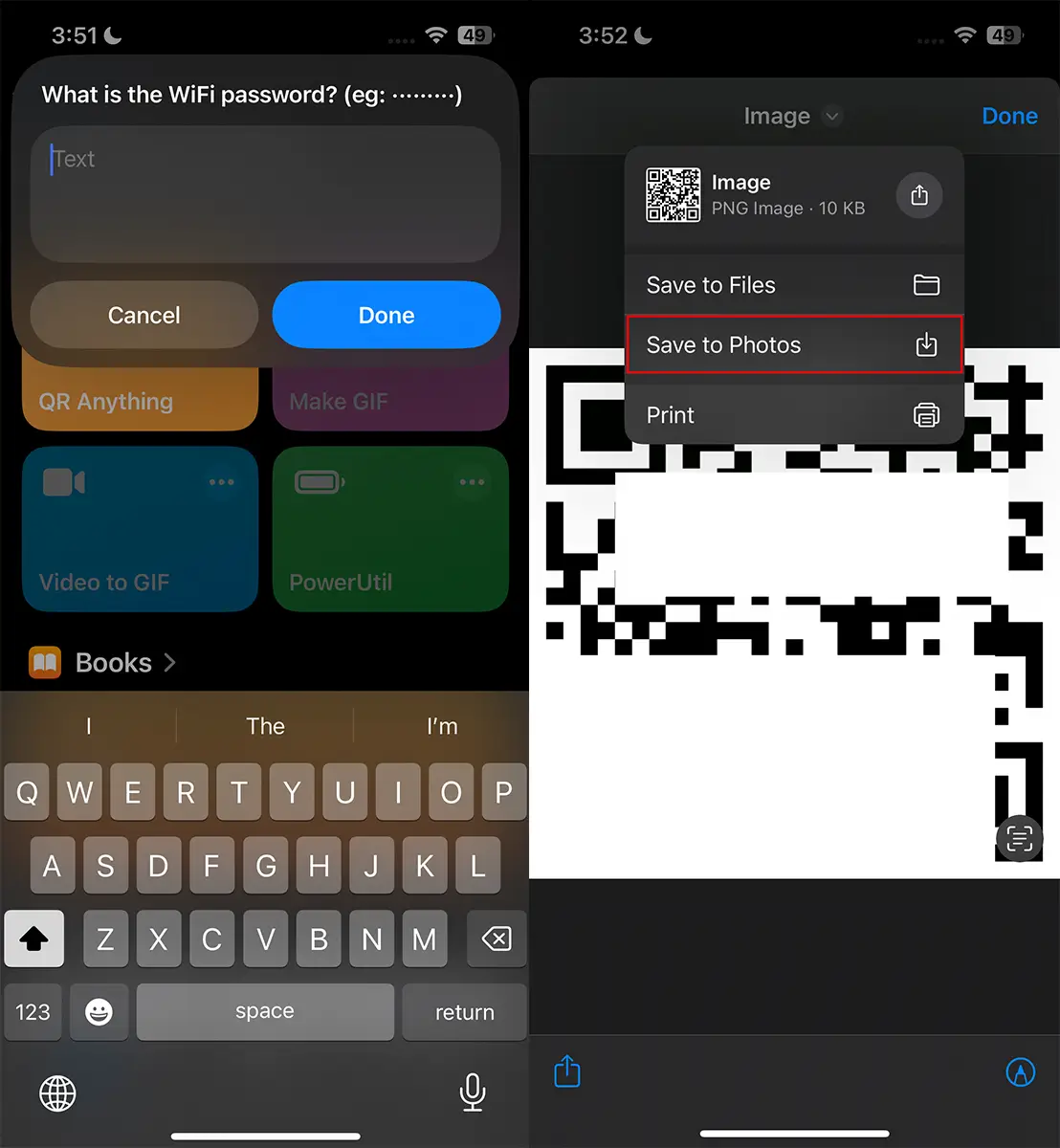
Voilà, vous pouvez scanner le code QR pour vous connecter facilement au réseau Wi-Fi.
6. Prendre des captures d’écran avec le cadre de l’iPhone
Vous avez peut-être vu plusieurs captures d’écran avec le cadre de l’iPhone et vous serez d’accord avec moi pour dire que cela donne un bon effet. Si vous avez également voulu obtenir le même type de captures d’écran, vous pouvez le faire avec ce raccourci.
- Allez sur ce lien et téléchargez le Raccourci Apple Frame.
- Ouvrez Raccourcis s’il n’est pas ouvert, puis appuyez sur Raccourci Apple Frames.
- Il vous demandera d’installer le dossier, suivez simplement les instructions à l’écran pour l’installer.
- Vous aurez maintenant la possibilité de sélectionner une capture d’écran que vous souhaitez combiner avec le cadre de l’iPhone. Vous pouvez ajouter plusieurs photos.
- Après avoir sélectionné des images, appuyez sur Terminé. Désormais, vous aurez quelques options supplémentaires. Choisissez-en une en fonction de vos besoins, par exemple Enregistrer dans Photos.

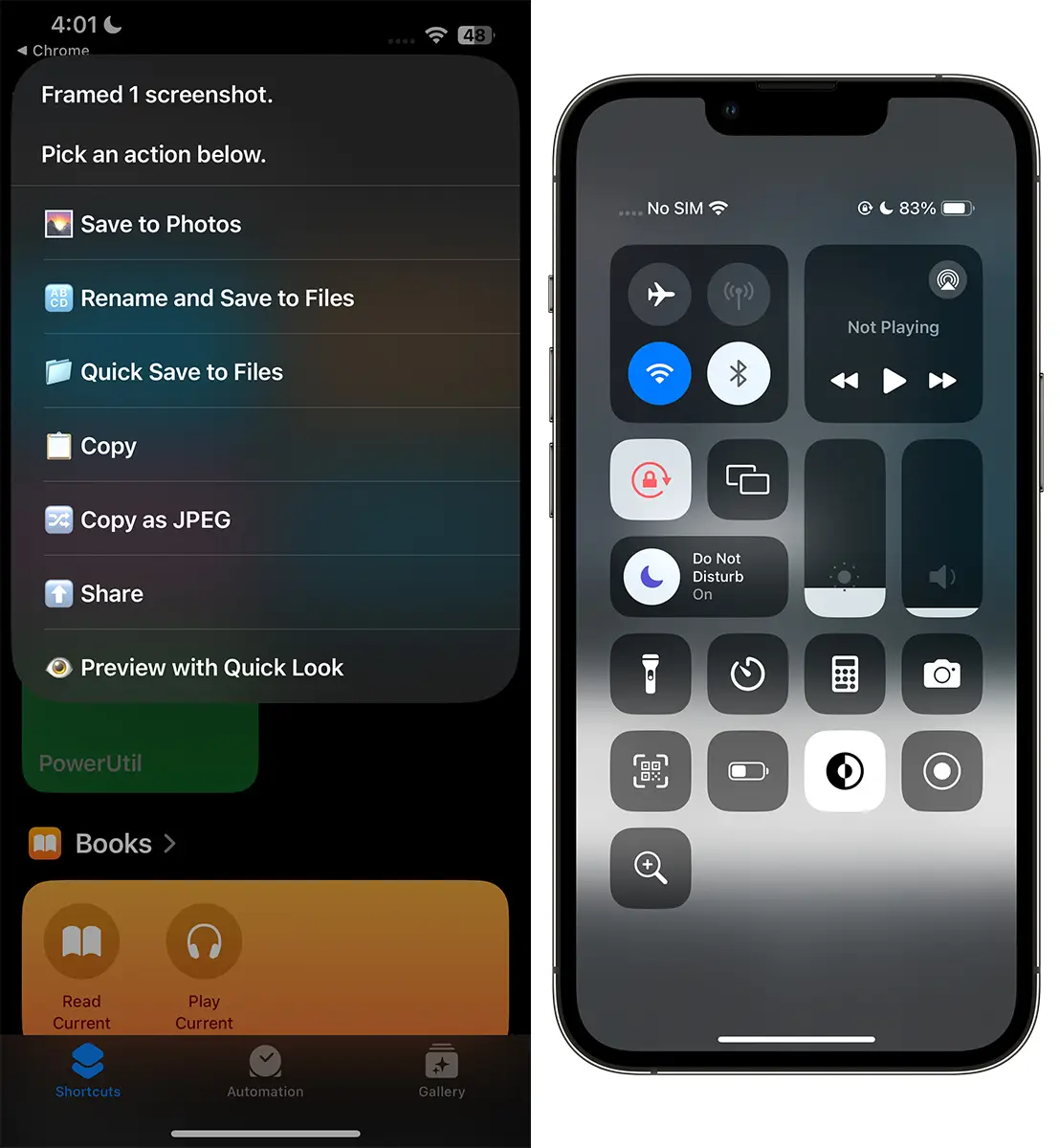
L’image sera enregistrée avec les cadres d’iPhone que vous pourrez vérifier dans la galerie. Le cadre sera identique à votre modèle d’iPhone. Vous ne pouvez pas choisir un modèle différent pour le cadre.
7. Lancer de la musique en se connectant à CarPlay
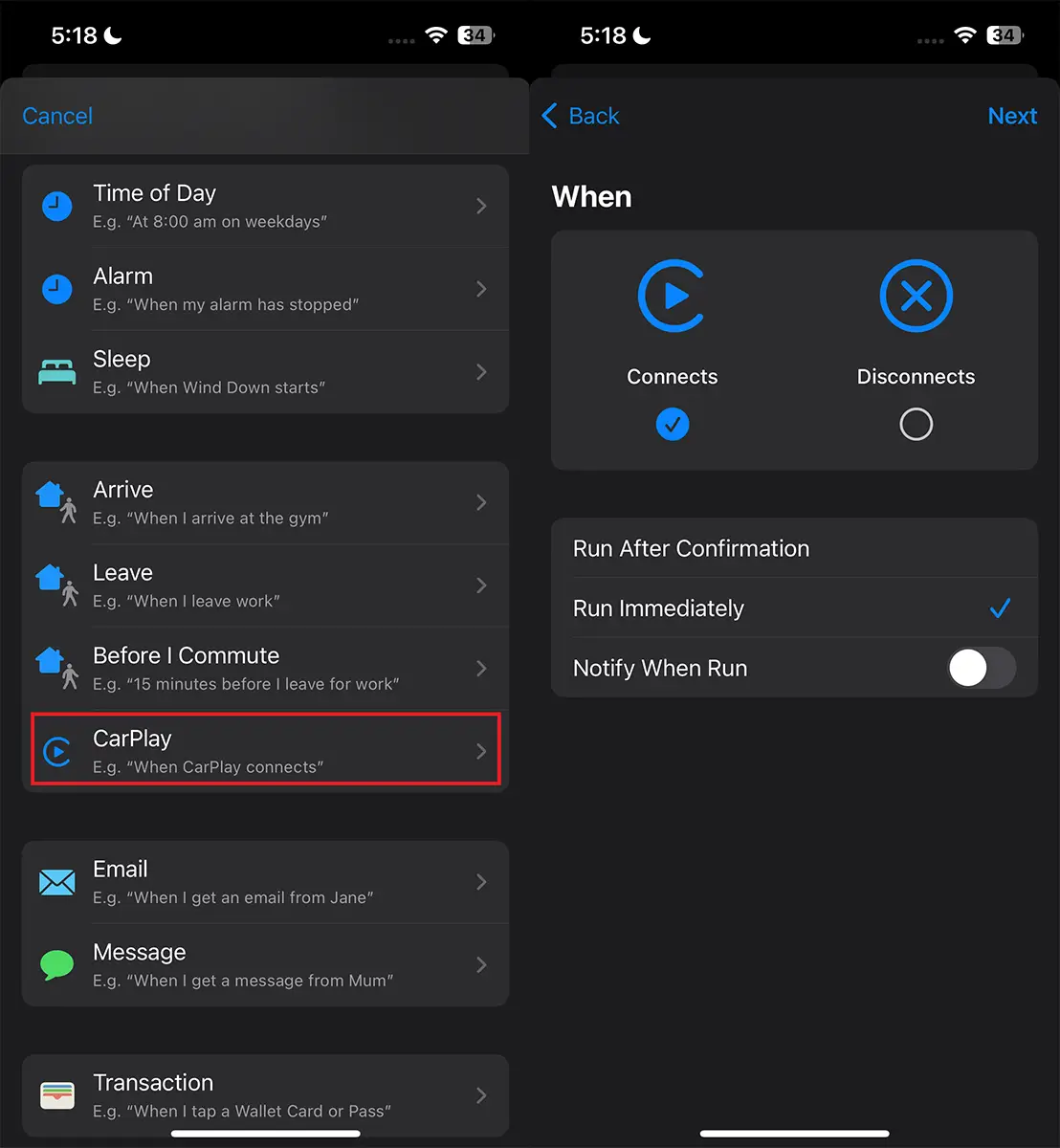
Si vous avez déjà pensé que la connexion à CarPlay devrait automatiquement jouer de la musique, vous serez heureux de savoir que cela est possible grâce à l’automatisation. Avec cette automatisation, les amateurs de musique peuvent gagner du temps. Jouer de la musique manuellement à chaque fois peut être épuisant pour ceux qui conduisent tous les jours. Pour gagner du temps, suivez les étapes ci-dessous pour créer une automatisation de lecture automatique.
- Ouvrez Raccourcis > Automatisations sur votre iPhone.
- Appuyez sur l’icône + > Choisissez CarPlay. Assurez-vous de sélectionner « Connecte » et « S’exécute immédiatement ».
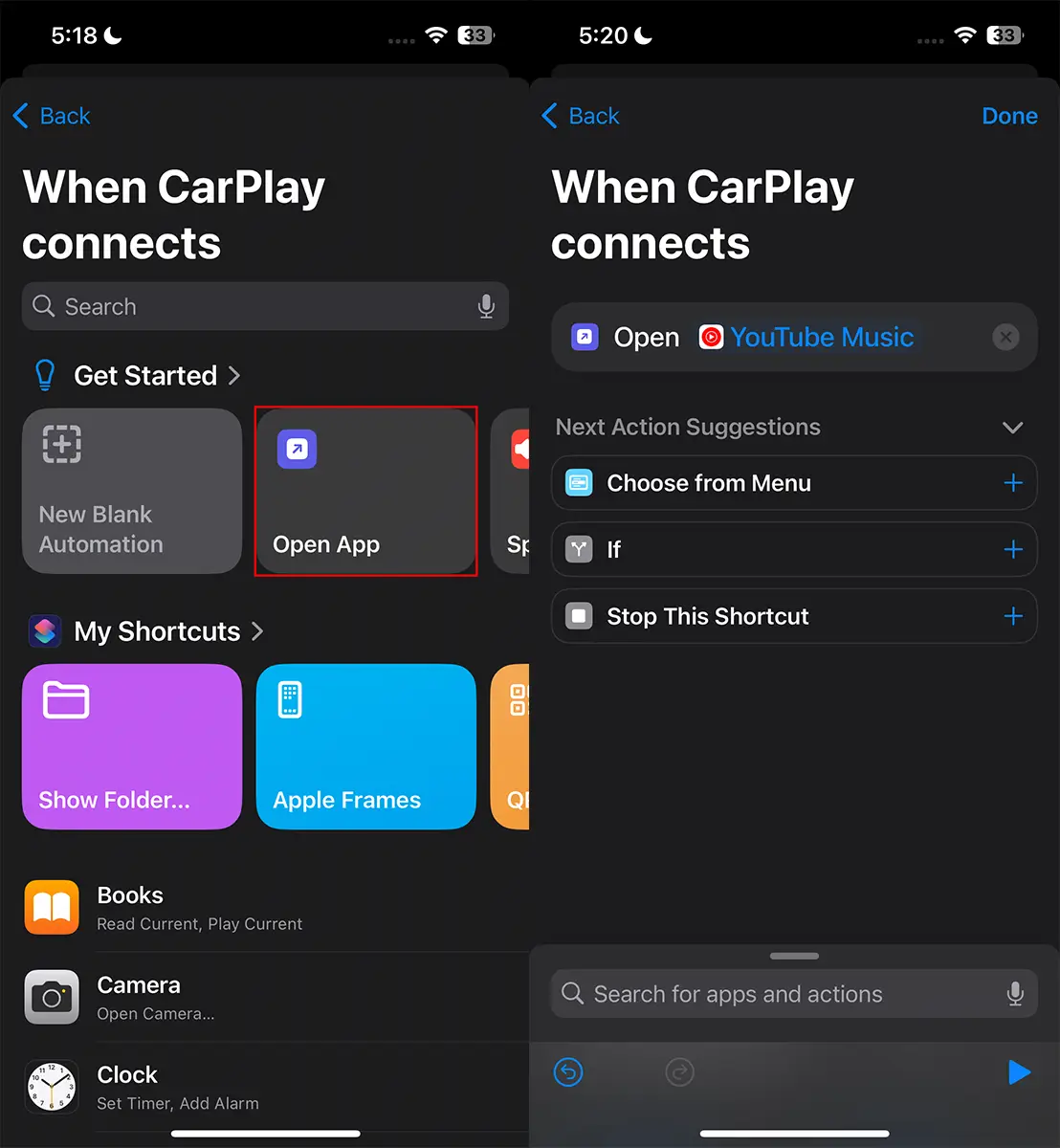
- Appuyez maintenant sur Suivant > Recherchez et sélectionnez « Ouvrir l’application ».
- Appuyez sur le texte de l’application en bleu et choisissez votre application de musique préférée qui se lancera lorsque vous connecterez votre iPhone à CarPlay.
- Enfin, appuyez sur Terminé.
Pour arrêter la musique lorsque