
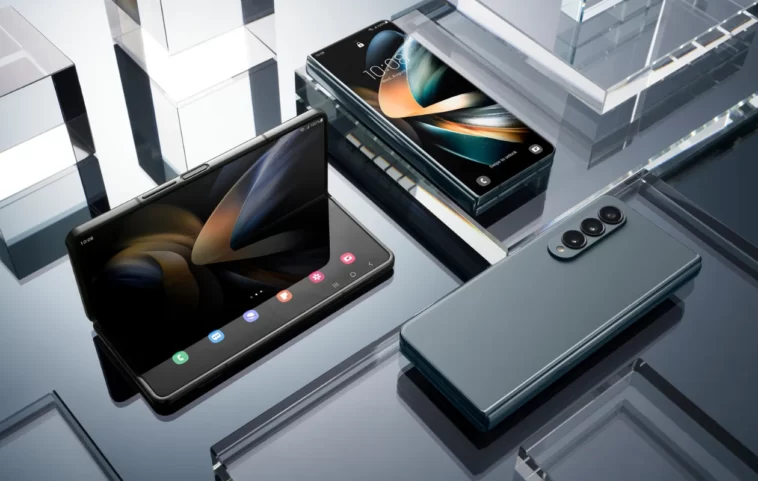
Si vous suivez Netcost-security.fr, vous savez déjà que Samsung va bientôt commencer à tester la One UI 6, mais Samsung n’en a pas fini avec la mise à jour One UI 5. Samsung a commencé à tester la One UI 5.1.1 qui serait la dernière grande mise à jour de la One UI 5 avant la sortie de la One UI 6. Le premier appareil à recevoir la version bêta de One UI 5.1.1 est le Galaxy Z Fold 4.
La nouvelle version bêta de One UI 5.1.1 est actuellement disponible pour les utilisateurs du Galaxy Z Fold 4 en Corée du Sud. Et à en croire la liste des changements, la One UI 5.1.1 n’est pas une petite mise à jour. Cependant, on ne sait pas quand ou si la mise à jour sera disponible dans d’autres régions. Il est important de souligner que la mise à jour pourrait être limitée aux appareils dotés d’un écran plus grand, tels que les appareils pliables et les tablettes.
La nouvelle mise à jour bêta pour le Galaxy Z Fold 4, appelée One UI 5.1.1, a été découverte par un informateur. @UniverseIce. L’informateur a partagé des captures d’écran de la bannière et du journal des modifications, donnant ainsi un aperçu de la mise à jour. La version logicielle de la mise à jour bêta est F936NKSU2ZWFB. La mise à jour pèse environ 2200 Mo.
Un utilisateur de la communauté Samsung a partagé un journal des modifications traduit. Vous pouvez consulter le changelog complet ci-dessous.
One UI 5.1.1 pour Galaxy Z Fold 4
Multitâche
- Amélioration de l’aperçu des applications sur l’écran des applications récentes : Vous pouvez prévisualiser l’état d’exécution d’une application (écran partagé, plein écran ou pop-up) sur l’écran des applications récentes.
- Passez directement de l’écran pop-up à l’écran partagé : Vous pouvez facilement passer à l’écran partagé en appuyant sur la poignée située en haut de la fenêtre contextuelle et en la maintenant enfoncée, puis en la faisant glisser vers le côté souhaité.
- Déplacez la fenêtre pop-up sur le côté et rallumez-la facilement : Déplacez la fenêtre contextuelle sur le côté pendant un certain temps et ramenez-la facilement lorsque vous en avez besoin. Vous pouvez faire glisser l’écran contextuel sur le côté pour le déplacer hors de votre champ de vision, puis le toucher à nouveau pour le remettre dans sa position d’origine.
- Vérifier les applications minimisées avec le S Pen : Lorsque vous passez le S Pen sur l’icône d’une application réduite, un aperçu s’affiche pour vous permettre de voir à quoi ressemblera l’application lorsqu’elle sera lancée.
Barre des tâches
- Affichez plus d’applications récentes dans la barre des tâches : Jusqu’à 4 applications récemment utilisées peuvent être affichées dans la barre des tâches.
- Ajustez la zone de la barre des tâches en fonction du nombre d’icônes : Si 7 icônes ou moins sont affichées dans la barre des tâches, la zone de la barre des tâches est automatiquement ajustée pour faciliter la sélection du bouton d’accueil, du bouton des applications récentes et du bouton de retour en bas de l’écran.
Mode Flex
- Plus d’applications dans le panneau Flex Mode : Vous pouvez désormais utiliser le panneau Flex Mode dans une variété d’applications qui prennent en charge les écrans multifenêtres. Activez l’option Panneau Flex Mode, pliez le téléphone et appuyez sur le bouton affiché sur la barre de navigation.
- Facilitez le contrôle des médias : Dans le panneau du mode flexible, vous verrez des boutons permettant d’avancer ou de reculer de 10 secondes, et une pression sur la barre de temps chronométrera le point où vous le tenez pour vous amener exactement là où vous le souhaitez.
- Personnaliser la barre d’outils : Personnalisez la barre d’outils du panneau Flex Mode comme vous le souhaitez, et exécutez facilement diverses fonctions telles que l’affichage en écran partagé et la capture d’écran. Vous pouvez ajouter, supprimer, réorganiser ou déplacer une icône en appuyant longuement dessus.
Partage rapide
- des personnes par contact : Vous pouvez partager des fichiers quand vous le souhaitez, même si la personne avec laquelle vous voulez partager n’est pas proche.
- Partagez des contenus importants en toute sécurité : Pour mieux protéger le contenu partagé, vous pouvez annuler le partage à tout moment ou fixer une date d’échéance pour le fichier partagé.
Appareil photo et galerie
- Vous pouvez modifier la date et l’heure du filigrane pour l’adapter à votre style.
- Conception améliorée du mode Flex en mode Pro : Pour faciliter la prise de vue, les options de réglage manuel telles que la sensibilité ISO et la vitesse d’obturation s’affichent sur toute la partie inférieure de l’écran lorsque le téléphone est plié en modes Pro et Vidéo Pro.
- Sélectionnez plusieurs photos à la fois en vue capture : Lorsque vous utilisez la vue capture sur l’écran principal, vous pouvez sélectionner plusieurs photos en appuyant longuement dessus. Sélectionnez facilement plusieurs photos et partagez-les ou supprimez-les en une seule fois.
- Prévisualisation de la remasterisation plus pratique : Des vignettes s’affichent sous l’image en cours de remastérisation et, en cliquant sur la vignette, vous pouvez comparer la version remastérisée et l’original côte à côte sur un écran plus grand.
- Appliquez des effets en toute simplicité : Les curseurs ont été remplacés par des cadrans, ce qui vous permet d’affiner les filtres et les effets de tonalité d’une seule main dans la galerie.
- Copier et coller des effets : Vous pouvez copier les tons et les filtres appliqués à vos photos préférées et les coller dans d’autres photos.
Modifications supplémentaires
- Glisser-déposer avec les deux mains : Touchez et faites glisser des fichiers, des photos et d’autres éléments d’une main, puis sélectionnez un emplacement ou un dossier de l’autre main. Cette fonction est disponible dans Mes fichiers et sur l’écran d’accueil.
- Utilisez votre téléphone tout en chargeant d’autres appareils avec le partage de batterie sans fil : Si vous ouvrez votre téléphone avec l’écran principal orienté vers le bas, vous pouvez charger vos Galaxy Buds, Galaxy Watch et autres appareils avec partage de batterie sans fil sur l’autre écran tout en continuant à utiliser votre téléphone sur l’écran externe.
- Gestion efficace de l’espace de stockage : Lorsque l’espace de stockage intégré restant est inférieur à 5 Go ou à 10 %, Mes fichiers affiche des informations sur le cache des applications. Libérez facilement de l’espace sans avoir à supprimer des applications ou des fichiers.
- Amélioration de la fonction de gestion de la mémoire de Device Care : Elle fournit des informations plus détaillées sur les applications qui utilisent la mémoire de votre téléphone et vous permet de mettre en veille les applications qui utilisent trop de mémoire.
- Changez de mode directement depuis l’écran de verrouillage pour passer au mode que vous souhaitez, comme le mode veille ou le mode conduite.
- Personnalisez la présentation de l’écran Internet Samsung selon vos goûts : Si vous déplacez la barre d’adresse en bas de l’écran, la barre d’onglets et la barre de signets s’affichent également en bas de l’écran.
Note : Certaines fonctionnalités du changelog peuvent être manquantes car il s’agit d’une liste traduite.
Ceux qui se sont inscrits à la mise à jour bêta reçoivent déjà One UI 5.1.1 bêta sur leur Galaxy Z Fold 4. Et si vous souhaitez tester One UI 5.1.1 beta sur votre Galaxy Z Fold 4, vous pouvez consulter l’avis du programme beta dans l’application Samsung Members. N’oubliez pas que la version bêta est actuellement disponible en Corée du Sud, il est donc possible qu’elle n’apparaisse pas pour les utilisateurs d’autres régions. Pour vérifier la présence de la mise à jour, allez dans Paramètres > ; Mise à jour du logiciel.
Détente, découvrez l’évolution du nombre de smartphones vendus par marque au fil du temps dans la vidéo ci-dessous :
