
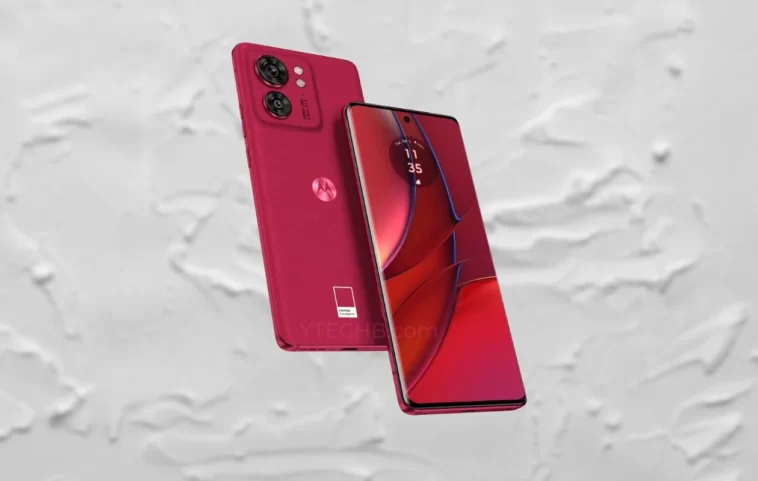
Motorola vise à s’imposer comme un précurseur dans le segment de prix moyen avec sa dernière offre, le smartphone Edge 40. Ce tueur phare présente des spécifications impressionnantes, notamment le SoC Dimensity 8020, une configuration de caméra à double objectif de 50 MP, un écran AMOLED incurvé de 144 Hz, et plus encore. L’appareil photo est l’un des principaux points forts du smartphone, il capture des photos décentes. Vous pouvez améliorer la photographie en téléchargeant l’application pour appareil photo Pixel 7, également appelée mod GCam. Ici, vous pouvez télécharger Google Camera pour Motorola Edge 40.
Caméra Google pour Motorola Edge 40 [Best GCam 8.7]
Le Motorola Edge 40 intègre un capteur OmniVision OV50A de 50 MP, également présent sur le Moto Edge 30 Pro. Ce capteur utilise la technologie de regroupement de pixels 4 en 1 pour capturer des photos impressionnantes de haute qualité, le capteur secondaire de l’appareil est un capteur ultra grand angle de 13 MP. En ce qui concerne le logiciel, l’interface de l’appareil photo offre la gamme typique de fonctionnalités d’appareil photo disponibles sur la plupart des téléphones Motorola 2023.
Le téléphone capture des photos impressionnantes avec le capteur principal à la lumière du jour. Les résultats sont bons aussi en basse lumière, grâce à la fonction Auto Night Vision, les choses ne vont pas très bien lorsque le mode ultra grand-angle est activé. Mais vous pouvez améliorer les performances en basse lumière en installant l’application Google Camera sur votre Motorola Edge 40.
La dernière version de Google Camera ou GCam 8.7 est disponible pour Moto Edge 40, grâce aux développeurs qui ont porté l’application. Il prend en charge un certain nombre de fonctionnalités utiles, notamment Night Sight, Astrophotography, SloMo, etc. Voyons maintenant les étapes à suivre pour télécharger et installer l’application Google Camera sur Motorola Edge 40.
Télécharger Google Camera pour Motorola Edge 40
Motorola Edge 40, tout comme les téléphones de la série Edge de la génération précédente, le plus récent milieu de gamme apporte la prise en charge de l’API Camera2. Il vous permet d’installer facilement l’application Google Camera sur votre Edge 40 sans rooter l’appareil. Bien qu’il existe un certain nombre de ports GCam disponibles sur le Web, voici les deux bons ports que vous pouvez utiliser sur votre smartphone – GCam 8.7 par BSG et GCam 7.3 par Urnyx05, les deux ports sont compatibles avec Moto Edge 40.
Remarque : avant d’installer la nouvelle application portée par Gcam Mod, assurez-vous de supprimer l’ancienne version (si vous l’avez installée). Ce n’est pas une version stable de Google Camera, il peut donc y avoir quelques bugs.
Si vous voulez de meilleurs résultats, vous pouvez suivre les étapes ci-dessous et ajouter un fichier de configuration.

Paramètres recommandés:
Pour GCam_7.3.018_Urnyx05-v2.1_Wichaya_V3.1.1.apk
- Dans un premier temps, téléchargez ce fichier de configuration sur votre smartphone.
- Créez maintenant un nouveau dossier avec le nom GCam.
- Ouvrez le dossier GCam et créez un autre dossier avec le nom configs7.
- Collez maintenant le fichier de configuration dans le dossier configs7.
- Une fois cela fait, ouvrez l’application Google Camera et appuyez deux fois sur la zone vierge noire placée à côté du bouton de l’obturateur.
- Appuyez sur les paramètres affichés, disponibles dans la fenêtre contextuelle et appuyez sur le bouton de restauration.
- Revenez au tiroir de l’application, puis ouvrez à nouveau l’application.
Pour GCam_8.7
- Télécharger ce fichier de configuration et collez-le dans le dossier /Downloads/MGC_CONFIG/.
Une fois tout fait. Commencez à capturer des photos éclatantes et superbes directement depuis votre Motorola Edge 40.
Vous aimerez peut-être aussi – Téléchargez les fonds d’écran Moto Razr 2022
Si vous avez des questions, déposez un commentaire dans la zone de commentaire. Aussi, partagez cet article avec vos amis.
Plus d’articles connexes :
Détente, découvrez l’évolution du nombre de smartphones vendus par marque au fil du temps dans la vidéo ci-dessous :
