

Votre smartphone Android semble-t-il lent ces derniers temps ? Êtes-vous frustré par les performances lentes et les applications qui ne répondent pas ? Eh bien, tu n’es pas seul. De nombreux utilisateurs d’Android commettent sans le savoir certaines erreurs qui peuvent ralentir considérablement leurs appareils. La bonne nouvelle est qu’en évitant ces erreurs, vous pouvez donner à votre smartphone la vitesse et l’efficacité dont il a tant besoin.
Dans cet article, nous allons découvrir les 12 erreurs courantes qui pourraient nuire aux performances de votre smartphone Android. Nous vous guiderons à travers chaque erreur, en vous fournissant des étapes faciles à suivre pour les corriger également. En suivant nos conseils d’experts, vous pourrez optimiser la vitesse de votre smartphone. Vous pouvez à nouveau profiter d’une expérience Android plus fluide.
1. Ignorer les mises à jour logicielles (erreurs de ralentissement Android)
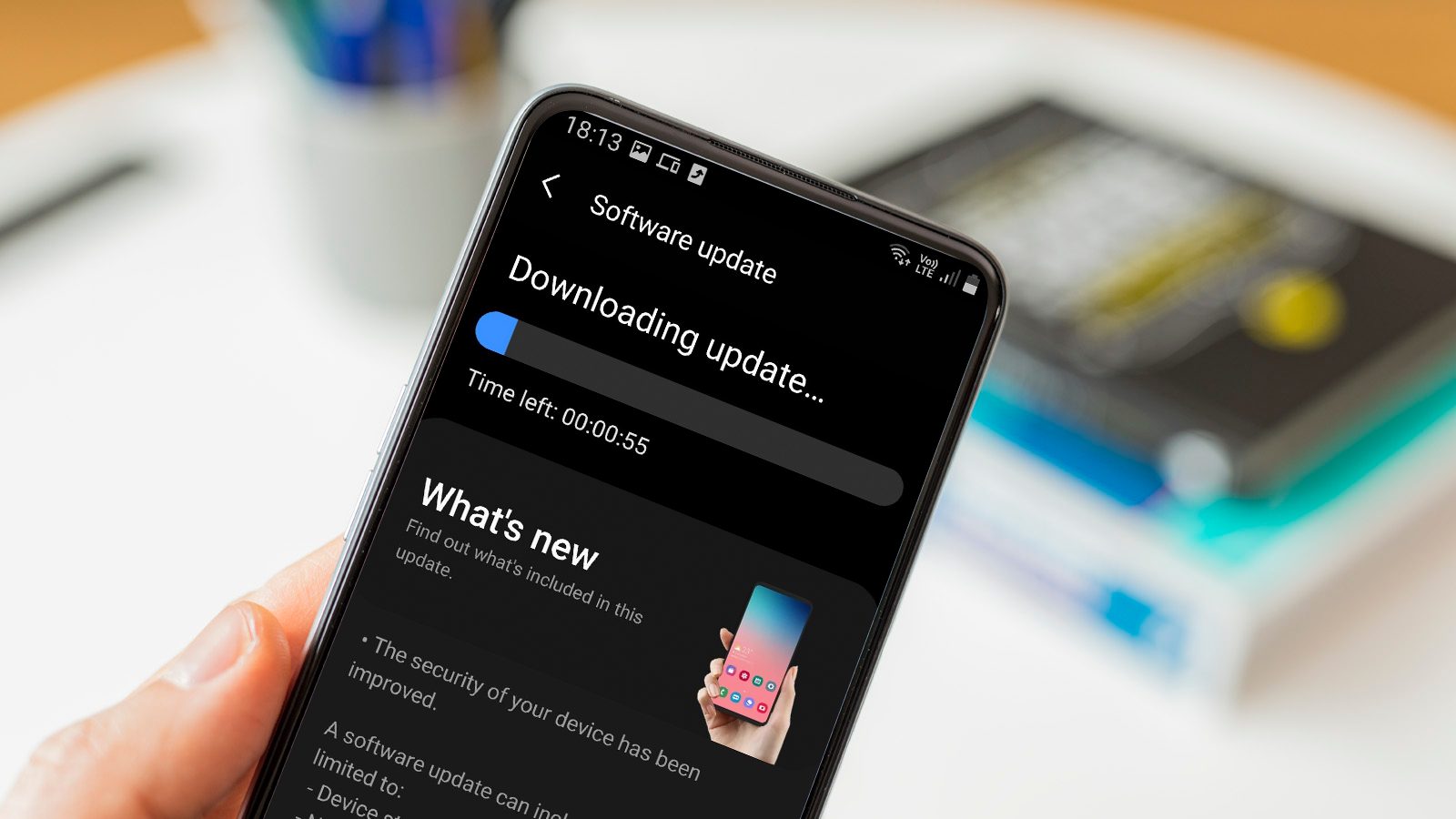
Une erreur cruciale commise par les utilisateurs de smartphones Android consiste à ignorer les mises à jour logicielles. Ces mises à jour incluent souvent des correctifs de bugs importants, des correctifs de sécurité et des améliorations de performances. Pour garder votre smartphone Android à des performances optimales, n’ignorez pas les mises à jour logicielles. Habituellement, la plupart des mises à jour logicielles se présentent sous la forme de notifications contextuelles. Cependant, si vous n’avez pas reçu une telle notification depuis longtemps, vous devrez peut-être effectuer une vérification manuelle. Vous pouvez vérifier manuellement les mises à jour en suivant ces étapes simples.
Comment vérifier les mises à jour logicielles sur votre téléphone Android
- Ouvrez l’application Paramètres.
- Faites défiler vers le bas, sélectionnez Système et appuyez sur Mise à jour du système.
- Si une mise à jour est disponible, appuyez sur le bouton Installer.
- Continuez à suivre les étapes à l’écran.
2. Autoriser des processus d’arrière-plan excessifs 
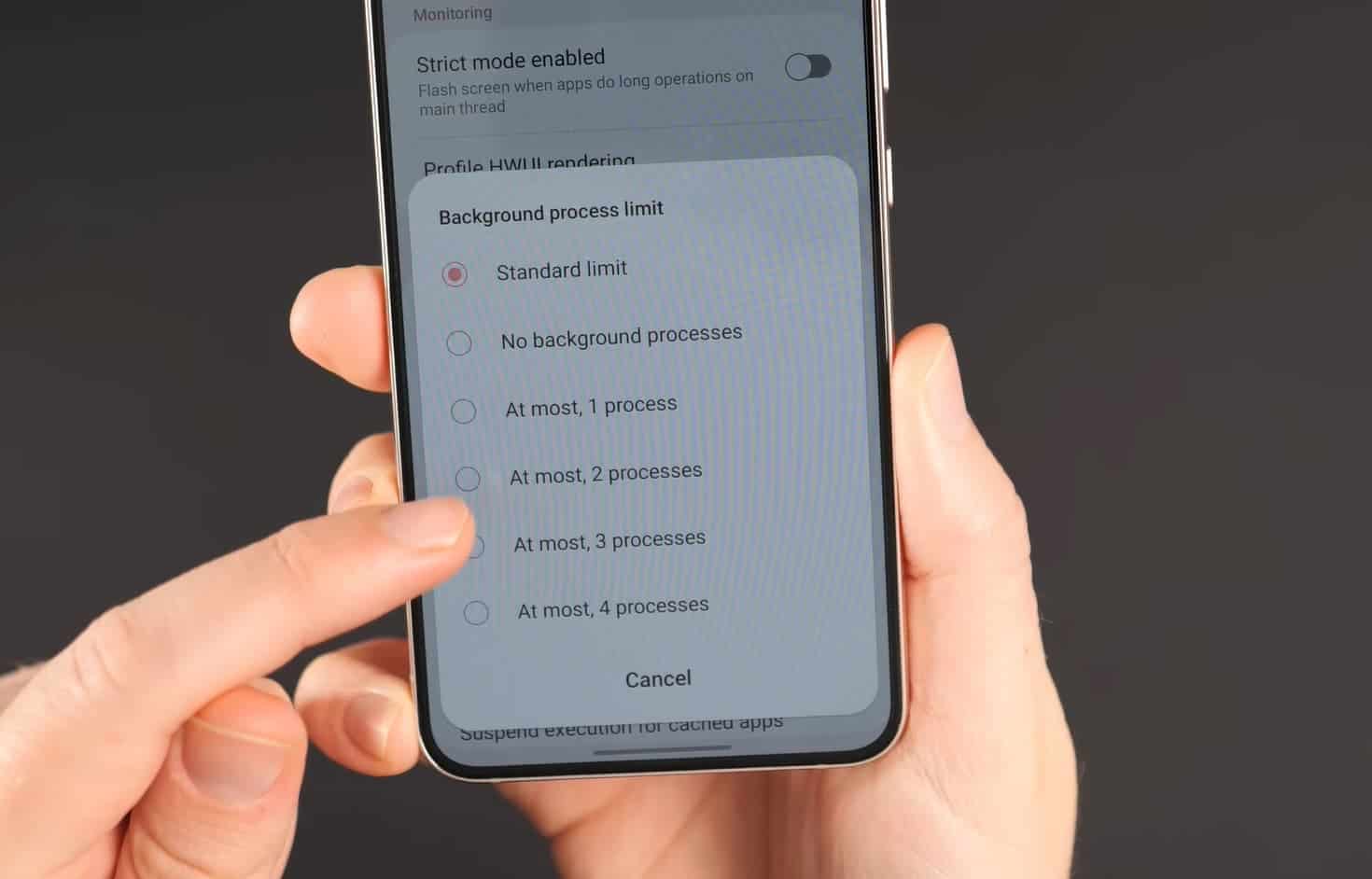
Avoir trop d’applications exécutées en arrière-plan peut consommer de précieuses ressources système. Lorsque cela se produit à plusieurs reprises, cela finira par ralentir votre smartphone. Les smartphones Android sont assez bons pour gérer les applications en arrière-plan. Cependant, plus d’applications peuvent s’accumuler en arrière-plan que nécessaire. La plupart d’entre eux ne vous seront peut-être même pas nécessaires. Il est important de vérifier et de désactiver les applications dont vous n’avez pas besoin en arrière-plan.
Comment vérifier et désactiver les applications en cours d’exécution en arrière-plan sur les smartphones Android
- Ouvrez les paramètres sur votre smartphone Android
- Accédez aux paramètres de l’application ou aux options du développeur (selon votre version d’Android) et consultez la liste des applications en cours d’exécution.
- Fermez les applications inutiles ou utilisez l’option « Forcer l’arrêt » pour arrêter les processus d’épuisement des ressources.
- Désinstallez l’application si vous n’en avez plus besoin.
3. Surcharger l’écran d’accueil avec des widgets (Android Slow Down Mistakes)
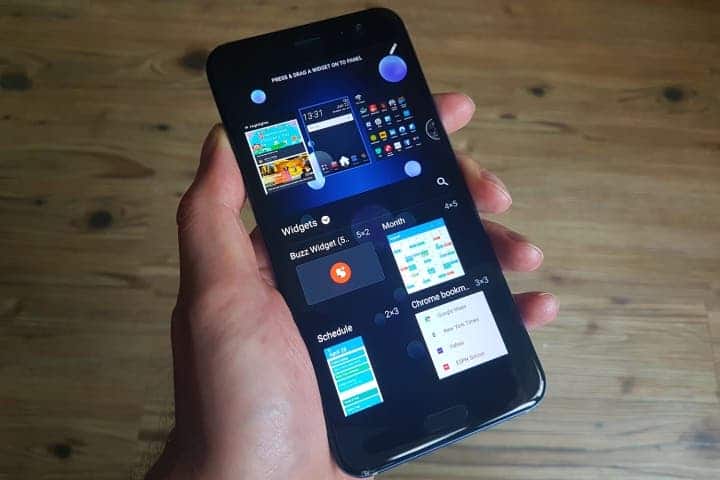
Bien que les widgets puissent fournir un accès rapide aux informations, en avoir trop sur votre écran d’accueil peut avoir un impact sur les performances. En effet, les widgets sont une extension supplémentaire d’une application déjà en cours d’exécution sur votre smartphone. Par conséquent, il est conseillé de limiter le nombre de widgets sur votre écran d’accueil. Si vous en avez déjà beaucoup en cours d’exécution, vous voudrez peut-être vous en débarrasser. Cela soulagera la pression de votre smartphone. Pour supprimer des widgets, suivez simplement les étapes ci-dessous.
Comment supprimer les widgets indésirables de l’écran d’accueil de votre smartphone Android
- Appuyez et maintenez le widget.
- Faites-les glisser vers l’icône « Supprimer » ou « Corbeille » qui apparaît.
- Relâchez-le une fois que vous le faites glisser vers l’icône de la corbeille pour supprimer le widget de votre écran d’accueil.
4. Manque d’espace de stockage (erreurs de ralentissement d’Android)
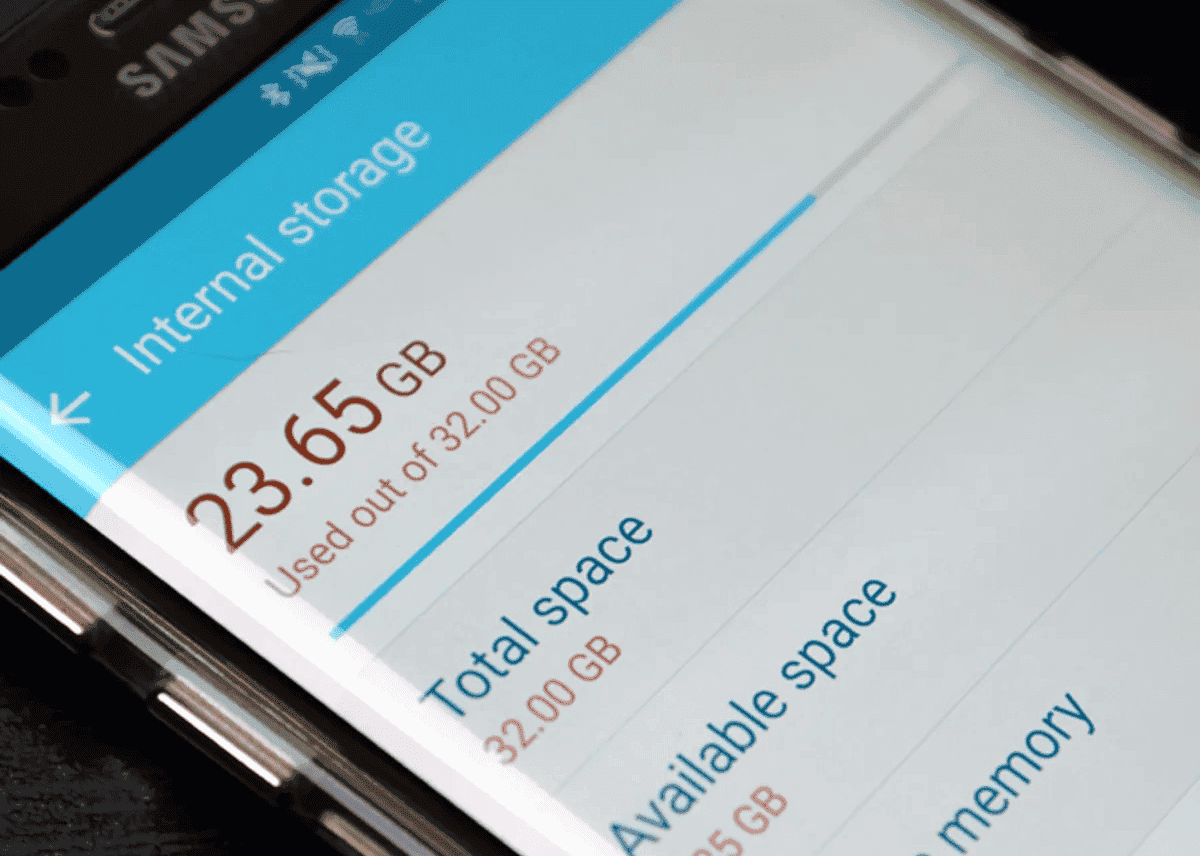
Un espace de stockage insuffisant peut nuire aux performances de votre appareil. Outre le processeur et la RAM, le stockage interne est un autre facteur important pour le bon fonctionnement de votre smartphone. Peu importe la puissance de votre chipset, si le stockage est surchargé, vous constaterez certainement une baisse des performances. Prenez toujours l’habitude de supprimer les fichiers et applications inutiles de votre smartphone Android. Cela aidera à maintenir votre smartphone dans des performances optimales à tout moment.
Comment vérifier votre stockage sur les smartphones Android
- Ouvrez l’application Paramètres.
- Faites défiler vers le bas jusqu’à ce que vous trouviez Entretien de l’appareil ou À propos de l’appareil.
- Appuyez sur Stockage.
- Vous devriez maintenant voir l’espace utilisé et disponible.
5. Installer des applications à partir de sources inconnues 
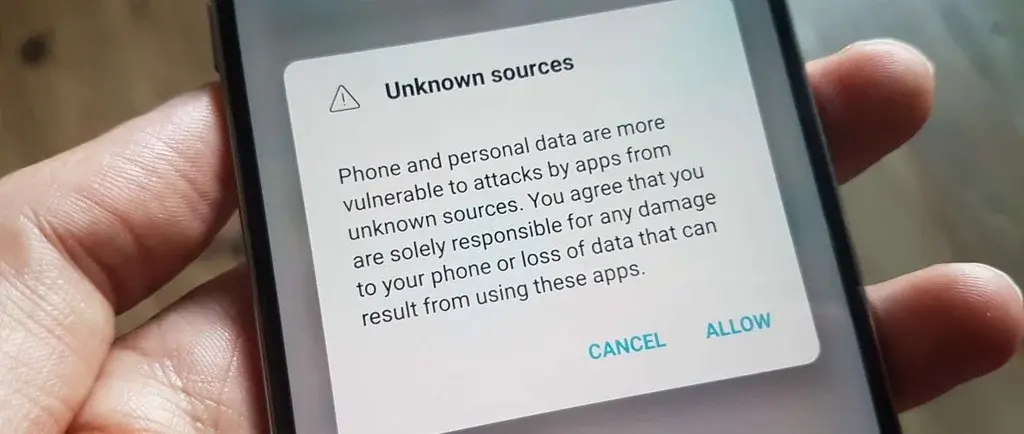
Le chargement d’applications à partir de sources non officielles pose des risques de sécurité et peut introduire des logiciels malveillants. Les logiciels malveillants sont l’une des choses les plus ennuyeuses que vous puissiez trouver sur votre smartphone Android. Outre les publicités inutiles qui les accompagnent ; ils consomment également une partie de la puissance de votre téléphone. Les logiciels malveillants peuvent démarrer de nombreuses applications en arrière-plan qui ralentiront votre smartphone. Cela peut également consommer votre espace de stockage et même réduire la durée de vie de votre batterie. Soyez donc très prudent lorsque vous téléchargez des applications à partir de sources inconnues.
Comment supprimer les applications indésirables de vos smartphones Android
- Ouvrez Paramètres et sélectionnez Applications.
- Appuyez sur l’application que vous souhaitez supprimer et sélectionnez Désinstaller.
- Vous devrez peut-être confirmer en appuyant sur OK.
6. Laisser votre cache s’accumuler dans les applications 
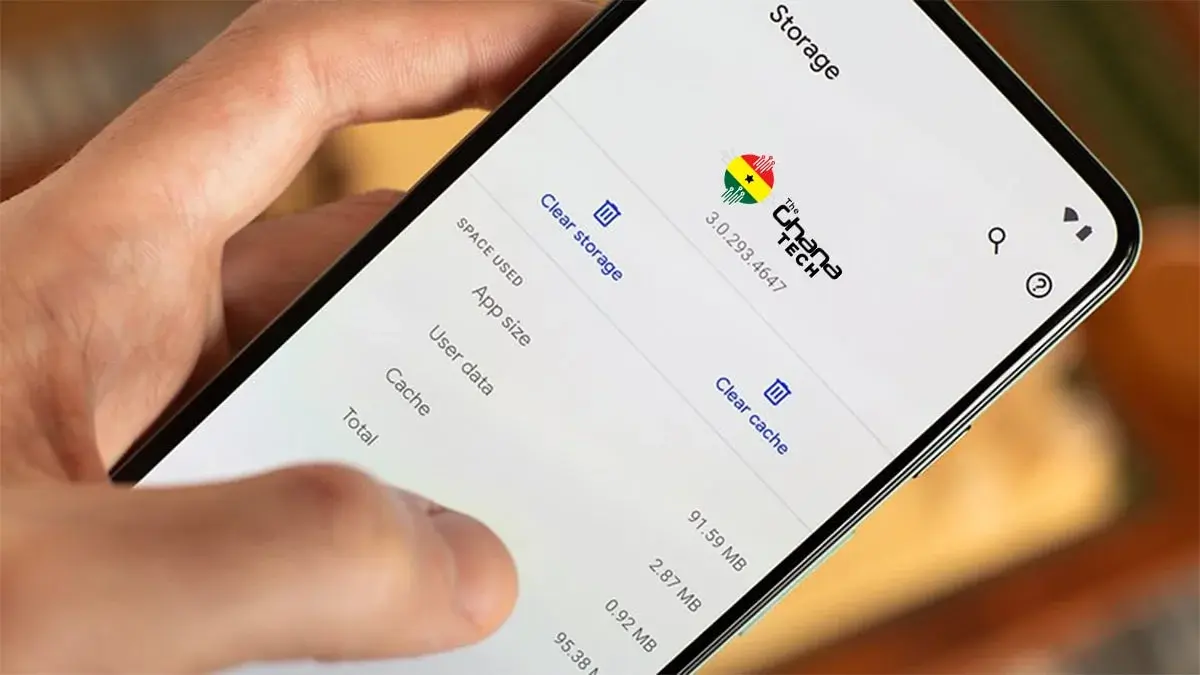
Les caches d’applications peuvent s’accumuler au fil du temps, ce qui ralentit les performances. En effet, toutes les applications stockent des fichiers temporaires sur le smartphone afin de leur permettre de se charger plus rapidement. Cependant, comme de plus en plus d’applications continuent de vider ces fichiers au fil du temps, certains fichiers peuvent être corrompus. Cela entraînera un comportement anormal des applications et finira par ralentir votre smartphone. De temps en temps, vous devez vider le cache de votre smartphone Android pour éviter la corruption de ces fichiers temporaires.
Comment effacer le cache sur votre smartphone Android
- Ouvrez l’application Paramètres sur votre téléphone et sélectionnez Stockage.
- Appuyez sur Applications ou Autres applications (selon votre version d’Android).
- Sélectionnez l’application dont vous devez vider le cache.
- Appuyez maintenant sur Effacer le cache dans la page d’informations de l’application.
7. Ignorer les paramètres d’optimisation de la batterie d’Android 
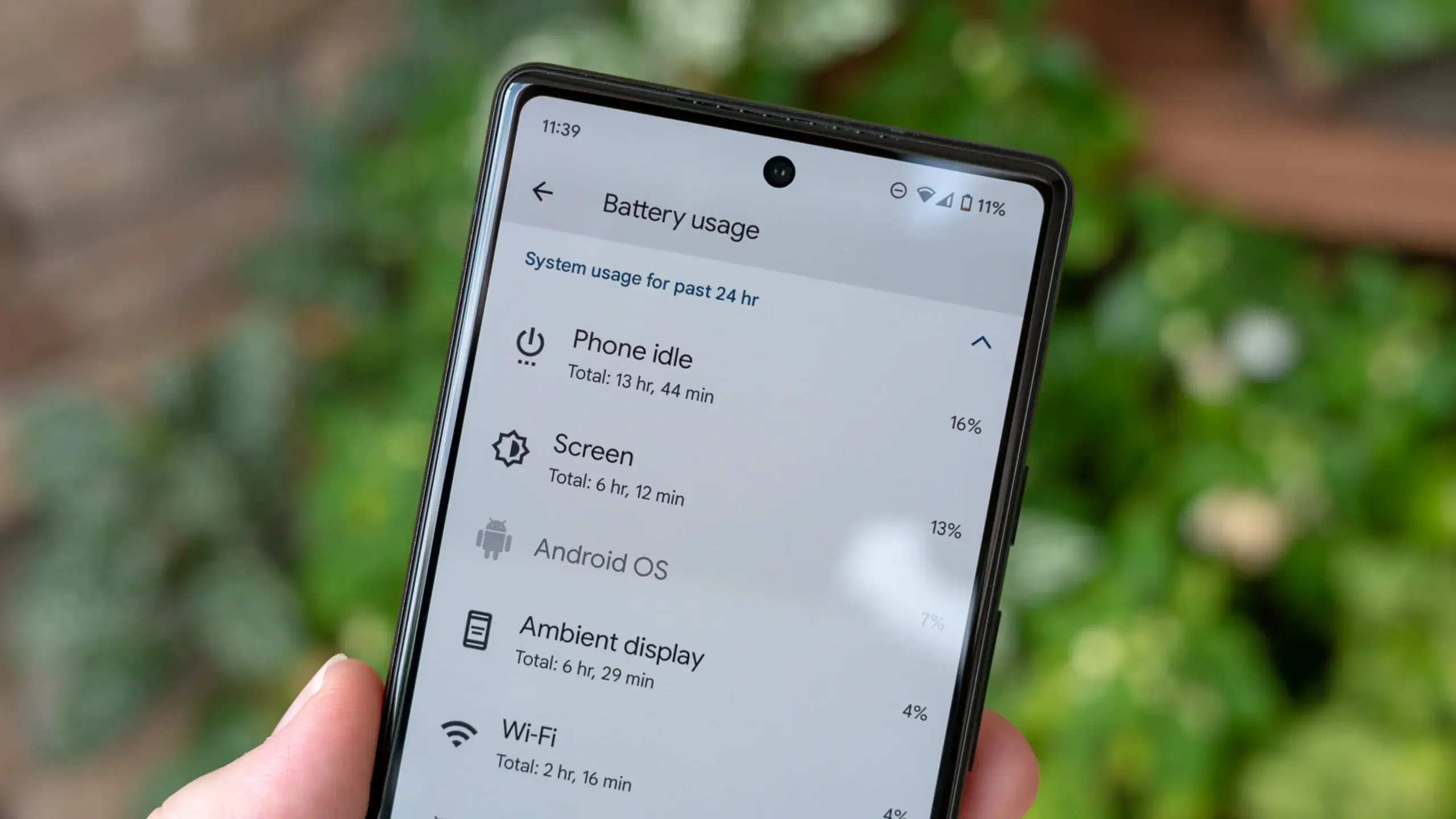
Les appareils Android offrent des paramètres d’optimisation de la batterie qui peuvent prolonger la durée de vie de la batterie et améliorer les performances. Pour conserver la batterie de votre smartphone en bon état plus longtemps, vous devez savoir quand activer le mode économie d’énergie. Ce mode diminue en fait les performances de votre smartphone afin d’aider à réserver une certaine autonomie de la batterie. Étant donné que l’autonomie de la batterie contribue à la durée de vie d’un téléphone, il est nécessaire d’activer cette fonction lorsque vous êtes à court d’énergie et qu’aucun chargeur n’est disponible.
Comment activer le mode d’économie d’énergie sur un smartphone Android
- Aller aux paramètres
- Batterie > Optimisation de la batterie.
- Personnalisez les paramètres en fonction de vos habitudes d’utilisation et économisez l’énergie de la batterie.
8. Recevoir des notifications excessives 

Les interruptions constantes des notifications peuvent perturber votre flux de travail et épuiser la durée de vie de la batterie. Recevoir constamment de nombreuses notifications exerce une pression supplémentaire sur le processeur de votre smartphone. Par conséquent, il est important de personnaliser vos paramètres de notifications. Cela garantira que vous ne recevez que les notifications des applications que vous autorisez.
Comment personnaliser le mode Ne pas déranger sur Android
- Balayez vers le bas et ouvrez le menu déroulant sur votre appareil Android.
- Appuyez et maintenez l’icône Ne pas déranger jusqu’à ce que ses paramètres apparaissent.
- Personnalisez maintenant les notifications qui peuvent contourner ce mode.
- Vous aurez diverses options, telles que Personnes, Applications et Alarmes.
- Si nécessaire, programmez une heure spécifique à laquelle vous souhaitez que la fonctionnalité s’active.
- Enfin, activez Ne pas déranger en appuyant sur l’icône dans le menu déroulant.
Par ailleurs, vous pouvez décider de désactiver des applications spécifiques afin qu’elles cessent de vous envoyer des notifications.
Comment désactiver les notifications d’application
- Ouvrez l’application Paramètres.
- Sélectionnez Notifications et appuyez sur Notifications d’application.
- Désactivez les notifications de l’application spécifique.
9. Négliger de redémarrer votre téléphone Android 

Le redémarrage périodique de votre téléphone Android peut aider à effacer les fichiers temporaires et à actualiser les ressources système. Appuyez simplement sur le bouton d’alimentation et maintenez-le enfoncé, puis sélectionnez « Redémarrer » parmi les options proposées. Des redémarrages réguliers peuvent améliorer les performances et résoudre les problèmes logiciels mineurs.
10. Fonctionnement sans mesures de sécurité (Android Slow Down Mistakes)
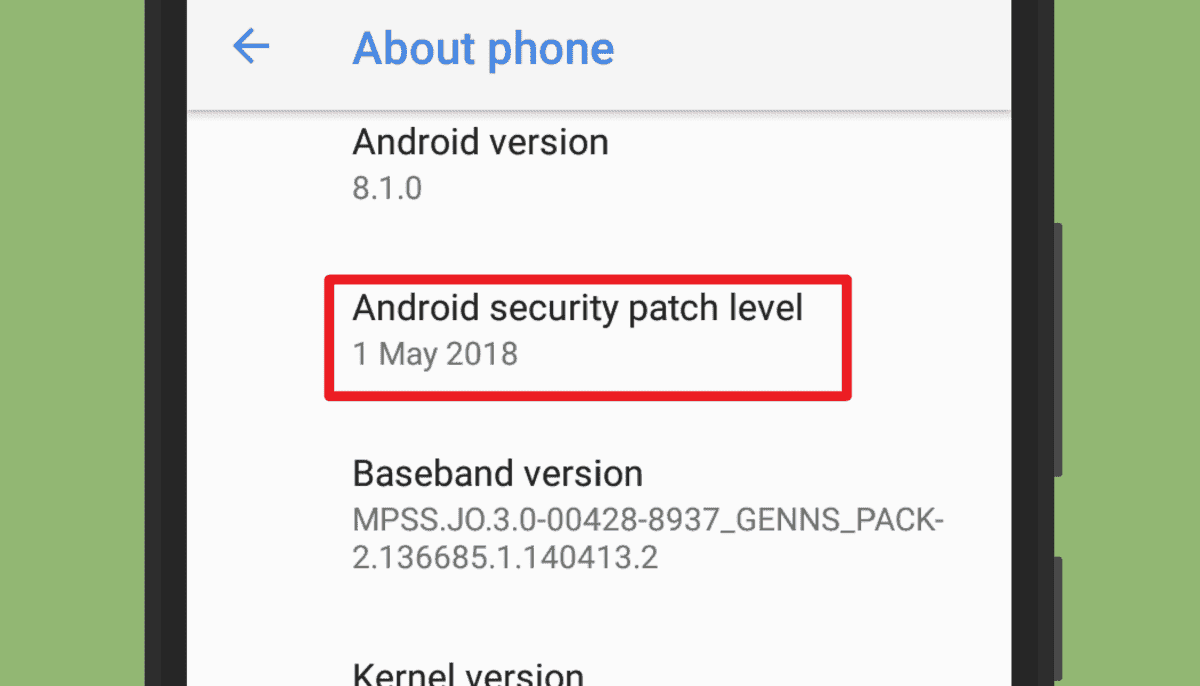
Assurez-vous que votre appareil exécute la dernière version d’Android avec les correctifs de sécurité mis à jour. La plupart des correctifs de sécurité ne comportent pas de nouvelles fonctionnalités. Pour cette raison, de nombreux utilisateurs d’Android ont tendance à les ignorer. Il convient de noter que les correctifs de sécurité résolvent généralement de nombreux problèmes de vulnérabilité. Ils garantissent que votre smartphone est toujours protégé contre toutes sortes de failles logicielles. Par conséquent, assurez-vous toujours d’installer les correctifs de sécurité dès que vous recevez les mises à jour.
Comment installer les correctifs de sécurité
- Aller aux paramètres
- A propos du téléphone
- Informations sur le logiciel.
- Si des mises à jour sont disponibles, suivez les instructions à l’écran pour les installer.
11.Pas de sauvegarde (erreurs de ralentissement d’Android)
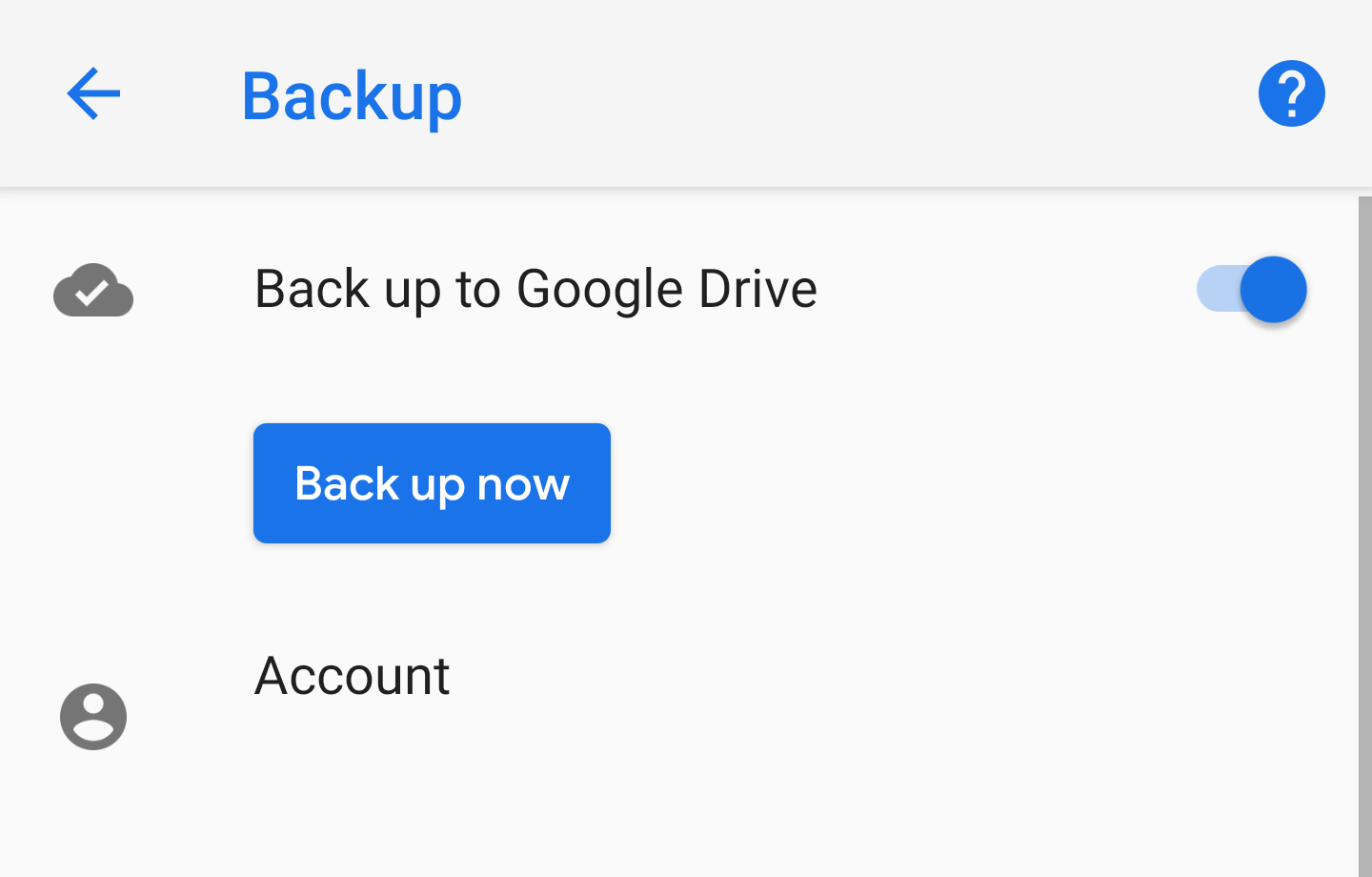
Si vous ne sauvegardez pas vos données, vous risquez de perdre des fichiers importants. Utilisez Google Drive ou d’autres options de stockage dans le cloud pour sauvegarder régulièrement vos contacts, photos, vidéos et documents. En cas de perte de données ou de dysfonctionnement de l’appareil, vous pouvez facilement restaurer vos données et continuer en toute transparence.
Comment sauvegarder vos fichiers sur Google Drive
- Ouvrez l’application Google Drive. (Vous pouvez le télécharger depuis le Google Play Store si vous ne l’avez pas déjà sur votre appareil).
- Sélectionnez le bouton + pour ouvrir la fenêtre Créer une nouvelle.
- Appuyez sur Télécharger et choisissez les fichiers que vous souhaitez sauvegarder.
12. Laisser la batterie se décharger à zéro (Android Slow Down Mistakes)
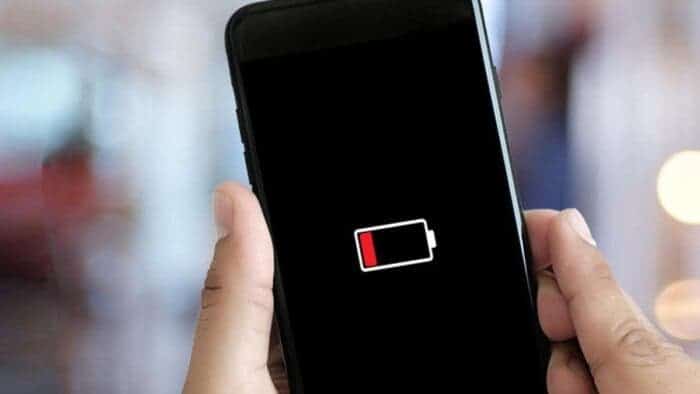
Laisser votre batterie se vider complètement de façon régulière peut raccourcir sa durée de vie et affecter ses performances globales. Les experts vous conseillent de maintenir le niveau de votre batterie entre 20 % et 80 % pour des performances et une longévité optimales. En effet, la batterie lithium-ion du smartphone fonctionne avec des cycles de vie. La batterie s’épuise un peu chaque fois qu’elle termine un cycle complet. Une charge complète de 0 à 100 % correspond à un cycle. Par conséquent, essayez toujours de maintenir le niveau de votre batterie entre 20% et 80% afin de prolonger la durée de vie de votre batterie.
Cependant, vous devez autoriser un cycle complet de temps en temps. Vous devez laisser votre batterie se vider complètement et la recharger à 100 %. Cela permet d’optimiser la batterie et d’effacer certains caches indésirables de votre smartphone Android.
Conclusion
En évitant ces 12 erreurs courantes, vous pouvez vous assurer que votre smartphone Android fonctionne au mieux. Mettez régulièrement à jour votre logiciel, gérez les processus en arrière-plan, optimisez votre écran d’accueil et maintenez un espace de stockage adéquat. Profitez des paramètres d’optimisation de la batterie, personnalisez les notifications et redémarrez régulièrement votre appareil. Mettez en place des mesures de sécurité, sauvegardez vos données et évitez de laisser votre batterie se décharger complètement. En suivant ces conseils, vous profiterez d’une expérience Android plus rapide, plus fluide et plus efficace qui répondra à vos besoins.
Actualité mobile de notre partenaire de la semaine
