
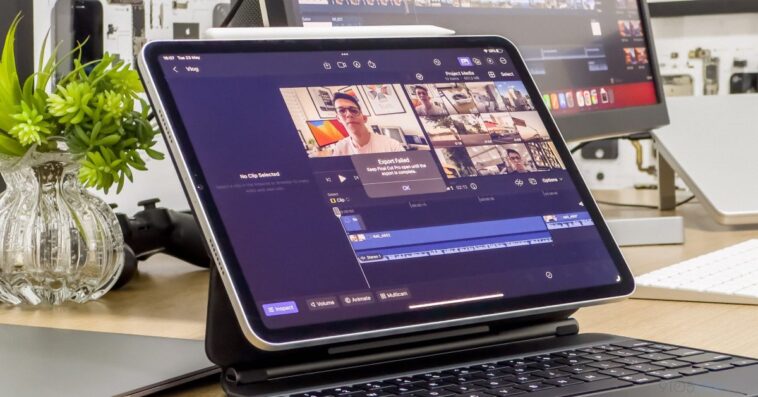
L’iPad existe depuis 13 ans, mais ce n’est qu’en 2015 qu’Apple a commencé à le proposer en remplacement de l’ordinateur avec le lancement du premier iPad Pro. Même maintenant, avec des iPad fonctionnant sur les mêmes puces puissantes que les Mac, le logiciel est toujours un problème. Cette semaine, Apple a enfin lancé Final Cut Pro et Logic Pro pour iPad, deux applications très attendues pour les professionnels. Bien qu’il s’agisse d’un pas dans la bonne direction, ces applications mettent en évidence les limites d’iPadOS.
Lorsque Apple a annoncé Final Cut Pro pour iPad, de nombreux utilisateurs étaient enthousiasmés par les possibilités qui pourraient découler d’une telle application sur une tablette. Après tout, Final Cut est un logiciel professionnel utilisé par les créateurs et même les producteurs hollywoodiens. L’avoir sur l’iPad changerait la donne. J’ai récemment commencé le vlog comme passe-temps personnel et je monte mes vidéos avec Final Cut Pro sur Mac.
L’iPad a beaucoup de bonnes options tierces en ce qui concerne les éditeurs vidéo, tels que LumaFusion. Cependant, je pensais qu’une application Apple tirerait parti du système à un niveau que d’autres ne peuvent tout simplement pas (en partie parce qu’Apple limite ce que les applications tierces peuvent faire sur iOS). Mais bon, cela ne semble pas être le cas avec Final Cut Pro.
J’ai essayé d’utiliser Final Cut pour l’iPad, mais…
Je ne m’attendais pas à ce que la version iPad ait toutes les fonctionnalités disponibles sur Mac dans la version 1.0. Cependant, les limites vont au-delà de ce à quoi je m’attendais. Et certaines de ces limitations sont dues au fonctionnement d’iPadOS.
Avec Final Cut sur Mac, les professionnels peuvent éditer des vidéos stockées sur un SSD externe sans avoir à les copier sur l’ordinateur. Ceci est extrêmement important lorsque vous travaillez avec une énorme quantité de vidéos haute résolution qui rempliraient rapidement le stockage interne de votre ordinateur. Sur l’iPad, vous êtes obligé de copier les fichiers vidéo sur le stockage interne, puis de les importer dans Final Cut.
Bien sûr, il existe des iPad avec 2 To de stockage, mais le modèle Pro de base ne dispose toujours que de 128 Go. Avoir la possibilité d’éditer des vidéos à partir d’un stockage externe serait formidable pour ceux qui ont le modèle de base.
Et contrairement à la version Mac, qui vous permet simplement de glisser-déposer des fichiers multimédias d’un dossier vers la chronologie, la version iPad a une très mauvaise implémentation du glisser-déposer – une fonctionnalité qui a été ajoutée à l’iPad avec iOS 11. Vous pouvez uniquement faire glisser des fichiers vers le sélecteur de média, puis ajouter ces clips à votre vidéo.
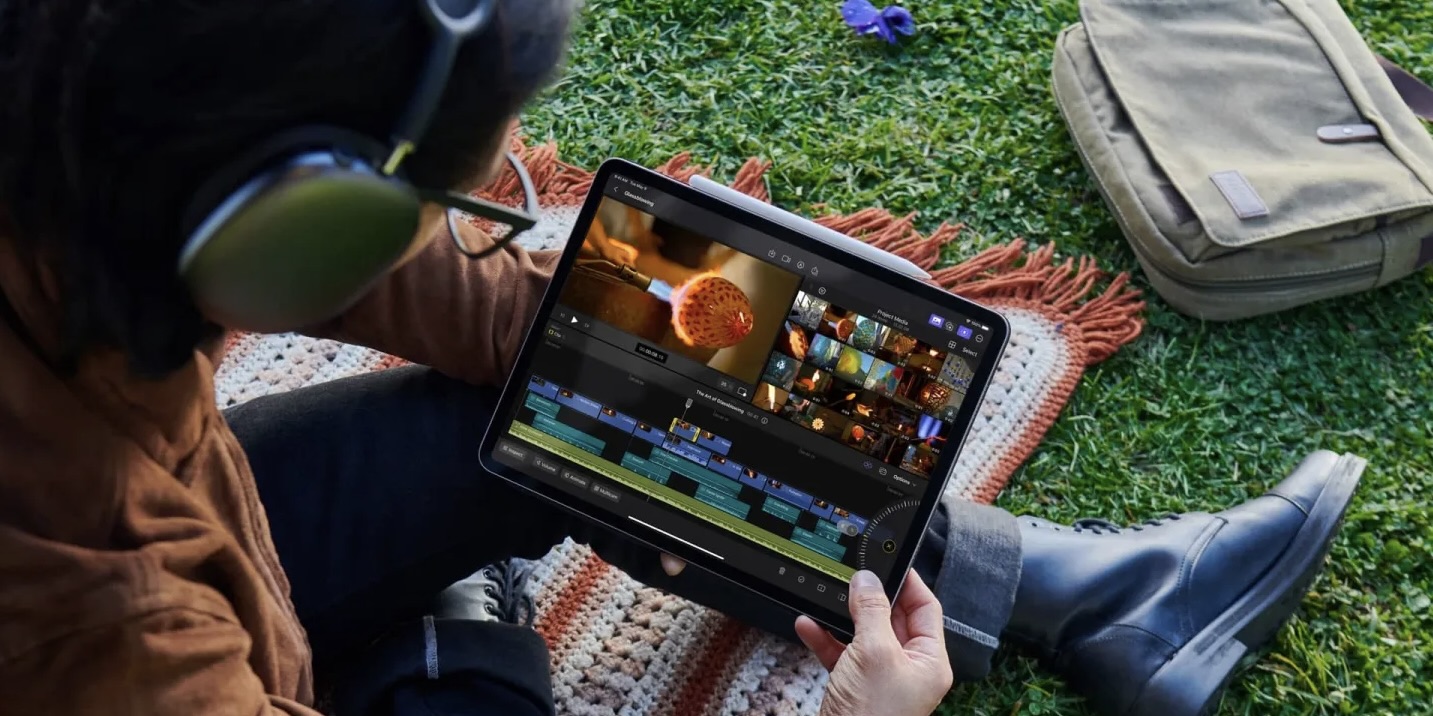
Apple a déployé beaucoup d’efforts pour rendre l’interface de Final Cut conviviale. Après tout, nous parlons d’un iPad. Mais les iPad fonctionnent également avec un clavier et une souris, et l’utilisation de Final Cut sur l’iPad avec le Magic Keyboard a été terrible.
Le manque de raccourcis clavier
Naviguer dans la chronologie avec la souris n’est pas aussi bon que sur Mac, mais il y a quelque chose qui m’a vraiment dérangé, c’est le manque de raccourcis clavier. Apple a implémenté quelques raccourcis clavier de base dans la version iPad, comme appuyer sur la barre d’espace pour lire/mettre en pause et des raccourcis pour couper ou ajouter un clip à la chronologie.
Il n’y a pas de raccourcis clavier pour activer ou désactiver l’accrochage, activer ou désactiver un clip sur la chronologie, ajouter des marqueurs ou exporter une vidéo. Un raccourci que j’utilise beaucoup sur Mac est Commande + C pour copier tous les préréglages d’un clip, puis je sélectionne tous les autres clips et appuie sur Commande + Maj + V pour appliquer les mêmes préréglages à tous.
Cela n’existe tout simplement pas dans la version iPad. Au lieu de cela, vous devez appuyer sur les boutons à l’écran pour coller des préréglages dans chaque clip. Ce n’est tout simplement pas faisable pour un professionnel qui monte une longue vidéo de travailler comme ça. Mais le pire, c’est qu’il n’y a aucun moyen de personnaliser ou d’ajouter de nouveaux raccourcis clavier comme dans la version Mac car iPadOS ne prend pas en charge cela.
Bonne chance avec le multitâche
L’une des principales limitations d’iPadOS par rapport à macOS est peut-être le multitâche. Alors que sur Mac, vous pouvez ouvrir autant de fenêtres que vous le souhaitez simultanément et basculer entre elles librement, iPadOS est conçu pour que vous travailliez avec une application à la fois. iPadOS 16 a introduit Stage Manager, qui est une implémentation étrange de Windows sur iPad. Mais comment Final Cut pour iPad interagit-il avec Stage Manager ?
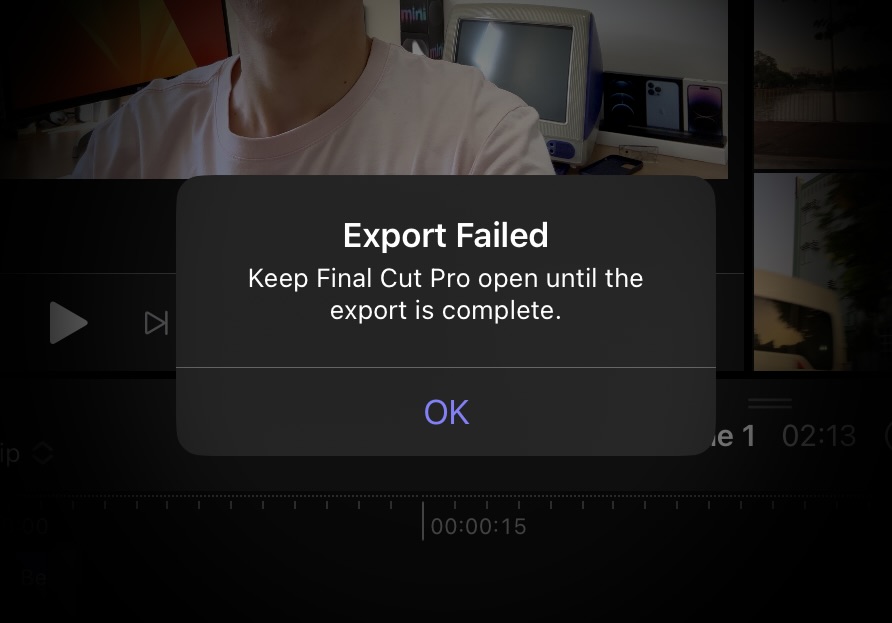
Eh bien, assez mauvais, je dois dire. Vous ne pouvez pas redimensionner Final Cut ou diviser l’écran avec une autre application, ce qui est quelque peu compréhensible puisque le plus grand iPad disponible aujourd’hui dispose d’un écran de 12,9 pouces. Mais à ma grande surprise, vous ne pouvez même pas changer de fenêtre lors de l’exportation d’un projet sur l’iPad, sinon Final Cut annulera simplement l’exportation.
Donc, si vous travaillez sur un gros projet, vous devez laisser votre iPad avec Final Cut ouvert et ne pas l’utiliser pour autre chose jusqu’à ce que l’exportation soit terminée. En effet, iPadOS, même exécuté sur des iPad M1/M2 avec 8 Go ou 16 Go de RAM, suspend toujours les applications en arrière-plan.
Et si vous souhaitez utiliser un écran externe avec votre iPad pour avoir plus d’espace pour Final Cut, cela ne fonctionnera pas. Étant donné que l’application ne prend pas en charge le multitâche, elle ne fonctionnera pas non plus en plein écran sur un écran externe.
Conclusion
L’équipe de Final Cut a certainement fait du bon travail en créant un éditeur vidéo pour l’iPad. Mais même avec tous ces efforts, aucun développeur ne peut dépasser les limites d’iPadOS. Et cela finit par gâcher l’expérience de nombreux utilisateurs professionnels.
J’espérais pouvoir utiliser mon iPad pour apporter des modifications rapides à mes projets lorsque mon Mac n’est pas là, mais il n’y a aucun moyen de synchroniser les projets entre les deux appareils. La seule option est de démarrer un projet sur l’iPad et de le terminer sur le Mac. L’inverse ne marche pas. Et avec toutes ces limitations, j’ai simplement renoncé à utiliser Final Cut sur iPad.
Je suis sûr que beaucoup de vidéastes débutants passeront un bon moment à utiliser Final Cut sur iPad. Mais pour ces utilisateurs professionnels, avoir un Mac reste la voie à suivre. Espérons que iPadOS 17 mettra fin à certaines de ces limitations.

Détente, découvrez l’évolution du nombre de smartphones vendus par marque au fil du temps dans la vidéo ci-dessous :
