
Avant la naissance d’Android, il existait d’autres systèmes d’exploitation de téléphones mobiles qui fonctionnaient très bien à l’époque. Les goûts de BlackBerry OS, Symbian et le reste. Tous ces systèmes d’exploitation prenaient en charge les verrous de sécurité pour protéger votre contenu et votre confidentialité.
Au cas où vous auriez oublié votre mot de passe ou pour une raison quelconque, votre téléphone ne fonctionnerait pas bien ; vous pouvez simplement réinitialiser l’ensemble de l’appareil. Ou vous pouvez le donner à un technicien pour effectuer un flash système. Vous pourriez même le faire vous-même si vous aviez les compétences et les connaissances nécessaires pour le faire.
Le premier téléphone Android est sorti en 2008
Puis vint le système d’exploitation Android qui a fait ses débuts avec le HTC Dream en 2008. C’était un système complètement différent de ce à quoi tout le monde était habitué. Mais en raison de sa simplicité et de sa flexibilité, les masses l’ont immédiatement adopté. Après quelques mois de lancement, de nombreux autres fabricants ont rejoint le système d’exploitation Android.
Tout comme les autres systèmes d’exploitation, vous pouvez simplement réinitialiser ou flasher votre appareil Android lorsque vous avez oublié votre mot de passe ou que vous commencez à faire face à des dysfonctionnements logiciels. Pour rendre les choses encore plus faciles, le système Android a introduit la réinitialisation matérielle. Cela vous permet d’utiliser des combinaisons de touches pour réinitialiser votre téléphone au cas où vous ne pourriez pas accéder aux paramètres du système. 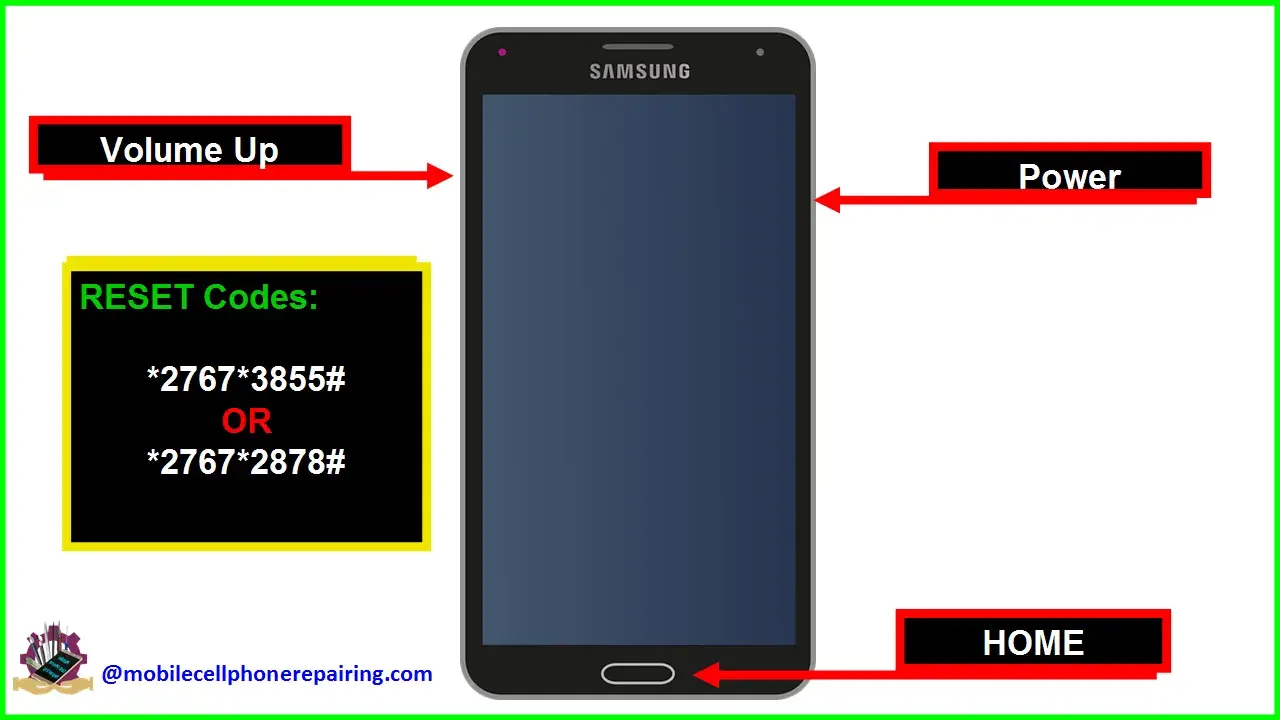
Après avoir effectué la réinitialisation matérielle ou flashé votre téléphone, tout ce que vous aviez à faire était de suivre votre processus de configuration initial et de recommencer à utiliser votre téléphone. Même lorsque vous aviez votre compte Google sur le téléphone avant la réinitialisation. Cela n’avait pas vraiment d’importance, il vous suffisait de saisir votre compte Gmail et votre mot de passe pour revenir dans votre compte Google. Si vous avez également oublié votre mot de passe, vous pouvez facilement le réinitialiser en suivant quelques étapes.
Ou mieux encore, vous pouvez simplement créer à nouveau un tout nouveau compte Google pour continuer à profiter de votre téléphone Android. Certaines personnes ne craignaient tout simplement pas de perdre les informations qu’elles avaient dans l’ancien compte. Ainsi, ils ont simplement créé de nouveaux comptes chaque fois qu’ils ont oublié d’anciens mots de passe.
L’introduction du verrouillage FRP
C’était la routine normale jusqu’à ce que Google publie finalement Android 5.0 pour renforcer la sécurité. Avec l’introduction d’Android 5.0, les utilisateurs ne pouvaient pas revenir directement dans leur téléphone après la réinitialisation. Vous devez également entrer les détails de votre compte Google avant de pouvoir à nouveau utiliser votre téléphone. C’est ce que nous appelons le FRP (Factory Reset Protection).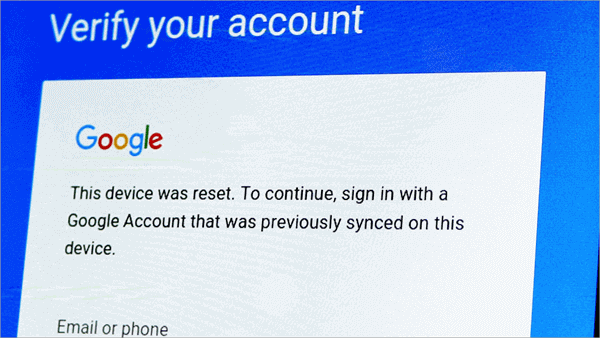
Le FRP fonctionne exactement comme le fonctionnement d’iCloud d’Apple. Il est toujours recommandé de supprimer votre compte Google de votre appareil à tout moment avant de réinitialiser votre téléphone. Mais il y a eu des cas où de nombreuses personnes oublient à la fois le code de déverrouillage du téléphone et les détails du compte Google. Quelle que soit votre situation, vous êtes ici en train de lire cet article pour une raison principale. C’est pour supprimer le verrou FRP de votre téléphone.
Ce guide est destiné uniquement aux smartphones Samsung. Peu importe l’appareil Samsung que vous possédez ou la version d’Android que vous utilisez. Cela fonctionne pour tous les téléphones Samsung. Même les derniers modèles comme le Galaxy Fold 4 et la série Galaxy S22 également.
Ce dont vous avez besoin pour supprimer le FRP des téléphones Samsung
Ci-dessous, je vais énumérer tout ce dont vous aurez besoin pour supprimer le compte FRP de votre téléphone Samsung. Ceux que vous obtenez tous vos outils et fichiers intacts ; il ne faut que deux minutes pour terminer la tâche.
- Ordinateur Windows
- Bon câble de données
- Le logiciel nécessaire ou l’outil de suppression de FRP.


C’est ça! Ce sont tout ce dont vous aurez besoin. Pour l’outil de suppression de FRP, vous devrez télécharger un logiciel appelé SamFirm AIO de Mahmoud Salah à partir d’ici.
Vous aurez besoin d’un autre logiciel appelé « Samsung ADB enable Tool » que vous pouvez également télécharger à partir de ce lien. Vous devrez peut-être désactiver le pare-feu Windows lors du téléchargement de cet outil.
Après avoir téléchargé ces outils, il est maintenant temps de supprimer ou de contourner le FRP. Suivez simplement les étapes suivantes et faisons-le en une minute ou deux.
Veuillez noter que cette méthode est strictement réservée aux smartphones Samsung. Vous pouvez également utiliser cet outil pour supprimer directement tout mot de passe de vos téléphones Samsung sans perdre vos fichiers.
Pour les besoins de cet article, nous nous concentrerons sur la façon de supprimer le FRP de votre smartphone Samsung.
Étapes pour supprimer le verrouillage FRP des smartphones Samsung
Étape 1 : Extrayez le SamFirm AIO v1.4.3 de Mahmoud Salah sur votre bureau principal.
Étape 2 : Extrayez également le deuxième outil « SAMSUNG FRP ENABLE ADB FREE » sur votre bureau. L’extraction de ce fichier vous demandera de saisir un mot de passe. Le mot de passe est 1234.
Étape 3 : Ouvrez l’outil Samsung FRP enable adb. Celui que vous avez extrait à l’étape 2.
Étape 4 : Il est maintenant temps de connecter votre smartphone Samsung à votre PC Windows à l’aide du câble USB.
Étape 5 : Lorsque la connexion est réussie, cliquez sur le bouton « Exécuter ». Ce bouton est le seul bouton de cet outil. Cette méthode permet d’activer le mode ADB sur votre téléphone. Parce que le prochain outil qui supprimera le FRP fonctionne mieux lorsque vous activez le mode ADB. Il ne faudra que quelques secondes pour que le mode de débogage ADB soit activé.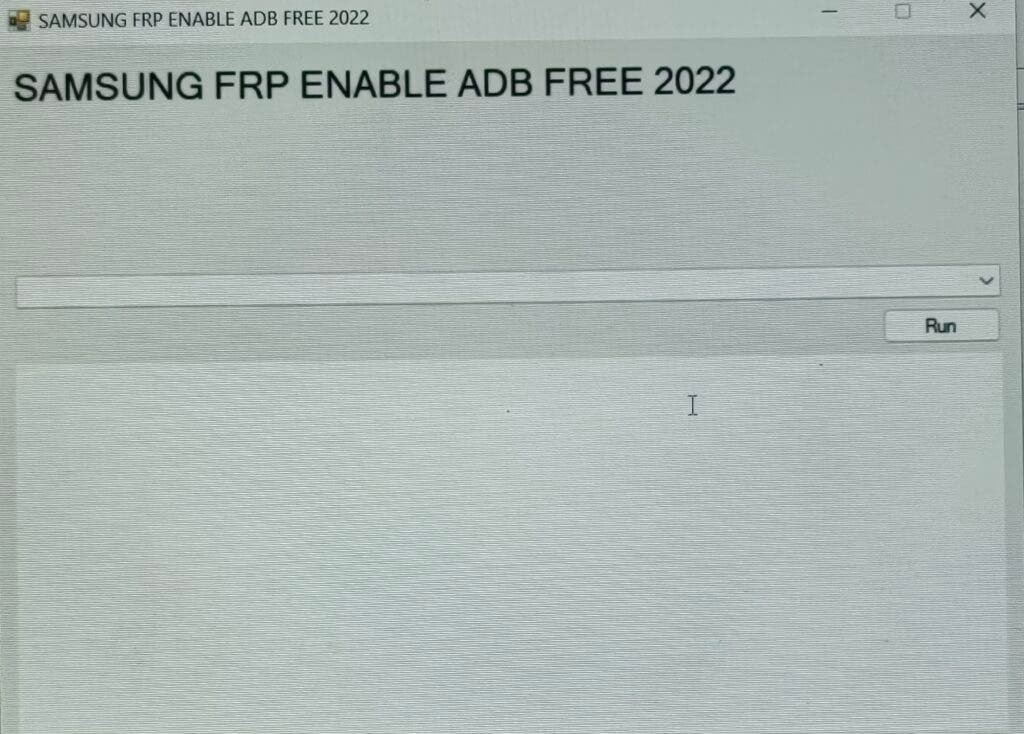
Étape 6 : Ouvrez le deuxième outil qui est le Samfirm AIO v1.4.3. Une fois le logiciel ouvert, vous trouverez trois onglets sur le côté gauche. Téléchargements, outils et paramètres Android. Cliquez sur l’onglet « Outils Android ».
À ce stade, assurez-vous que votre smartphone Samsung est toujours connecté à votre ordinateur. Vous n’avez pas besoin de le déconnecter de l’ordinateur après avoir exécuté le premier logiciel. Je veux dire le logiciel qui a activé le mode adb.
Vous pouvez maintenant continuer et cliquer sur le bouton « Réinitialiser le FRP » pour lancer le processus de suppression du FRP. Après quelques secondes, votre smartphone Samsung devrait être libre d’utilisation.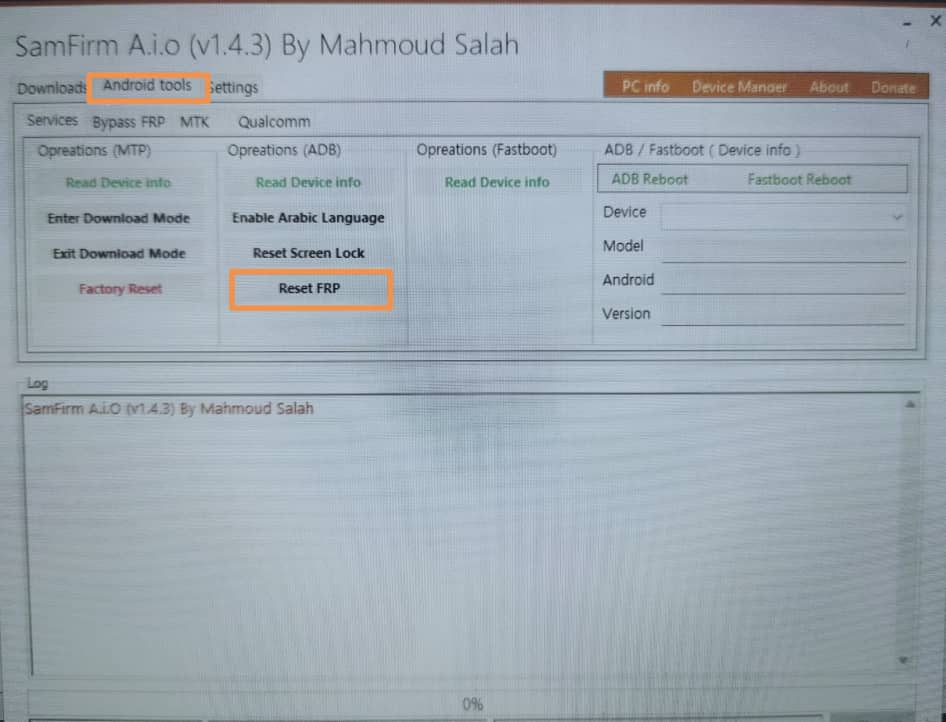
La suppression de Samsung FRP est terminée, maintenant le guide bonus pour réinitialiser le verrouillage de l’écran
J’ai mentionné que vous pouvez également utiliser cette méthode pour réinitialiser le verrouillage de l’écran sur votre smartphone Samsung. C’est ainsi que vous pouvez le faire.
Peut-être ne savez-vous pas comment réinitialiser votre téléphone lorsque vous oubliez votre mot de passe. Ce petit guide est pour vous. Tout ce que vous avez à faire est de suivre les étapes normales ci-dessus.
La seule chose que vous ferez différemment cette fois-ci est d’utiliser l’option « Réinitialiser le verrouillage de l’écran » au lieu du bouton « Réinitialiser FRP ». Tout comme l’image ci-dessous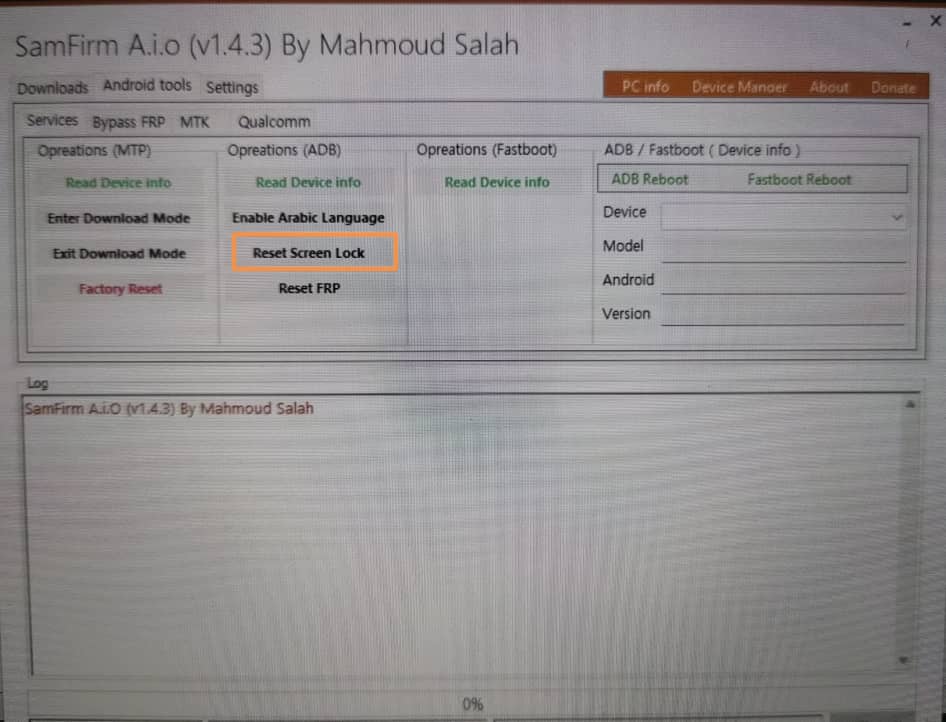
Autres tâches que vous pouvez effectuer en dehors de la suppression de Samsung FRP
En fait, vous pouvez effectuer de nombreuses tâches différentes avec cet outil. Outre le contournement Samsung FRP, cet outil peut vous aider à entrer en mode de téléchargement ou en mode Odin pour flasher un nouveau système Android sur votre appareil. Si votre appareil est également bloqué en mode téléchargement, il vous suffit de le connecter à votre PC. Ouvrez le logiciel, puis accédez au robinet des outils Android. À partir de là, cliquez simplement sur Quitter le mode de téléchargement et vous êtes prêt à partir.
Une chose que vous devez également noter est que le tutoriel bonus ci-dessus ne réinitialise pas complètement votre téléphone aux paramètres d’usine. Cela indique que l’option « Réinitialiser le verrouillage de l’écran » supprime uniquement le verrouillage que vous avez sur votre téléphone. Vous ne perdrez aucune donnée avec cette méthode.
Cependant, si votre problème ne se limite pas à oublier le verrouillage de votre écran et que vous souhaitez tout effacer complètement de votre appareil, vous pouvez utiliser le bouton indiquant «Factory Reset».
Actualité mobile de notre partenaire de la semaine
