

Avec la sortie de Windows 11, Microsoft a introduit de nouvelles fonctionnalités dans la conception de l’explorateur de fichiers. Le principal changement a été le remplacement de la barre de ruban, qui nous accompagnait depuis Windows 7, pour utiliser une barre de commandes au style plus minimaliste.
Bien que le nouveau design ait été bien accueilli par les utilisateurs, Windows 11 continue de se démarquer par ses possibilités de personnalisation. La conséquence en est que nous avons la possibilité de récupérer la barre de ruban de l’explorateur de fichiers Windows 10.
Comment récupérer la barre de ruban dans l’explorateur de fichiers Windows 11
Récupérer l’interface classique de l’explorateur de fichiers est vraiment facile. Cependant, pour effectuer cette opération, nous devrons modifier le registre Windows.
Remarque : La modification du registre Windows est une opération délicate qui peut affecter la stabilité du système d’exploitation. Ne le faites pas si vous n’êtes pas sûr de pouvoir annuler la modification en cas de problème.
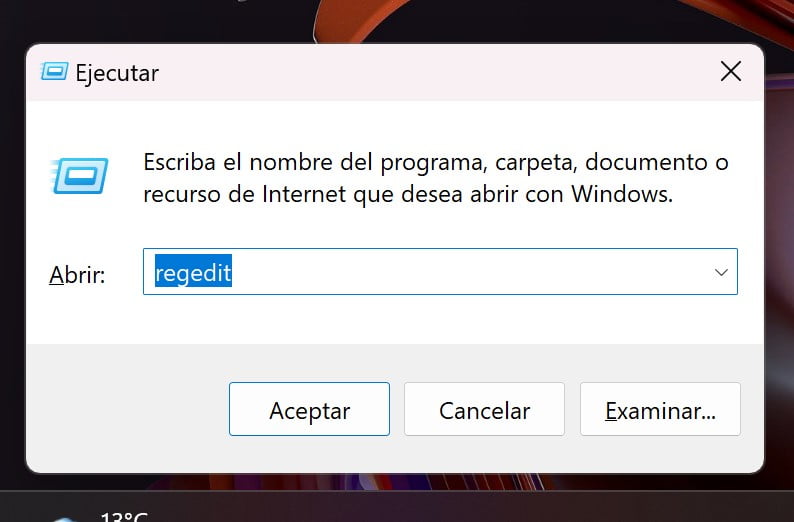
- Appuyez sur la combinaison de touches Windows + R pour ouvrir la boîte Exécuter et tapez « regedit ». Cliquez sur OK.
- Nous naviguons vers la clé HKEY_LOCAL_MACHINE\SOFTWARE\Microsoft\Windows\CurrentVersion\Shell Extensions
- Nous vérifions que sous la clé « Shell Extensions » il y a la clé « Blocked ». S’il n’existe pas, cliquez avec le bouton droit sur la clé « Extensions Shell » dans l’arborescence des répertoires et cliquez sur Nouveau> Clé. Le nom que nous lui donnerons sera « Bloqué ».

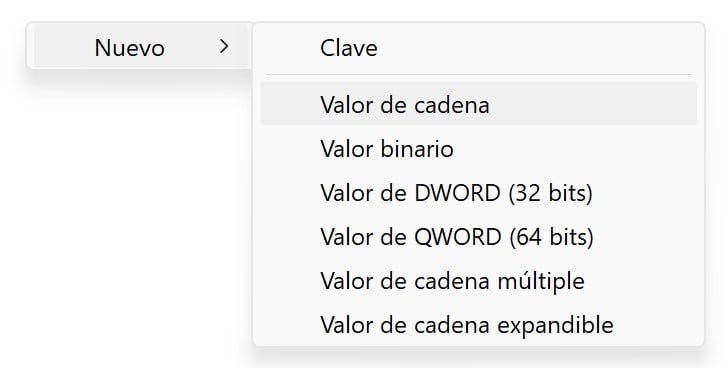
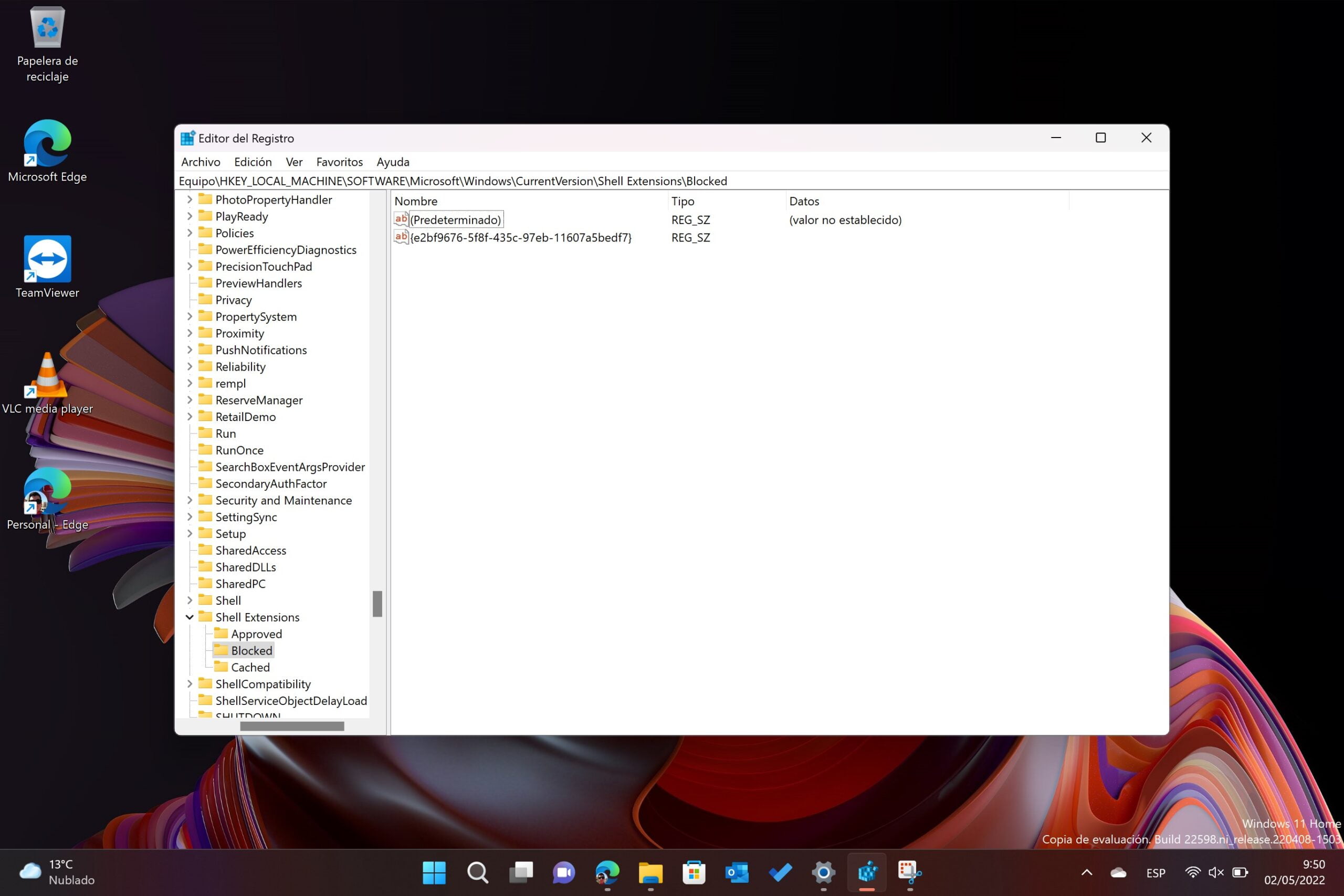
- Cliquez sur la clé que nous venons de créer, et dans l’espace vide à droite, faites un clic droit et choisissez Nouveau > Valeur de chaîne. Le nom de la chaîne sera {e2bf9676-5f8f-435c-97eb-11607a5bedf7}.

- Voici à quoi devrait ressembler l’Éditeur du Registre si nous avons effectué les modifications correctement. Enfin, nous redémarrons l’ordinateur.


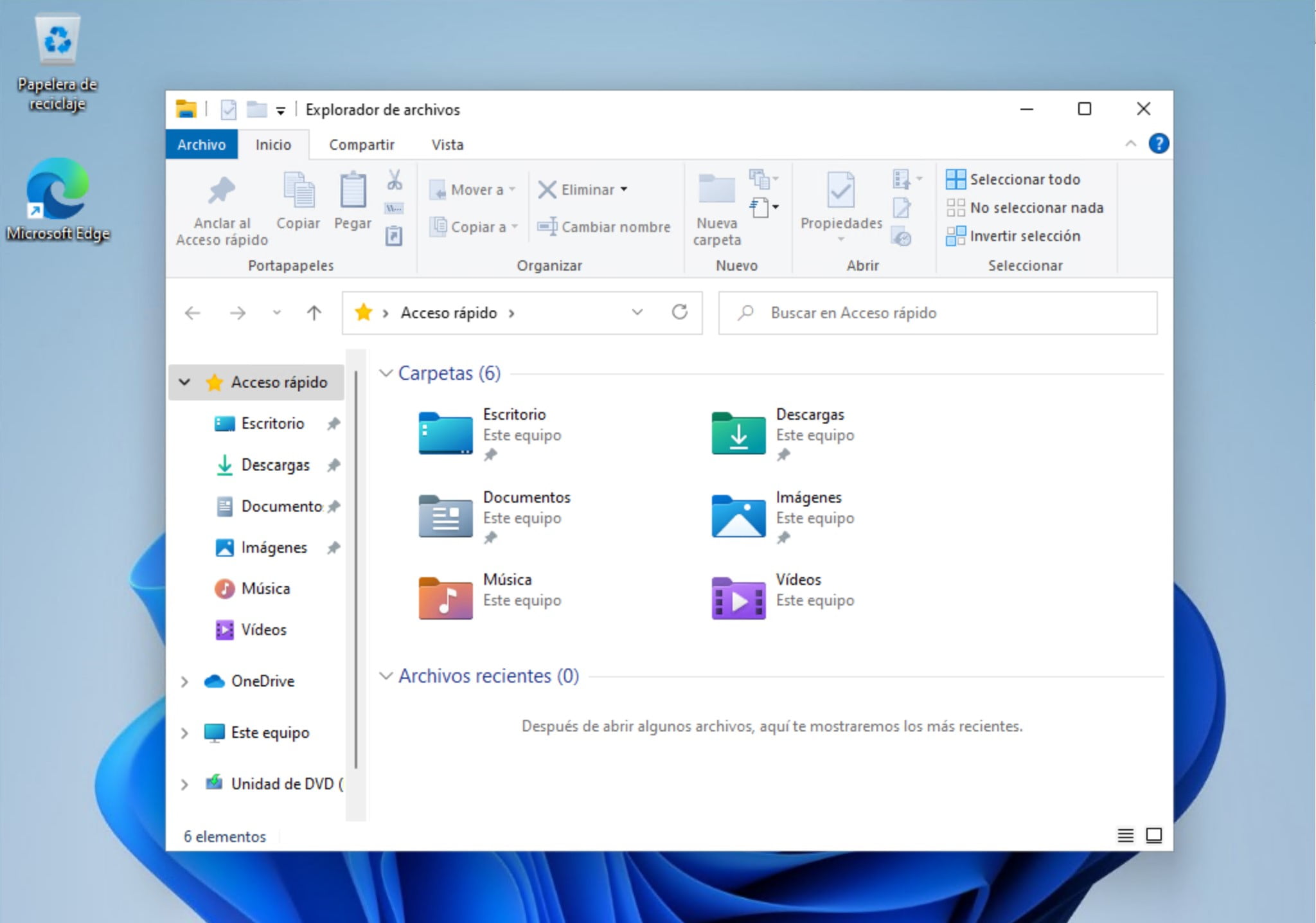
Si tout s’est bien passé, après le redémarrage, nous ouvrirons l’explorateur de fichiers de Windows 11 et nous retrouverons la même barre de commandes que celle que nous avons utilisée dans Windows 10.
Et si je veux annuler la modification… ?
Pour annuler la modification, il suffit de supprimer la valeur de chaîne {e2bf9676-5f8f-435c-97eb-11607a5bedf7} que nous avons créée au point 4 de ce didacticiel. Ensuite, nous devrons simplement redémarrer l’appareil pour récupérer la barre de commandes moderne utilisée par l’explorateur de fichiers Windows 11.