

Depuis Windows 8, Microsoft a réorganisé et peaufiné l’interface utilisateur de Windows. Récemment, Microsoft a dévoilé Windows 11, sa « nouvelle génération de Windows », le 24 juin. Dans la mise à jour d’octobre 2020 (20H2), Microsoft a supprimé les informations système du panneau de configuration classique de Windows 10. Dans leur effort pour déplacer les paramètres vers le principal Application Paramètres, Microsoft a déplacé le panneau de configuration classique « Système » vers l’application principale sous Paramètres>Système>À propos sur Windows 10. Cependant, il n’a pas été complètement effacé bien que les utilisateurs puissent y accéder via une solution de contournement.
Il existe deux méthodes pour récupérer cet écran d’informations système classique. Les deux sont mentionnés ci-dessous. Suivez les étapes simples pour le faire fonctionner.
Méthode 1 :
Voici les étapes pour ouvrir l’écran d’informations système du panneau de configuration classique masqué sous Windows 10.
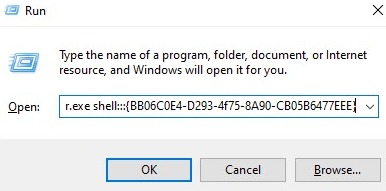
- presse Windows + R pour ouvrir la boîte de dialogue Exécuter
Au début, vous devez ouvrir la boîte de dialogue Exécuter en appuyant sur « Windows + R ».

- Copiez la commande ci-dessous et collez-la dans la boîte de dialogue Exécuter
Copiez la ligne ci-dessous et collez-la dans le champ de texte :
shell explorer.exe :::{BB06C0E4-D293-4f75-8A90-CB05B6477EEE}

- Appuyez sur Ok et continuez
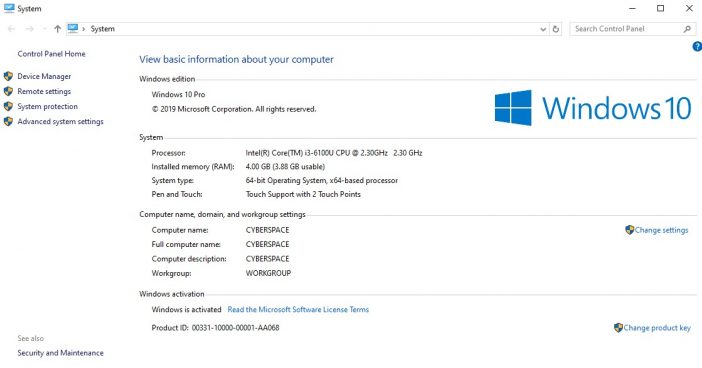
C’est ça. Maintenant, faites un clic droit sur l’icône du bureau de ce PC et ouvrez Propriétés pour voir la page du Panneau de configuration du système où vous pouvez trouver les spécifications de votre PC, à l’ancienne. Désormais, les propriétés vous mèneront toujours à l’ancien écran Système du Panneau de configuration.
Méthode 2 :
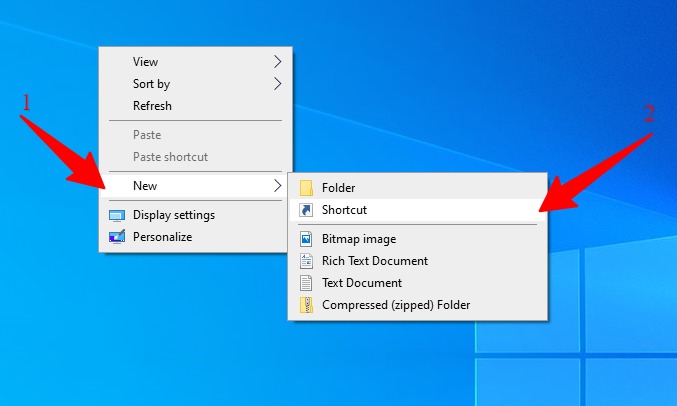
Voici une autre façon de procéder. Suivez l’étape pour créer un raccourci sur le bureau qui vous aidera à ouvrir le Panneau de configuration système immédiatement en un seul clic.
- Créez un nouveau raccourci sur votre écran de bureau.

- Dans « Type Location », copiez et insérez la commande suivante,
explorer.exe shell:::{BB06C0E4-D293-4f75-8A90-CB05B6477EEE}
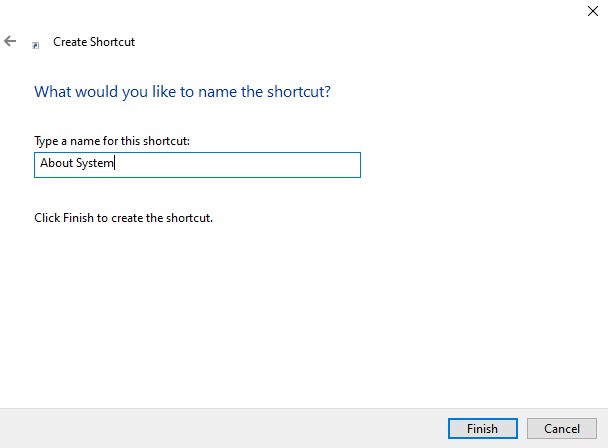
- Maintenant, vous devez nommer le raccourci, comme vous le souhaitez. Que ce soit « À propos du système » pour homonyme.

- Chaque fois que vous ouvrez ce raccourci, il vous amènera la page du Panneau de configuration du système avec toute la facilité possible.


Ce sont les deux méthodes pour récupérer l’écran d’informations classique du Panneau de configuration système après les nouvelles mises à jour de Windows 10.