

Tu ne peux pas supprimer le navigateur comme une autre application, tu as besoin d’aide externe. C’est plus facile que ça en a l’air.

Tous les téléphones Xiaomi viennent avec un navigateur par défaut appelé Mi Browser. Ce n’est pas le meilleur choix, donc de nombreux utilisateurs veulent le supprimer. Si vous faites partie de ceux-là, nous allons vous expliquer comment supprimer Mi Browser d’un Xiaomi pour arrêter d’être ennuyé. C’est un processus quelque peu complexe, mais nous vous guiderons à chaque étape. D’autre part, si vous êtes paresseux, vous pouvez simplement désactiver l’application.
- Supprimer Mi Browser
- Désactiver Mi Browser
Supprimer Mi Browser
Le problème de Mi browser est que vous ne pouvez pas le supprimer depuis les paramètres. Cela se produit à la fois avec le navigateur et d’autres applications préinstallées. Lorsque vous appuyez sur l’application, le bouton de désinstallation habituel n’apparaît pas. Il ne fonctionnera pas non plus si vous essayez de le supprimer depuis les paramètres, car il n’y a aucune commande pour cela.
Cependant, le fait que Mi Browser ne puisse pas être supprimé depuis les paramètres n’indique pas qu’il est impossible de s’en débarrasser autrement. En réalité, il existe plusieurs méthodes pour vous débarrasser du navigateur. Certaines sont très complexes, mais il en existe une qui est relativement simple.
Cette méthode consiste à accéder à une page web appelée MIUesADB, qui nous permet de supprimer des applications préinstallées. Nous y accèderons depuis un ordinateur, puis nous connecterons le téléphone pour supprimer Mi Browser. Ne vous inquiétez pas, nous vous détaillerons le processus ci-dessous. Cependant, avant d’y accéder, nous devons modifier certains paramètres sur notre appareil mobile.
Préparer le téléphone
La première chose que vous devez faire est de activer les options de développement sur votre téléphone. Cela change légèrement en fonction de la version de MIUI, le système d’exploitation Xiaomi, que vous avez. Cependant, dans la plupart des versions, elles sont activées de la même manière en effectuant les étapes suivantes :
- Ouvrez l’application Paramètres.
- Sélectionnez l’option À propos du téléphone.
- Touchez plusieurs fois sur le texte Version MIUI.
- Une annotation apparaîtra qui nous informera que nous avons déjà accès aux options de développement.
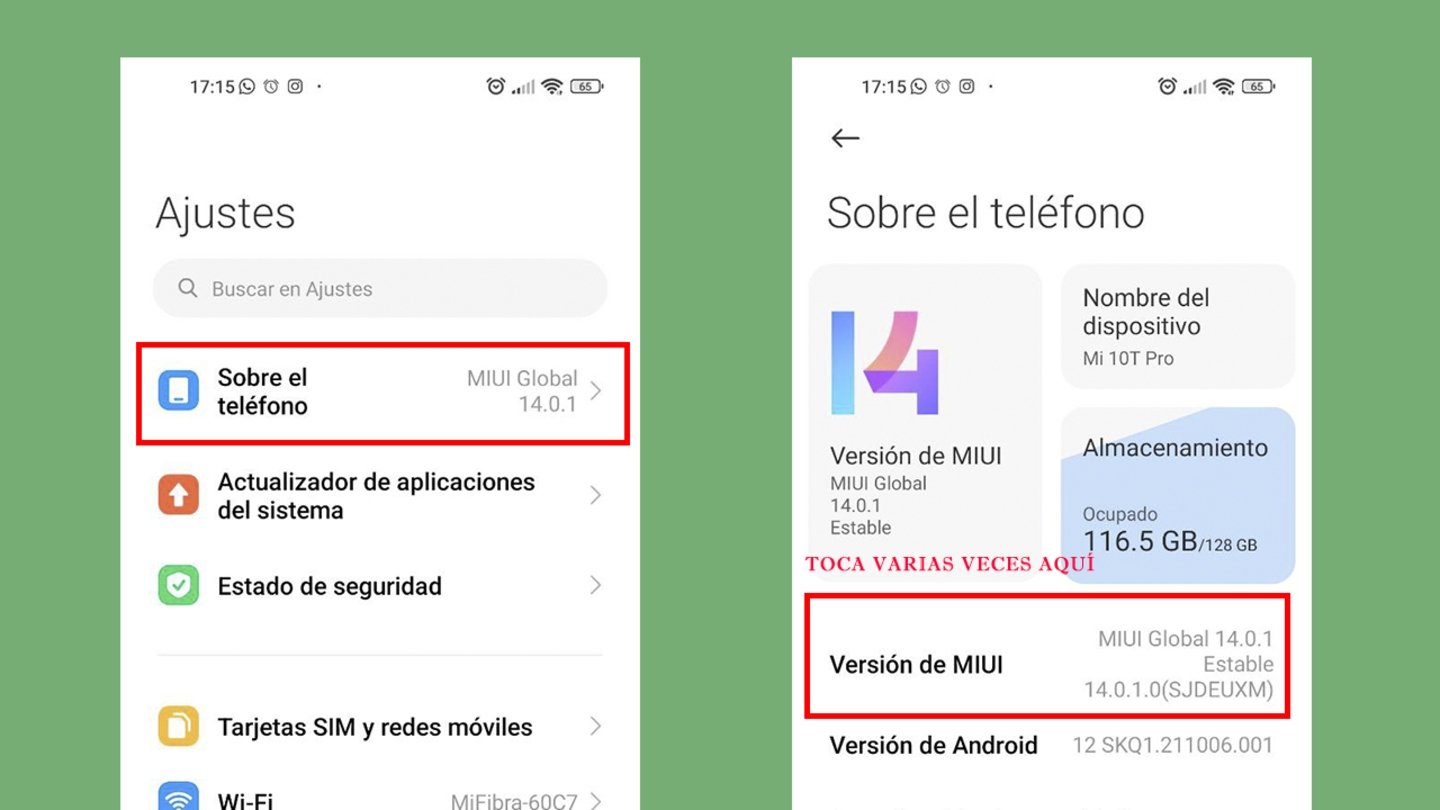
Vous devez appuyer plusieurs fois sur Version MIUI
Cela nous permettra de modifier le fonctionnement interne du téléphone. Ensuite, nous devons activer la possibilité de modifier certains paramètres en connectant l’appareil à un ordinateur. Pour ce faire, nous accéderons aux Options de développement depuis les Paramètres supplémentaires, dans les Paramètres, et nous activerons ces 3 switchs :
- Débogage USB.
- Installer via USB.
- Débogage par USB (Paramètres de sécurité).

Vous devez activer ces 3 switchs
Supprimer le navigateur
Nous avons maintenant terminé la première partie du tutoriel, il est maintenant temps de connecter l’appareil à l’ordinateur pour supprimer Mi Browser depuis celui-ci. Avant de commencer, nous vous recommandons d’utiliser Google Chrome sur votre ordinateur, car il est plus compatible avec MIUIesADB que d’autres navigateurs.
MIUIesADB
Une fois que vous avez accédé à cette page via le lien ci-dessus, connectez votre téléphone à l’ordinateur à l’aide d’un câble USB. Celui que vous utilisez pour le charger devrait suffire. Ensuite, suivez ces étapes.
- Après avoir connecté le téléphone, sélectionnez Transférer des fichiers, sur celui-ci.
- Dans le coin supérieur gauche de l’ordinateur, sur la page de MIUIesADB, sélectionnez Ajouter un appareil et choisissez votre téléphone.
- Ensuite, appuyez sur Connecter.
- Regardez votre téléphone, une notification apparaîtra à partir de laquelle vous devez activer le Débogage USB. Cela le connectera à la page.
- Depuis l’ordinateur, dans MIUIesADB, vous devrez rechercher la section Désinstaller les applications inutiles, à gauche de l’écran.
- Une liste de toutes les applications préinstallées de Xiaomi apparaîtra, il vous suffira donc de trouver Mi Browser, le sélectionner et cliquer sur l’icône de la corbeille qui apparaîtra dans le coin inférieur droit du PC.

Depuis MIUIesADB, vous pouvez supprimer des applications préinstallées
C’est tout, vous pouvez maintenant supprimer votre navigateur Mi Browser de Xiaomi. Bien que cela comporte de nombreuses étapes, ce n’est pas un processus particulièrement compliqué. Cependant, faites attention à ce que vous appuyez, ne supprimez pas une application nécessaire au fonctionnement. D’autre part, nous vous expliquons ici comment supprimer d’autres applications préinstallées de Xiaomi.
Désactiver Mi Browser
Si vous ne souhaitez pas effectuer toutes ces étapes ou si vous craignez d’endommager votre téléphone, il existe une autre alternative : désactiver Mi Browser. Avant de vous expliquer ce que cela indique, gardez à l’esprit que si vous suivez correctement toutes les étapes indiquées, votre téléphone ne courra aucun danger. Cependant, il est possible que les étapes précédentes vous rebutent ou que vous ne vous sentiez pas à l’aise, vous pouvez donc toujours désactiver Mi Browser. Cela ne supprimera pas l’application, mais elle cessera de vous déranger. En réalité, vous ne vous en souviendrez même plus.
Ce processus comporte plusieurs étapes. La première chose que nous ferons sera de changer de navigateur pour qu’il ne démarre pas automatiquement Mi Browser lorsque vous appuyez sur un lien. Ensuite, nous lui enlèverons la capacité d’envoyer des notifications, afin qu’il ne vous dérange pas. Enfin, nous le laisserons de côté pour l’oublier.
Changer de navigateur par défaut
Nous allons changer de navigateur par défaut afin que lorsque vous ouvrez un lien, il ne s’ouvre pas automatiquement avec Mi Browser. Il est important de télécharger un autre navigateur avant de le changer. Nous vous suggérons ci-dessous deux classiques qui fonctionnent toujours bien, mais nous vous montrons également d’autres navigateurs intéressants dans cet article.
Google Chrome
Mozilla Firefox
Une fois que vous avez installé un autre navigateur, bien qu’il soit possible que vous l’ayez déjà installé et donc que vous n’ayez pas besoin de le télécharger, vous pouvez changer le navigateur par défaut. Selon la version de MIUI que vous avez, les étapes pour le faire peuvent varier, mais dans toutes les versions, vous devrez trouver la section Applications par défaut, qui se trouve généralement dans la section Applications.
Les étapes à suivre sont généralement les suivantes :
- Ouvrez l’application Paramètres.
- Sélectionnez la section Applications.
- Appuyez sur Gérer les applications.
- Appuyez sur les 3 points situés dans le coin supérieur droit et sélectionnez Applications par défaut.
- Ouvrez Navigateur et choisissez un autre navigateur que Mi Browser.

Ainsi, vous pouvez remplacer Mi Browser par un autre navigateur
Éviter les notifications de Mi Browser
Nous avons déjà sélectionné un autre navigateur comme navigateur par défaut, mais il est encore possible que Mi Browser vous dérange avec des notifications. Heureusement, nous pouvons choisir de ne plus en recevoir du tout.
Voici comment désactiver les notifications de Mi Browser :
- Ouvrez l’application Paramètres.
- Sélectionnez la section Applications.
- Appuyez sur Gérer les applications.
- Une liste de toutes les applications apparaîtra. Vous devez rechercher et sélectionner Mi Browser (il peut également apparaître sous le nom de Mi Navegador).
- Appuyez sur Notifications et désactivez le Switch Afficher les notifications.

Désactivez les notifications de Mi Browser pour qu’il ne vous dérange plus
Cacher Mi Browser
La dernière étape consiste à cacher Mi Browser. Cela est assez facultatif, car il suffit de le placer dans un emplacement de l’écran d’accueil où nous ne le rencontrons pas constamment. Nous pouvons le faire glisser et le mettre à l’extrémité de l’écran d’accueil, où nous allons rarement, ou créer un tiroir où il restera stocké. La décision vous appartient.