
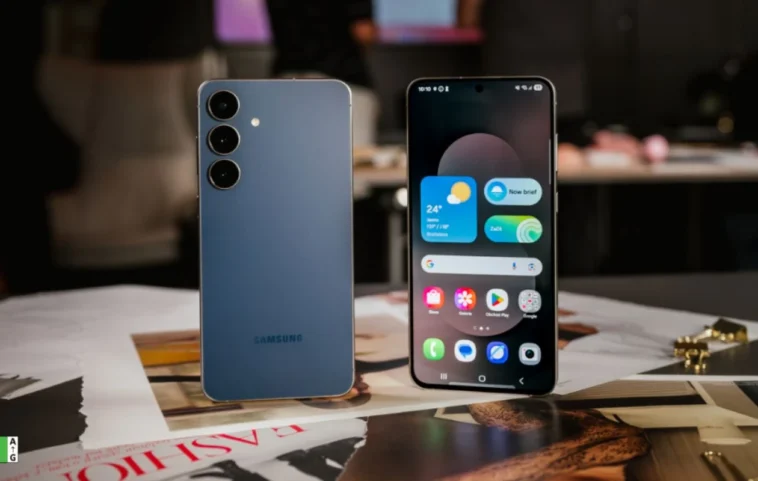
Les smartphones Android ont progressé au fil du temps, mais la question du bloatware persiste. Bien que certains utilisateurs souhaitent se débarrasser de ces applications préinstallées, plusieurs solutions simplifient leur désinstallation, même sans accès root. Découvrez ci-dessous nos recommandations pour alléger votre appareil sans tracas.
Bloatware Android : Pourquoi existe-t-il ?
Le bloatware est présent sur les smartphones pour une seule raison : l’argent. En effet, de nombreux smartphones Android sont proposés avec divers types de bloatware. Certains incluent des applications de première partie pour rivaliser avec la suite d’applications de Google, tandis que d’autres contiennent des stores d’applications tiers ou des applications de réseaux sociaux. Les fabricants préinstallent ces applications parce que les développeurs paient une somme aux fabricants, ce qui réduit le prix du smartphone.
Les smartphones d’entrée et de milieu de gamme sont souvent chargés de bloatware. De nombreux utilisateurs n’apprécient pas d’avoir des applications qu’ils n’utilisent jamais, occupant de l’espace de stockage et consommant des données pour se mettre à jour. C’est pourquoi de nombreux utilisateurs cherchent à se débarrasser du bloatware sur leur smartphone Android.
Heureusement, il est désormais possible de supprimer ce bloatware sans avoir besoin d’accéder à des droits d’administrateur sur votre appareil Android.
Solution 1 : Désinstallation d’application
L’une des façons les plus simples d’éliminer le bloatware est de désinstaller certaines applications. Vous pouvez facilement supprimer un bon nombre d’applications tierces, notamment celles liées aux réseaux sociaux, aux jeux et aux services de streaming. Certaines applications de Google peuvent également être supprimées en procédant à une désinstallation classique.
Pour désinstaller ces applications, il suffit de maintenir le doigt sur l’icône de l’application sur votre écran d’accueil ou dans le lanceur d’applications, puis de choisir l’option de désinstallation. Cela supprimera l’application de votre appareil, et vous pourrez toujours la réinstaller en la téléchargeant sur le Play Store. Si vous rencontrez une application qui ne propose pas l’option de désinstallation, passez aux deux solutions suivantes. Pas besoin d’avoir accès root pour retirer ces applications intégrées au système d’exploitation de votre appareil.
Solution 2 : Utilisation d’ADB pour désinstaller des applications
Cette solution a été très prisée par de nombreux utilisateurs d’Android désireux de se débarrasser du bloatware. Pour ce faire, vous aurez besoin d’un PC et des Outils de plateforme. Téléchargez ces outils depuis le lien officiel des développeurs Android.
Ensuite, sur votre smartphone Android, téléchargez et installez l’application Package Name Inspector. Cette application est utile, car elle fournit les noms de paquets de toutes les applications installées. Vous pourrez alors utiliser le nom de paquet pour désinstaller une application précise sur votre smartphone Android.
Une fois les Outils de plateforme téléchargés sur votre PC, activez le débogage USB sur votre smartphone. Voici les étapes :
- Ouvrez l’application Paramètres sur votre smartphone, puis sélectionnez l’option À propos du téléphone.
- Appuyez 7 fois sur le numéro de build pour activer les options pour développeurs.
- Retournez à la page Paramètres et appuyez sur Options pour développeurs.
- Faites défiler et sélectionnez Débogage USB. Assurez-vous que le bouton est activé.
Maintenant, suivez ces étapes sur votre PC Windows :
- Extrayez le fichier zip des Outils de plateforme dans un emplacement facile à retenir.
- Ouvrez le dossier extrait, cliquez avec le bouton droit à un endroit du dossier et choisissez Ouvrir dans le terminal.
- Connectez votre smartphone à votre PC à l’aide d’un câble de données.
- Sélectionnez Transfert de fichiers ou Transfert multimédia sur l’écran de votre téléphone.
- Tapez la commande ./adb devices pour démarrer le démon.
- Sur votre téléphone, sélectionnez Autoriser lorsqu’il demande la permission de déboguer USB depuis cet ordinateur.
- Tapez la commande /adb uninstall suivie du nom du paquet de l’application que vous souhaitez désinstaller. Par exemple, pour désinstaller l’application YouTube, utilisez la commande /adb uninstall com.google.android.youtube.
Solution 3 : Utilisation de Shizuku et Canta
Tandis que la solution précédente nécessite l’utilisation d’un PC, cette troisième solution permet de désinstaller le bloatware sans ordinateur. Oui, cela peut être réalisé sans accès root.
Téléchargez l’application Shizuku depuis le Play Store et installez l’application Canta depuis le Play Store. Une fois les deux applications installées sur votre smartphone Android, assurez-vous d’avoir activé le mode développeur sur votre téléphone. Vous pouvez suivre les étapes listées précédemment si vous n’avez pas activé le mode développeur et le débogage USB.
Voici la procédure pour activer l’application Shizuku :
- Lancez l’application Shizuku et appuyez sur appairage.
- Appuyez sur les options pour développeurs et activez le débogage sans fil.
- Appuyez sur débogage sans fil et sélectionnez Appairer un appareil avec le code d’appairage. Un code sera désormais affiché.
- Depuis le panneau de notifications de votre téléphone, vous verrez une notification Shizuku. Appuyez sur Entrer le code d’appairage pour entrer le code.
- Retournez à l’application Shizuku et appuyez sur Démarrer. Le service Shizuku sera désormais actif.
Pour utiliser l’application Canta Debloater, suivez ces étapes :
- Lancez l’application Canta Debloater.
- Une liste d’applications s’affichera sur votre écran. Sélectionnez l’application que vous souhaitez supprimer et appuyez sur l’icône de la poubelle rouge en bas à droite.
- L’application sera désinstallée instantanément. Si vous le souhaitez, vous pourrez toujours restaurer l’application en appuyant sur l’onglet avec l’icône de poubelle.
Dans l’application Canta, vous verrez des codes de couleur. Les étiquettes vertes indiquent que les applications peuvent être supprimées sans souci. Les étiquettes orange et jaunes nécessitent une attention particulière, car leur suppression peut altérer certaines fonctions d’autres applications. Les applications étiquetées en rouge ne doivent pas être touchées à moins de connaître ce que vous désinstallez.
Désinstaller le bloatware sur un appareil rooté
Pour un smartphone Android rooté, se débarrasser du bloatware et des applications système est simple. Grâce à un outil facile à utiliser appelé Universal Android Debloater, vous pouvez retirer des applications système en quelques clics. Vous devrez utiliser votre PC pour exécuter les commandes ADB.
Quelles applications devriez-vous supprimer ?
Vous pouvez facilement supprimer des applications que vous n’utilisez pas, connues sous le nom d’applications de votre opérateur pour les appareils verrouillés. Vous pouvez également retirer des applications système tant que vous avez une autre application effectuée des mêmes fonctions. Par exemple, si vous désinstallez l’application Horloge, vous devrez installer une autre application horloge pour accéder aux fonctionnalités telles que les alarmes, la minuterie et le compteur de tours. D’autres applications, comme l’application de messagerie par défaut, le composeur de téléphone et même l’application Contacts, peuvent être désinstallées si votre appareil possède la version Google ainsi que celle de son fabricant.
Notre avis
Ceci conclut tout ce que vous devez savoir sur la façon de désinstaller et de retirer le bloatware de votre smartphone Android. Si vous n’avez pas encore essayé de supprimer certaines applications parce que les étapes semblaient compliquées, essayez la solution Shizuku et Canta Debloater, car c’est la manière la plus rapide et la plus simple de retirer des applications indésirables.