
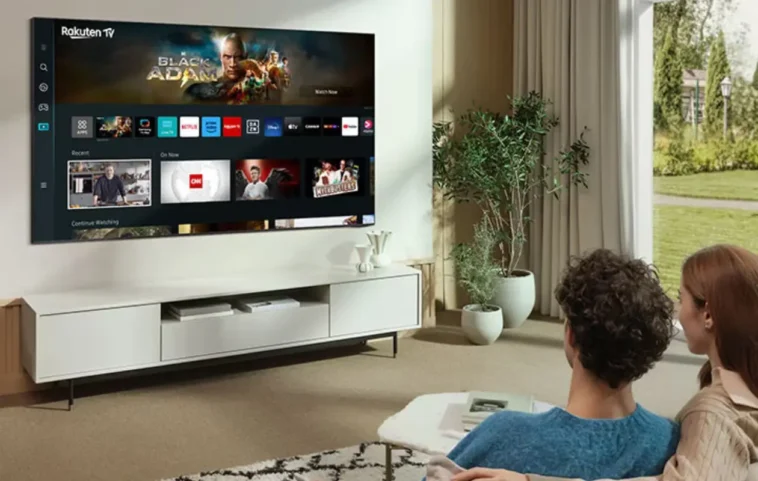
Votre nouvelle télévision intelligente ralentit-elle sans raison apparente ? Vous n’êtes pas seul. De nombreux propriétaires rencontrent des problèmes similaires chaque jour. Ne vous précipitez pas à acheter un nouveau modèle. Des solutions simples existent pour redonner vie à votre téléviseur. Découvrez-les sans tarder.
Cache : Qu’est-ce que c’est et pourquoi le supprimer ?
Le décalage est agaçant. C’est un problème commun sur les smartphones, consoles et tous les dispositifs intelligents. Redémarrer votre télévision ne résout pas ce phénomène. La solution la plus simple pour éliminer le décalage est de vider les fichiers cache. OUI, cette action améliore la performance de votre téléviseur.
Les fichiers cache sont des fichiers temporaires créés par le système d’exploitation pour faciliter l’accès aux informations. Ces fichiers peuvent contenir des données d’application et de système d’exploitation pour éviter de les télécharger à chaque lancement. Au fil du temps, ces fichiers peuvent saturer le stockage de votre télévision, causant une navigation lente et du décalage. Les supprimer ne causera aucun problème. Au contraire, cela aidera votre télévision à mieux fonctionner.
Comment vider le cache sur votre télévision intelligente
Voyons maintenant comment procéder sur différentes marques de téléviseurs intelligents.
Vider le cache sur les téléviseurs intelligents Samsung
- Sélectionnez l’option Paramètres, puis Support, suivi de Soins de l’appareil.
- Choisissez Gérer le stockage.
- Sélectionnez l’application dont vous souhaitez vider le cache en choisissant Détails, puis Vider le cache.
- Notez que cette action doit être répétée pour chaque application installée.
Vider le cache sur les téléviseurs intelligents Android (Sony, TCL, etc.)
- Sélectionnez l’icône de profil depuis l’écran d’accueil.
- Choisissez Paramètres, puis Applications, puis Voir toutes les applications.
- Parcourez les applications dont vous souhaitez vider le cache.
- Pour de meilleurs résultats, videz le cache de toutes les applications installées.
Vider le cache sur les téléviseurs intelligents Hisense
- Prenez la télécommande et appuyez sur le bouton Paramètres.
- Faites défiler et sélectionnez Paramètres système.
- Cliquez sur l’option Paramètres avancés.
- Vous verrez une option pour Vider le cache, sélectionnez-la.
Vider le cache sur les téléviseurs intelligents LG
- Appuyez sur le bouton d’accueil de votre télécommande.
- Accédez à Paramètres, puis Général.
- Sélectionnez Soins OLED puis Soins autonomes de l’appareil.
- Cliquez sur Optimiseur de mémoire, puis Démarrer.
Vider le cache sur les téléviseurs Roku
- Assurez-vous d’être sur l’écran d’accueil.
- Pressez le bouton Accueil 5 fois.
- Pressez le bouton Vers le haut une fois.
- Pressez le bouton Rembobiner deux fois suivi du bouton Avancer rapidement deux fois.
Vider le cache sur Amazon Fire TV
- Sélectionnez l’icône de Paramètres.
- Séléctionnez Applications, puis Gérer les applications installées.
- Sélectionnez soit Vider le cache de toutes les applications, soit d’un app spécifique.
Quelles configurations modifier ?
Nettoyer le cache peut aider à restaurer la performance de votre télévision. D’autres réglages peuvent néanmoins provoquer un décalage lors de l’utilisation avec d’autres dispositifs.
Utiliser le mode jeu
Si vous jouez, activez le mode jeu si disponible. Ce mode désactive certaines fonctionnalités non nécessaires, améliorant ainsi la réactivité lors de l’utilisation de consoles de jeux.
Désactiver la fluidité de mouvement
Cette option peut sembler utile, mais elle peut également provoquer un décalage en ajoutant des images factices lors de la lecture. Cela mobilise des ressources de votre téléviseur, diminuant donc ses performances.
Désactiver les modes d’économie d’énergie
Ces modes ajustent automatiquement la vitesse du processeur selon la consommation. Ils peuvent cependant nuire à l’expérience de visionnage.
Utiliser des haut-parleurs externes
Pour certains utilisateurs, la sortie audio via les haut-parleurs intégrés entraîne un décalage. Connecter un appareil audio externe peut aider.
Différence de performance
Une amélioration notable devrait être perceptible après ces modifications. Néanmoins, il est important de continuer à nettoyer les fichiers cache régulièrement pour maintenir une performance optimale.
Que faire si le décalage persiste ?
Une réinitialisation d’usine peut résoudre les problèmes de décalage mais entraînera la perte de toutes vos données. Pensez à faire des sauvegardes avant. Si vous êtes lassé du décalage, envisagez un boîtier ou une clé de streaming dédiée, souvent plus performants. Une recherche approfondie sur les modèles récents est également utile.
Notre avis
Éliminer le décalage sur votre télévision est un processus simple et rapide. Avec les réglages adéquats, vider le cache prend moins d’une minute. Si cela ne suffit pas, un boîtier ou une clé de streaming peut souvent améliorer l’expérience. Si vous avez des questions, n’hésitez pas à les poser.